صفحه کجاست
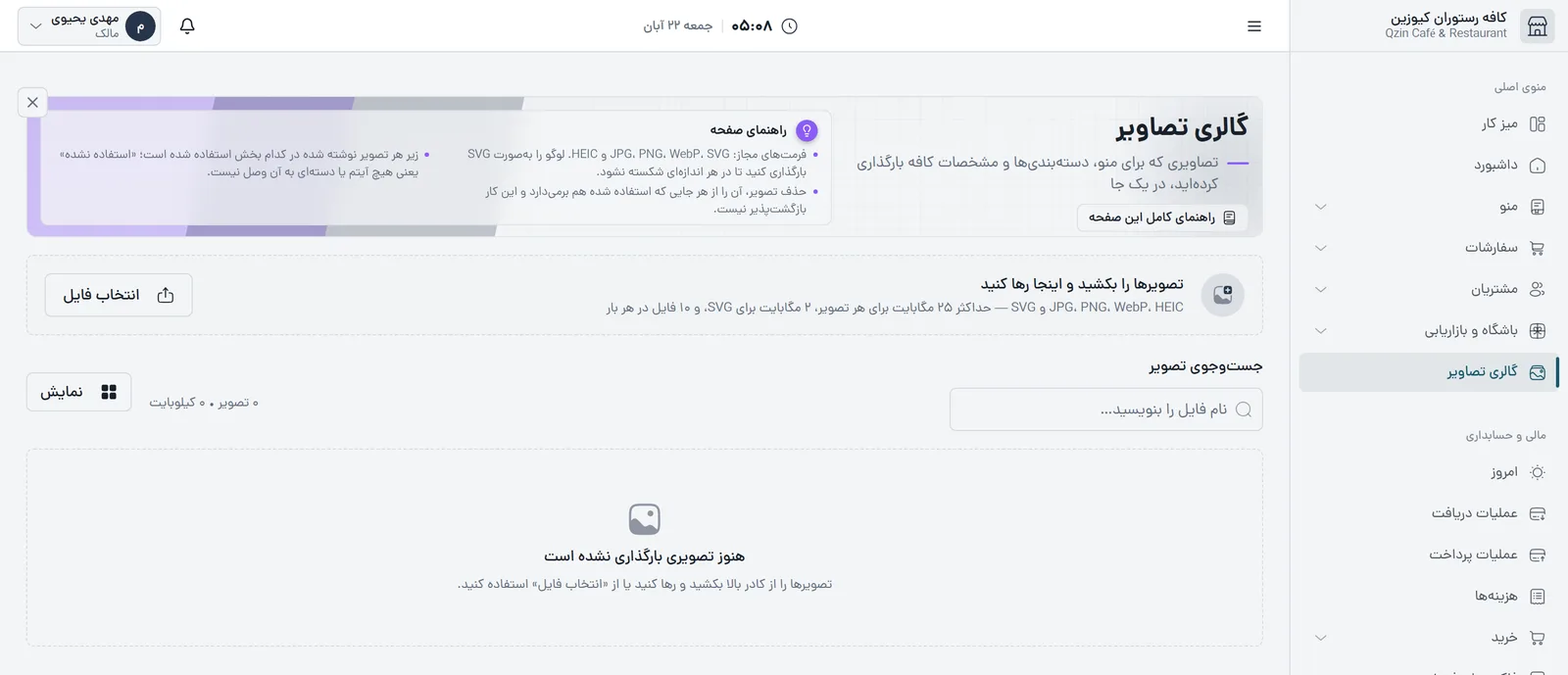
بارگذاری
| فرمتها | JPG، PNG، WebP، HEIC و SVG |
| حجم | حداکثر ۲۵ مگابایت برای هر تصویر و ۲ مگابایت برای SVG |
| تعداد | حداکثر ۱۰ فایل در هر بار |
فایلهایی که میکشید یا انتخاب میکنید اول در فهرست انتظار مینشینند («… فایل آمادهٔ بارگذاری»). با «بارگذاری» فرستاده میشوند و با «خالی کردن فهرست» کنار گذاشته میشوند. فایلی که فرمتش پذیرفته نیست یا بزرگتر از حد است، همانجا با نامش گزارش میشود.
هر تصویر در گالری
زیر هر تصویر: نام فایل، حجم و کاربرد آن.
| برچسب کاربرد | یعنی |
|---|---|
| «آیتم منو» | عکس یک آیتم |
| «آیکون دسته» / «پسزمینهٔ دسته» | تصویر آیکون یا پسزمینهٔ یک دسته |
| «لوگو» / «لوگوی تیره» / «تصویر سرصفحه» / «آیکون مرورگر» | از اطلاعات مجموعه |
| «لوگوی رسید» | از ظاهر رسید |
| «… کاربرد» | در چند جا استفاده شده |
| «استفاده نشده» | به هیچ چیز وصل نیست؛ نامزد حذف |
با کلیک روی تصویرها، انتخاب میشوند و بالای فهرست، «برداشتن انتخاب» و دکمهٔ حذف تصاویر انتخابشده ظاهر میشود. با بردن نشانگر روی هر تصویر، دکمهٔ «حذف این تصویر» هم دیده میشود.
گالری داخل فرمها
دکمهٔ «افزودن تصویر» در فرم آیتم و دسته، همین گالری را در یک پنجره باز میکند:
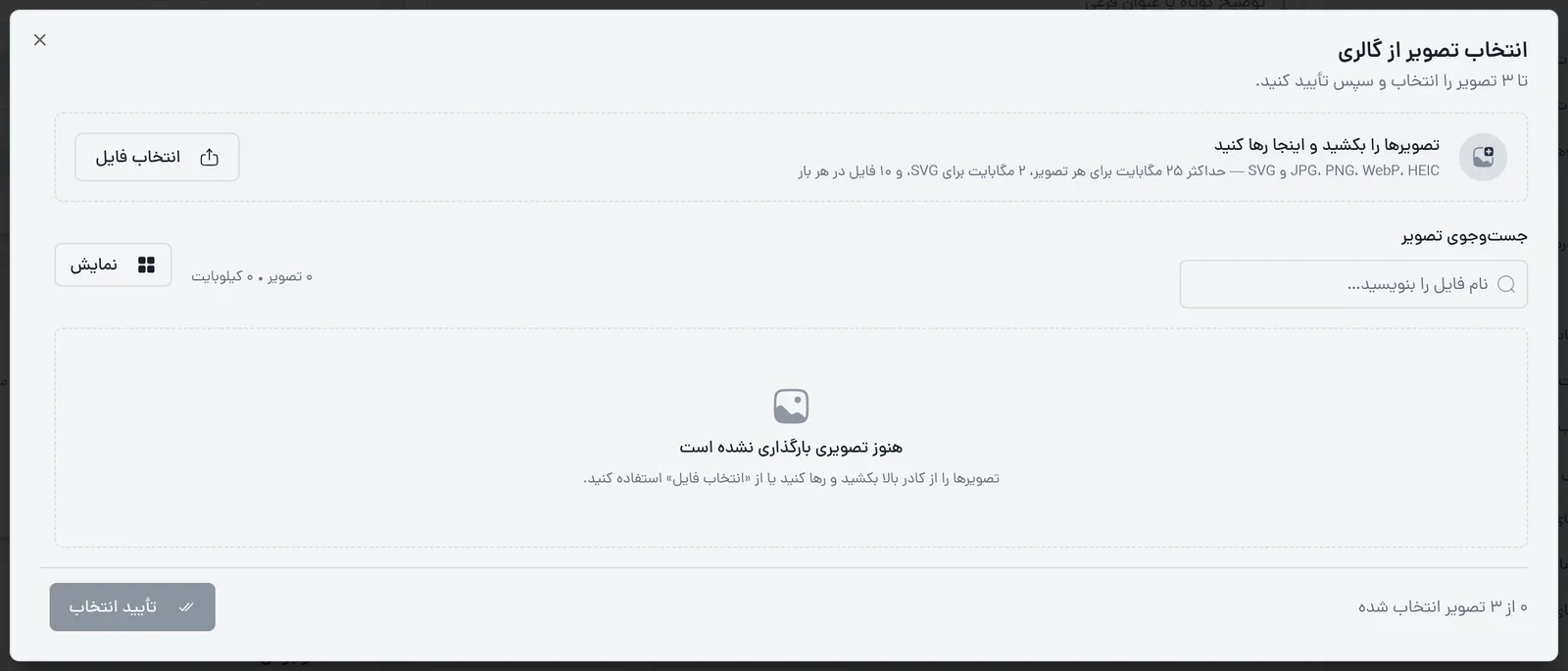
در این پنجره دکمهٔ حذف نیست؛ حذف فقط از صفحهٔ «گالری تصاویر» انجام میشود. برای برداشتن عکس از یک آیتم بدون پاک کردنش از گالری، در فرم آیتم روی «برداشتن تصویر» بزنید.
پشت صحنه
دسترسی و پلن
صفحه در همهٔ پلنها هست و فقط مالک و مدیر آن را میبینند.
مطالب مرتبط
نقشها: مالک و مدیر
همهٔ مقالههای این بخش