صفحه کجاست
در منوی کناری: تنظیمات ← اطلاعات و فضای سرو ← اطلاعات مجموعه. عنوان بالای خود صفحه هم «اطلاعات مجموعه» است.

- ۱عنوان صفحه
- ۲کادر راهنما با چهار نکتهٔ کوتاه
پیش از شروع
چیزی لازم نیست؛ این اولین صفحهای است که پس از ثبتنام پر میکنید. فهرست «تکمیل اطلاعات مجموعه» در صفحهٔ «تنظیمات» میگوید کدام فیلدها هنوز خالیاند (نقشهٔ تنظیمات).
اطلاعات اصلی
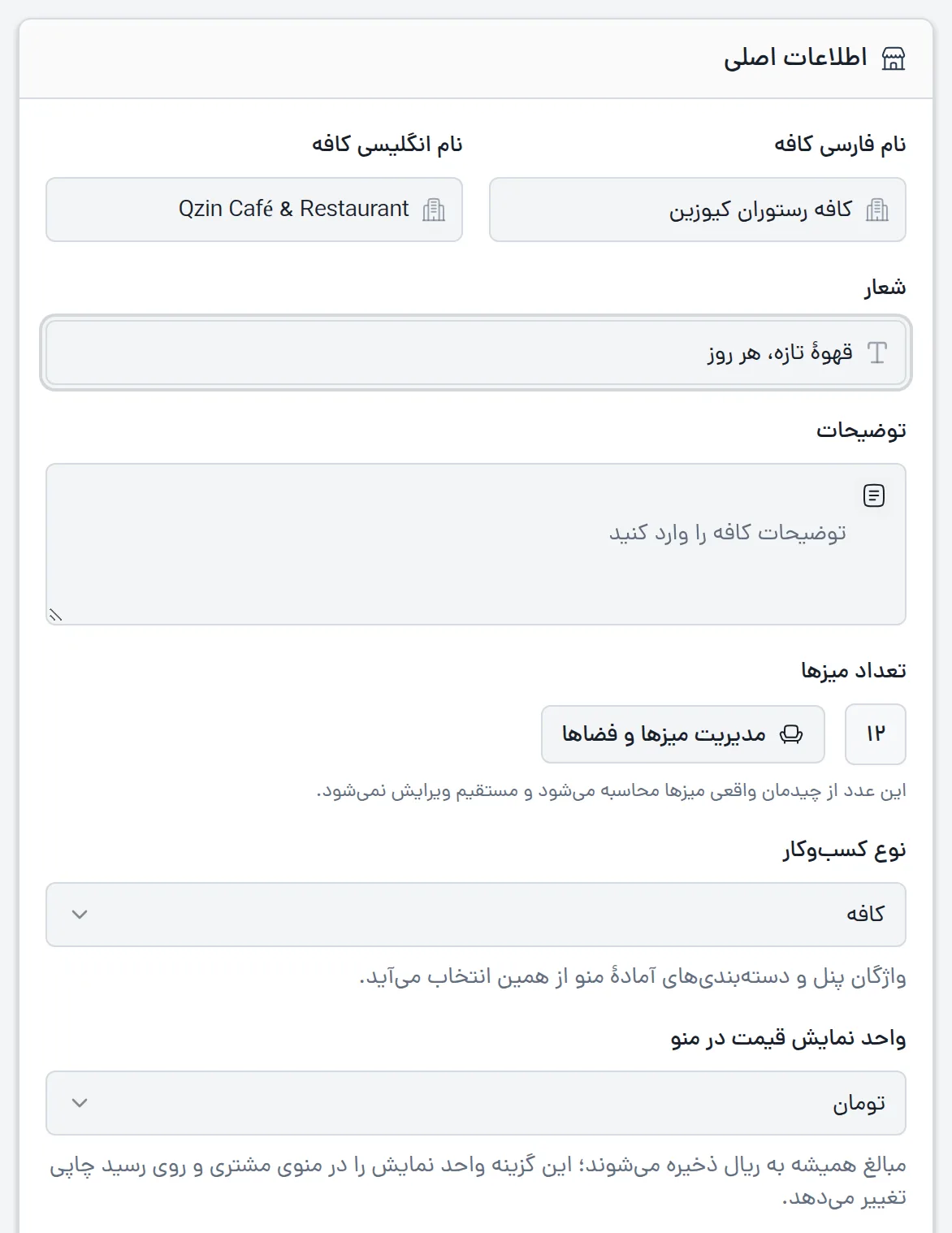
- ۱«نام فارسی مجموعه» — روی رسید، منو و همهٔ صفحهها
- ۲«نام انگلیسی مجموعه» — روی رسید و در پیشوند شمارهٔ سفارش دیده میشود
- ۳«شعار» — یک خط کوتاه در ویترین منو؛ اختیاری
- ۴«توضیحات» — معرفی کوتاه مجموعه؛ اختیاری
- ۵«تعداد میزها» — فقط خواندنی؛ تعداد میزهای فعال، از روی چیدمان واقعی میزها
- ۶«مدیریت میزها و فضاها» — برای افزودن یا حذف میز به صفحهٔ میزها میرود
- ۷«نوع کسبوکار» — کافه، رستوران، فستفود و بیرونبر، مجموعهٔ زنجیرهای یا سایر
- ۸«واحد نمایش قیمت در منو» — «تومان» یا «ریال»؛ در منوی مهمان و روی رسید چاپی
اطلاعات تماس
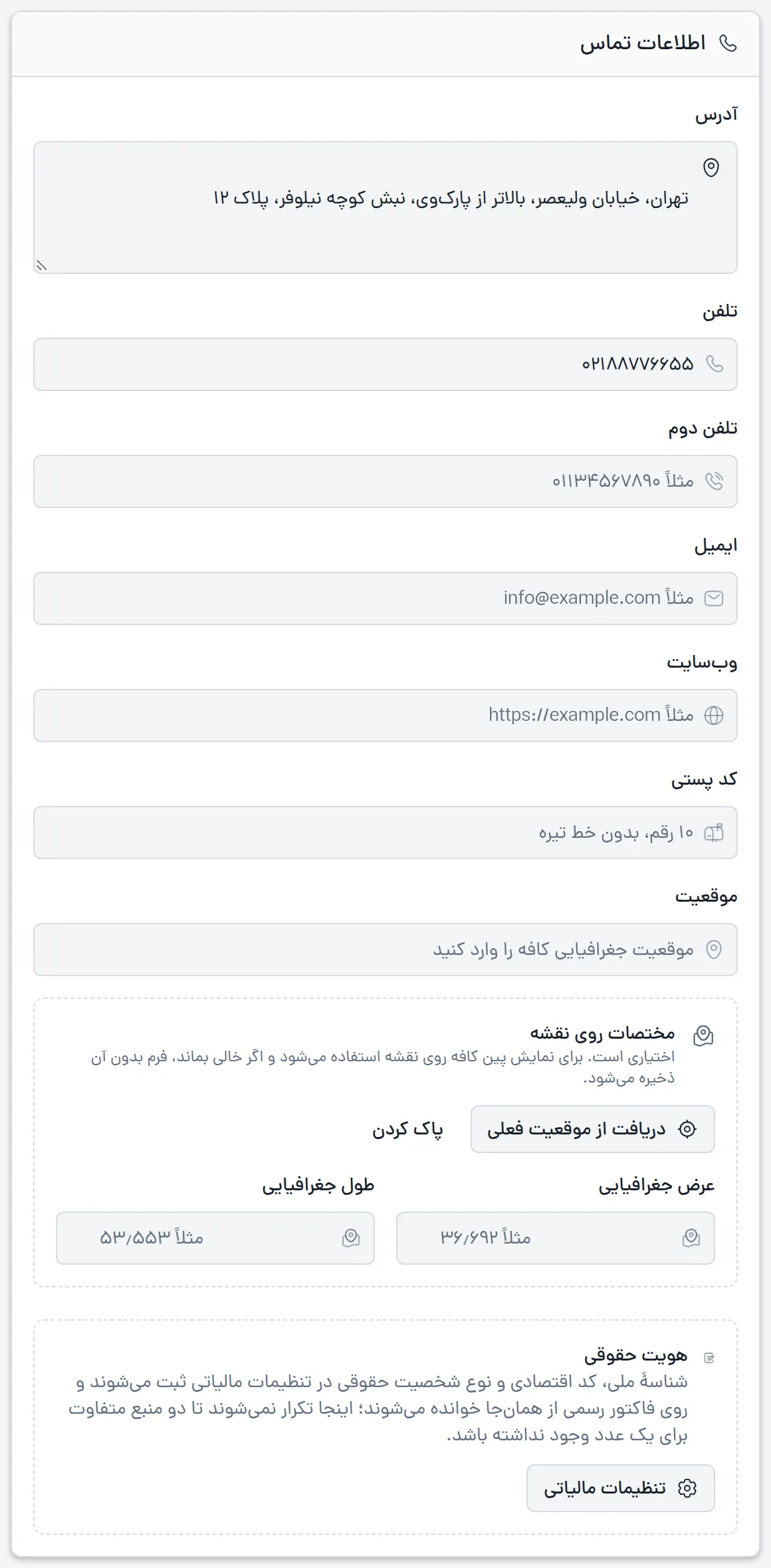
- ۱«آدرس» — در سرصفحهٔ رسید و فاکتور چاپ میشود
- ۲«تلفن» — شمارهٔ تماس مجموعه، در سرصفحهٔ رسید؛ با موبایل شخصی شما یکی نیست
- ۳«تلفن دوم» — اختیاری
- ۴«ایمیل» — اختیاری؛ روی رسید و فاکتور
- ۵«وبسایت» — اختیاری؛ روی رسید و ویترین منو
- ۶«کد پستی» — اختیاری؛ برای فاکتور رسمی، ۱۰ رقم بدون خط تیره
- ۷«موقعیت» — توضیح متنی محل، مثلاً «طبقهٔ دوم مجتمع»
- ۸«مختصات روی نقشه» — «عرض جغرافیایی» و «طول جغرافیایی» برای پین نقشه در اپ مهمان. «دریافت از موقعیت فعلی» آنها را از مکان همین دستگاه پر میکند و «پاک کردن» خالیشان میکند
- ۹«هویت حقوقی» — فیلد «شناسهٔ مالیاتی»: شناسهای که ادارهٔ مالیات به مجموعه داده است (شناسهٔ ملی، کد ملی یا کد اقتصادی)
شبکههای اجتماعی و تصاویر
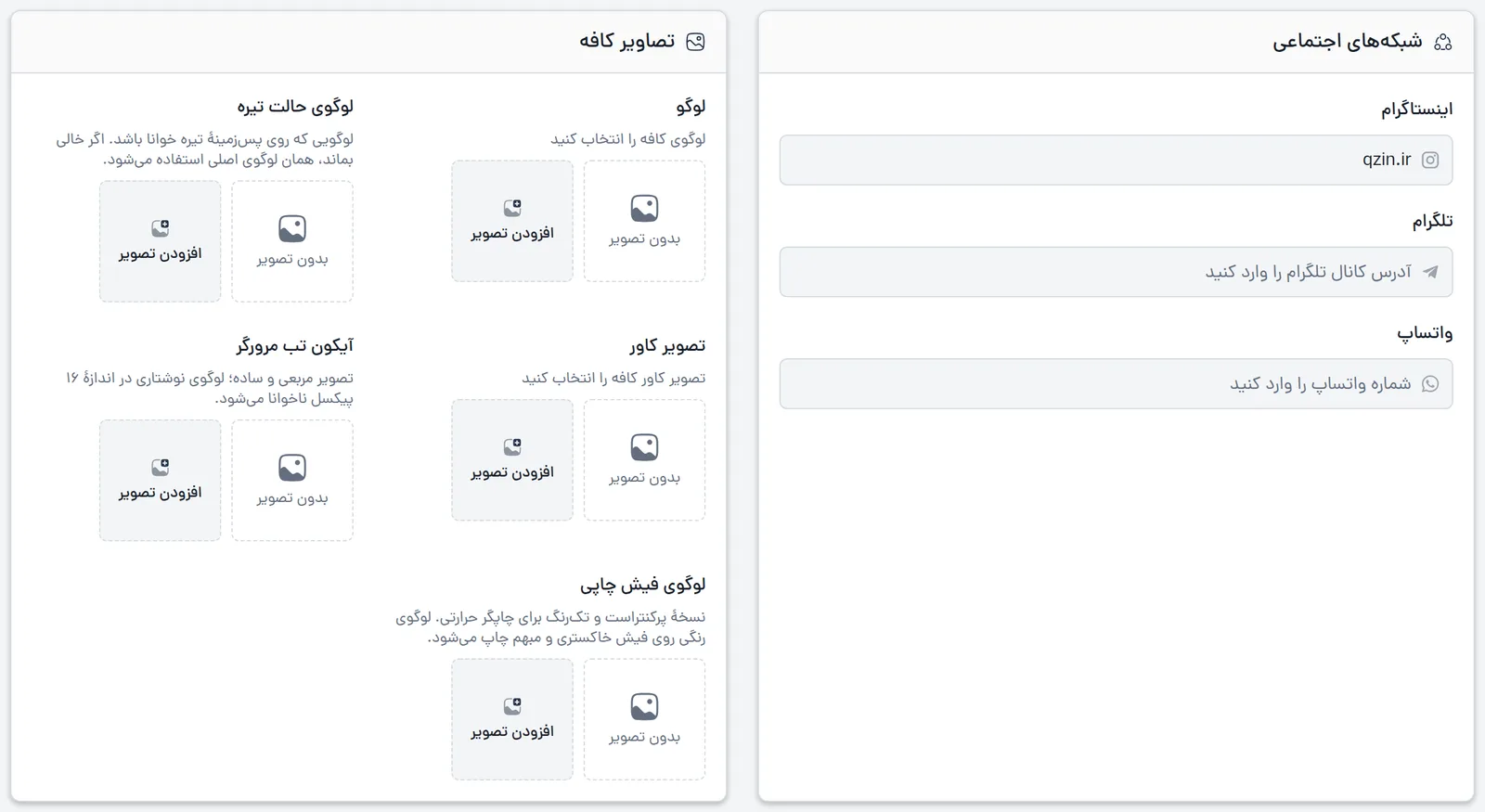
- ۱«اینستاگرام» — نشانی صفحه
- ۲«تلگرام» — نشانی کانال
- ۳«واتساپ» — شماره
- ۴«لوگو» — لوگوی اصلی؛ روی رسید، ویترین منو و فاکتور
- ۵«لوگوی حالت تیره» — نسخهای که روی پسزمینهٔ تیره خوانا باشد
- ۶«تصویر کاور» — تصویر بالای ویترین منو
- ۷«آیکون تب مرورگر» — تصویر مربعی و ساده
- ۸«لوگوی فیش چاپی» — نسخهٔ تکرنگ و پرکنتراست برای پرینتر حرارتی
هر کادر تصویر یک دکمهٔ «افزودن تصویر» دارد. هر جایگاهی که خالی بماند، همان «لوگو» اصلی جایش استفاده میشود؛ پس اگر فقط یک لوگو دارید، همان کافی است.
ذخیره

- ۱«ذخیره تغییرات» — همیشه پایین صفحه دیده میشود و همهٔ کارتها را با هم ذخیره میکند
پس از ذخیره، پیام «تنظیمات با موفقیت بهروزرسانی شد» میآید و منوی مهمانهایی که همان لحظه منو را باز کردهاند، بدون تازهکردن صفحه بهروز میشود.
قدمبهقدم
راهاندازی اولیه
- ۱مالکنام فارسی و انگلیسینام انگلیسی کوتاه باشد؛ روی رسید میآید
- ۲مالکنوع کسبوکاریک رستوران «رستوران»، یک کافه «کافه» را انتخاب کند
- ۳مالکآدرس و تلفنهمان چیزی که میخواهید سرصفحهٔ رسید باشد
- ۴مالکلوگو و لوگوی فیش چاپیفایل مربعی، و یک نسخهٔ سیاهوسفید برای چاپ
- ۵مالکذخیره تغییراتسپس یک رسید آزمایشی از صفحهٔ ظاهر رسید ببینید
اشتباههای رایج و پیامها
| پیام یا وضعیت | علت و راه حل |
|---|---|
| نام شرکت باید حداقل ۲ کاراکتر باشد | «نام فارسی مجموعه» خالی یا یکحرفی است |
| ایمیل معتبر نیست | نشانی ایمیل را کامل بنویسید یا خالی بگذارید |
| عرض جغرافیایی باید عددی بین ۹۰- و ۹۰ باشد | دو عدد عرض و طول جابهجا وارد شدهاند |
| شناسهٔ مالیاتی باید فقط رقم و بین ۱۰ تا ۲۰ رقم باشد. | در شناسه حرف یا علامت آمده، یا تعداد رقمها کم است |
| برخی فیلدها نیاز به اصلاح دارند؛ پیام زیر هر فیلد را ببینید. | فرم ذخیره نشد؛ پیام دقیق زیر همان فیلدی است که باید اصلاح شود |
پشت صحنه
این صفحه سند حسابداری نمیزند. نام، نشانی، تلفن و لوگو هنگام چاپ هر رسید از همینجا خوانده میشوند. رسیدی که قبلاً چاپ و ذخیره شده، با تغییر این اطلاعات عوض نمیشود.
دسترسی و پلن
در همهٔ پلنها. مالک و مدیر صفحه را میبینند و ذخیره میکنند. اطلاعات برای کل مجموعه است و با تغییر شعبه در سربرگ پنل عوض نمیشود.
مطالب مرتبط
نقشها: مالک و مدیر
همهٔ مقالههای این بخش