صفحه کجاست
در منوی کناری: تنظیمات ← اطلاعات و فضای سرو ← شعب و دسترسیها. عنوان خود صفحه هم «شعب و دسترسیها» است.
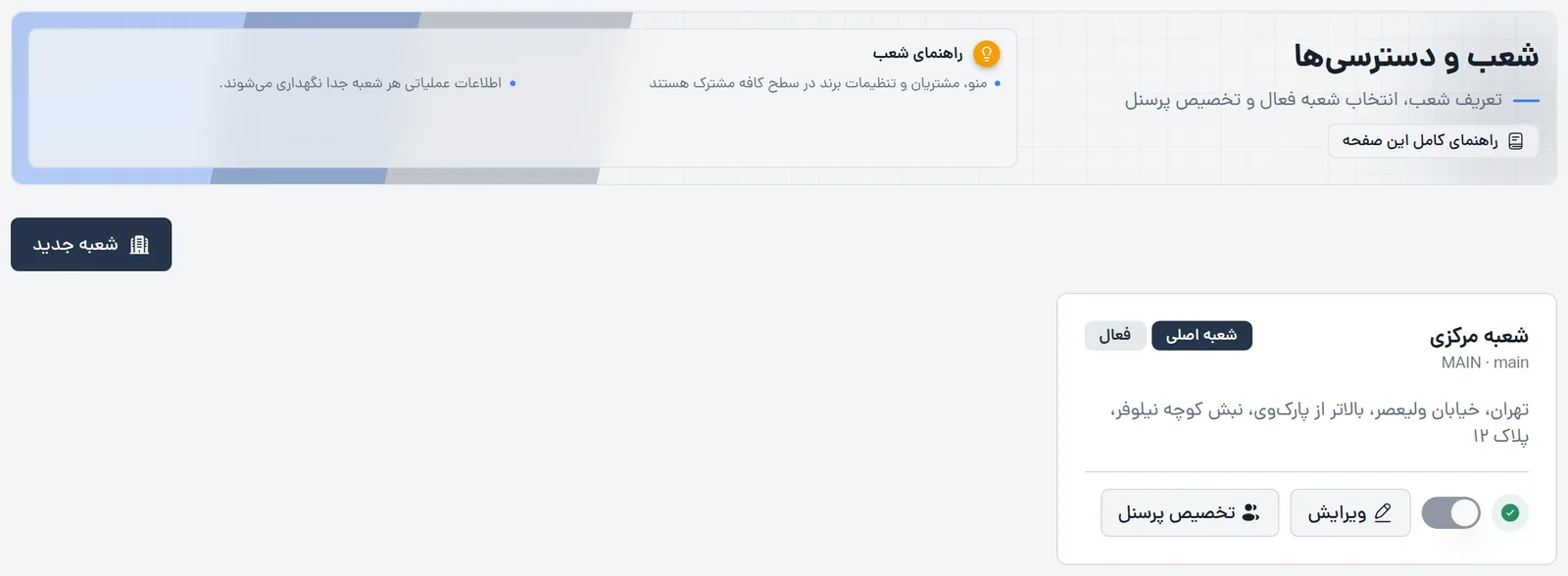
- ۱عنوان صفحه و راهنمای کوتاه آن
- ۲«شعبه جدید»
- ۳نام شعبه، و زیر آن کد و شناسهٔ انگلیسی شعبه
- ۴«شعبه اصلی» و «فعال» — وضعیت شعبه
- ۵کلید فعال و غیرفعال کردن شعبه؛ برای شعبهٔ اصلی خاموش است
- ۶«تخصیص پرسنل»؛ کنار آن دکمهٔ «ویرایش» هم هست
چه چیزی مشترک است و چه چیزی جدا
منو، مشتریان و تنظیمات برند (نام، لوگو، طراحی منو) برای همهٔ شعبهها یکی است. سفارش، شیفت و صندوق نقد، میزها، پیجرها، QR کدها، مناطق ارسال و انبار برای هر شعبه جدا نگه داشته میشوند. وقتی بیش از یک شعبهٔ فعال دارید، در سربرگ پنل دکمهٔ انتخاب شعبه ظاهر میشود و هر صفحهای که «برای همین شعبه» است، شعبهٔ انتخابشده را نشان میدهد.
شعبهٔ جدید
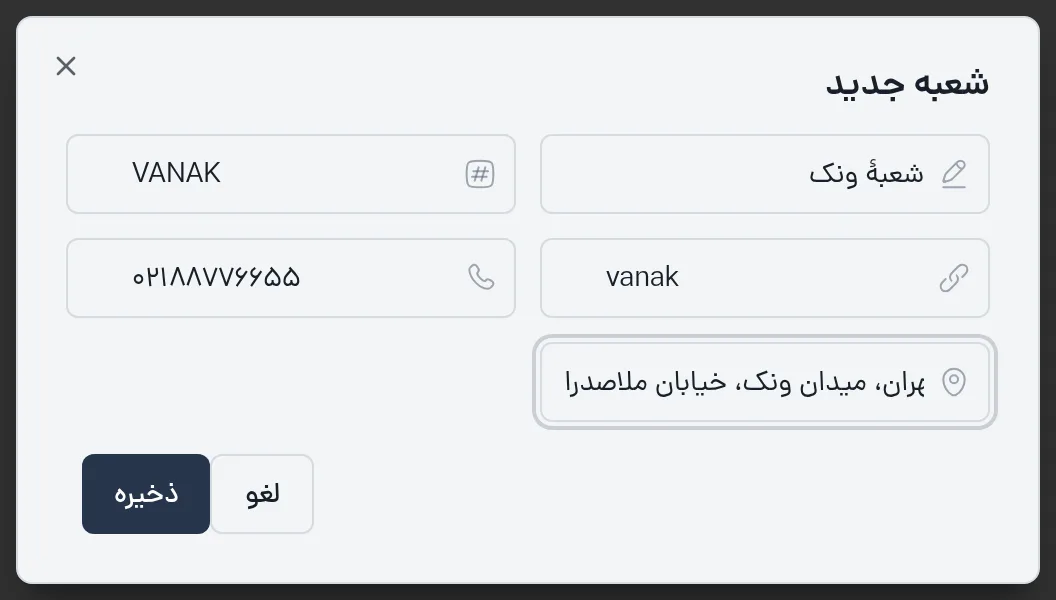
- ۱«نام شعبه» — نامی که کارکنان و مهمان میبینند، مثلاً «شعبهٔ ونک». اجباری
- ۲«کد شعبه» — ۲ تا ۳۲ نویسهٔ انگلیسی، عدد، خط تیره یا زیرخط؛ خودکار با حروف بزرگ نوشته میشود. اجباری و یکتا
- ۳«شناسه انگلیسی» — حروف کوچک انگلیسی، عدد و خط تیره؛ اجباری و یکتا. در نشانی منوی شعبه میآید و پس از ساخت تغییر نمیکند
- ۴«تلفن» — اختیاری
- ۵«آدرس» — اختیاری
- ۶«ذخیره» — تا سه فیلد اول پر نشده باشد فعال نمیشود
هر فیلد فرم برچسب خودش را دارد و زیر «کد شعبه» و «شناسه انگلیسی» قاعدهٔ نوشتن آن آمده است.
پس از ساخت، همهٔ مالکان مجموعه خودکار به شعبهٔ تازه دسترسی میگیرند. کارکنان دیگر تا وقتی در «تخصیص پرسنل» روشن نشوند، شعبهٔ تازه را نمیبینند.
ویرایش شعبه
دکمهٔ «ویرایش» روی کارت شعبه پنجرهٔ «ویرایش شعبه» را باز میکند: «نام شعبه»، «کد شعبه»، «تلفن» و «آدرس» را عوض کنید و «ذخیره» را بزنید. «شناسه انگلیسی» در این پنجره نیست، چون در نشانی منوی شعبه و کدهای QR چاپشده آمده و تغییرش پیوندهای موجود را خراب میکند.
شعبهٔ اصلی و غیرفعال کردن
| کار | چه میکند | برگشتپذیر |
|---|---|---|
| «انتخاب بهعنوان اصلی» | این شعبه شعبهٔ اصلی میشود؛ پنل وقتی شعبهٔ دیگری انتخاب نشده باشد، با آن باز میشود. فقط شعبهٔ فعال میتواند اصلی شود | بله |
| کلید وضعیت | شعبه «غیرفعال» میشود و از انتخاب شعبه در سربرگ و منوی مهمان کنار میرود. سابقهاش پاک نمیشود | بله |
شعبهٔ اصلی را نمیتوان غیرفعال کرد. اول شعبهٔ دیگری را اصلی کنید. شعبهٔ غیرفعال همچنان یکی از شعبههای پلن شمرده میشود.
تخصیص پرسنل
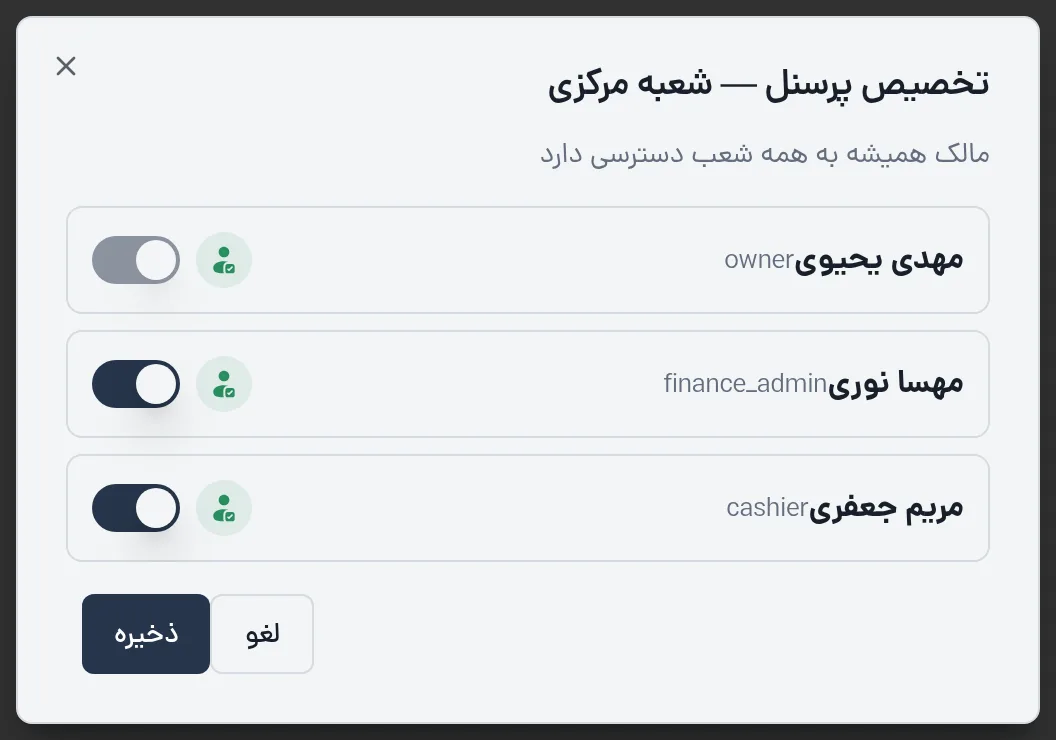
- ۱یادآوری: مالک همیشه به همهٔ شعبهها دسترسی دارد
- ۲ردیف هر کارمند فعال، با نام و نقش؛ کلید مالک خاموش و غیرقابل تغییر است
- ۳کلید روشن یعنی این کارمند در این شعبه کار میکند و آن را در پنل میبیند
- ۴«ذخیره» — بدون آن هیچ تغییری ثبت نمیشود
یک کارمند میتواند در چند شعبه روشن باشد؛ در آن صورت در سربرگ پنل بین همان شعبهها جابهجا میشود. کارمندی که در هیچ شعبهای روشن نیست، فهرست شعبهای برای انتخاب ندارد.
نقش هر کارمند با نام فارسیاش کنار نام او آمده است، مثلاً «صندوقدار» یا «مدیر مالی».
قدمبهقدم
افتتاح شعبهٔ دوم
- ۱مالک«شعبه جدید»نام، کد و شناسه؛ ذخیره
- ۲مالکسربرگ پنلشعبهٔ تازه را انتخاب کنید
- ۳مدیرمیزها و فضاهافضاها و میزهای شعبهٔ تازه
- ۴مدیرشیوهٔ سرو و QR کدبرای همین شعبه
- ۵مالکچاپپرینترهای شعبهٔ تازه در کیوزین Edge
- ۶مالک«تخصیص پرسنل»کارکنان شعبهٔ تازه را روشن کنید
اشتباههای رایج
| وضعیت | علت و راه حل |
|---|---|
| «ذخیره» در فرم شعبهٔ جدید خاکستری است | نام، کد یا شناسه خالی است |
| شعبه ساخته یا ویرایش نمیشود | کد یا شناسه تکراری است، یا به سقف شعبههای پلن رسیدهاید (اشتراک من) |
| کلید وضعیت شعبه کار نمیکند | این شعبهٔ اصلی است |
| کارمند شعبه را در سربرگ نمیبیند | در «تخصیص پرسنل» همان شعبه روشن نیست |
دسترسی و پلن
صفحه در پلن زنجیرهای است (سه شعبه، و بیشتر با خرید شعبهٔ اضافه). مالک و مدیر آن را میبینند و همهٔ کارهایش را انجام میدهند.
مطالب مرتبط
نقشها: مالک و مدیر
همهٔ مقالههای این بخش