این صفحه برای چیست
هر کسی که در مجموعه کار میکند، از صندوقدار و سالندار تا آشپز و حسابدار، یک پرونده دارد. «حقوق و دستمزد» و «برنامهٔ کاری پرسنل» از روی همین پروندهها کار میکنند و صندوق هنگام ثبت فاکتور پرسنل، سهمیهٔ ماهانهٔ هر نفر را از اینجا میخواند.
آشپزی که هیچوقت وارد پنل نمیشود هم پرونده لازم دارد، اما حساب ورود نه. برعکس، هر کسی که وارد پنل میشود باید پرونده داشته باشد تا شعبه و حقوقش معلوم باشد.
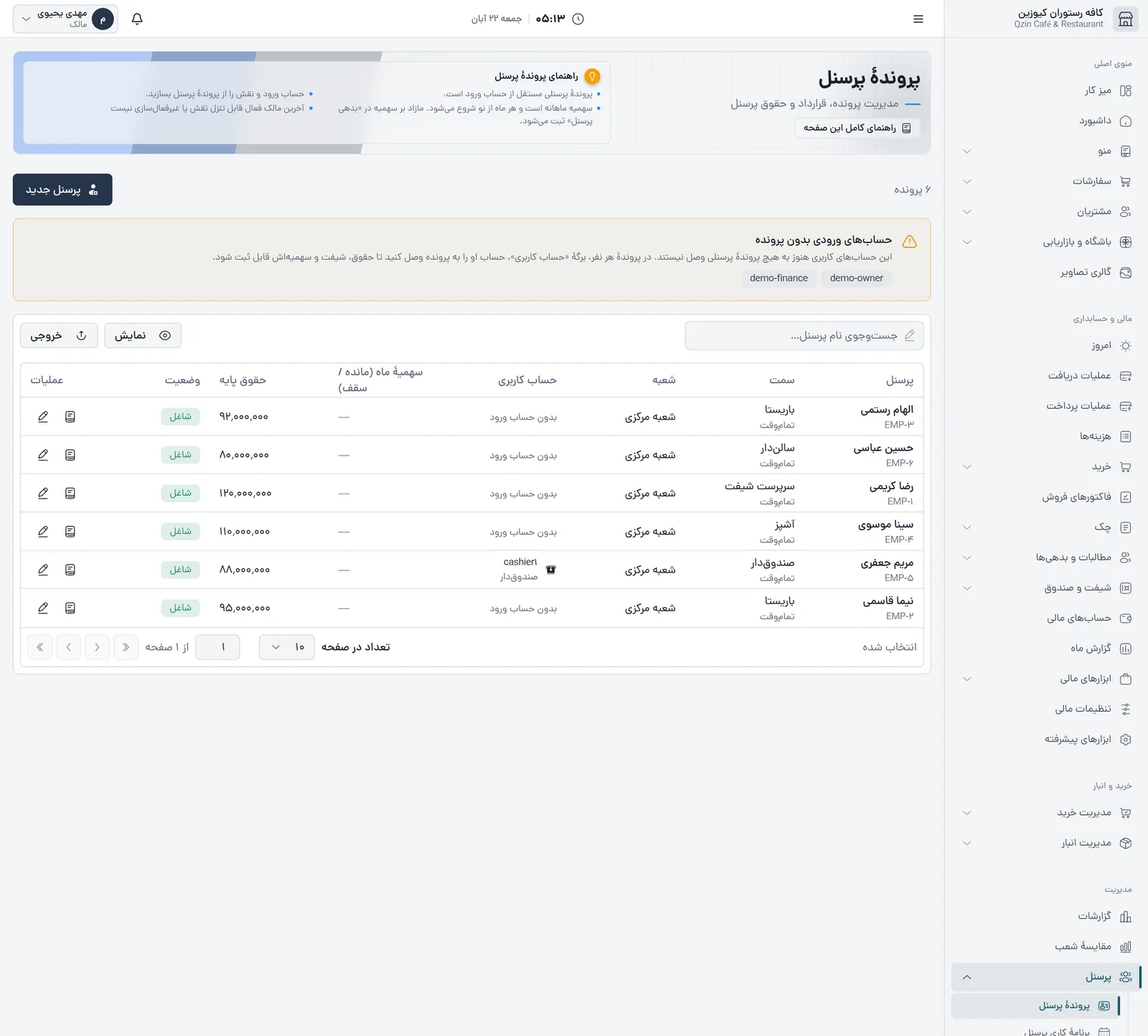
- ۱در منوی کناری: مدیریت ← پرسنل ← پروندهٔ پرسنل
- ۲عنوان صفحه: «پروندهٔ پرسنل»
- ۳کادر راهنما
- ۴«پرسنل جدید» — ساخت پرونده
- ۵«حسابهای ورودی بدون پرونده» — حسابهایی که هنوز به هیچ پروندهای وصل نیستند
پیش از شروع
| باید از قبل باشد | کجا | چرا |
|---|---|---|
| شعبهها | «شعبهها» | پرونده به یک شعبه یا همهٔ شعبهها تعلق میگیرد |
| جای خالی در سقف کاربران پلن (فقط برای حساب ورود) | «اشتراک من» | حرفهای ۱۰، تجاری ۲۵ و زنجیرهای ۶۰ کاربر؛ افزودنی «کاربر پنل اضافه» سقف را بالا میبرد |
فهرست پروندهها
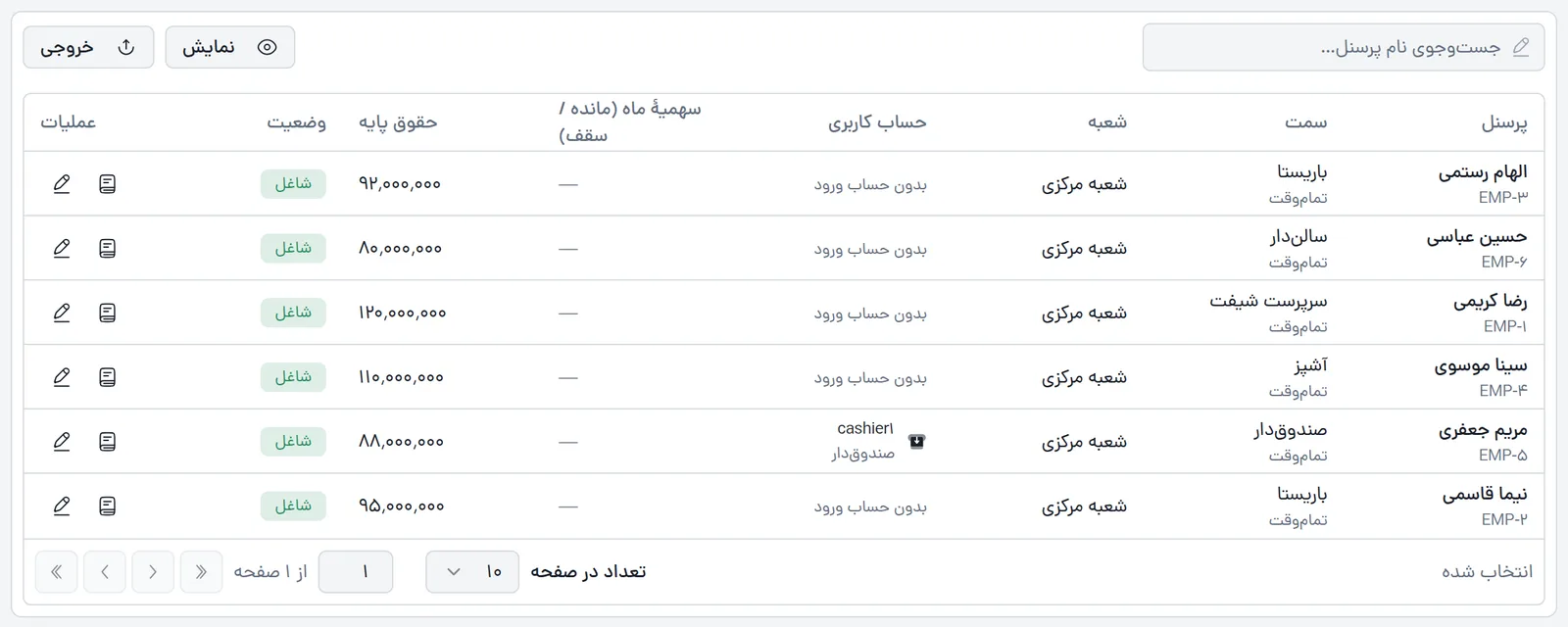
- ۱جستوجو با نام
- ۲«پرسنل» — نام و «کد پرسنلی»
- ۳«سمت» و نوع همکاری
- ۴«شعبه» — یا «همهٔ شعبهها»
- ۵«حساب کاربری» — نام کاربری و نقشها، یا «بدون حساب ورود»
- ۶«سهمیهٔ ماه (مانده / سقف)» — چقدر از سهمیهٔ مصرف این ماه مانده است
- ۷«حقوق پایه»
- ۸«وضعیت»
- ۹«گردش حساب» — حساب این نفر در دفتر: حقوق پرداختنی، بدهی فاکتور پرسنل و پرداختها
- ۱۰«ویرایش» — همان پنجرهٔ پرونده، با مقدارهای فعلی
ساخت پرونده
«پرسنل جدید» را بزنید. پرونده شش برگه دارد؛ برگهای را که باز نکنید، دستنخورده میماند. فقط نام اجباری است و بقیه را میتوانید بعداً کامل کنید.
اطلاعات فردی
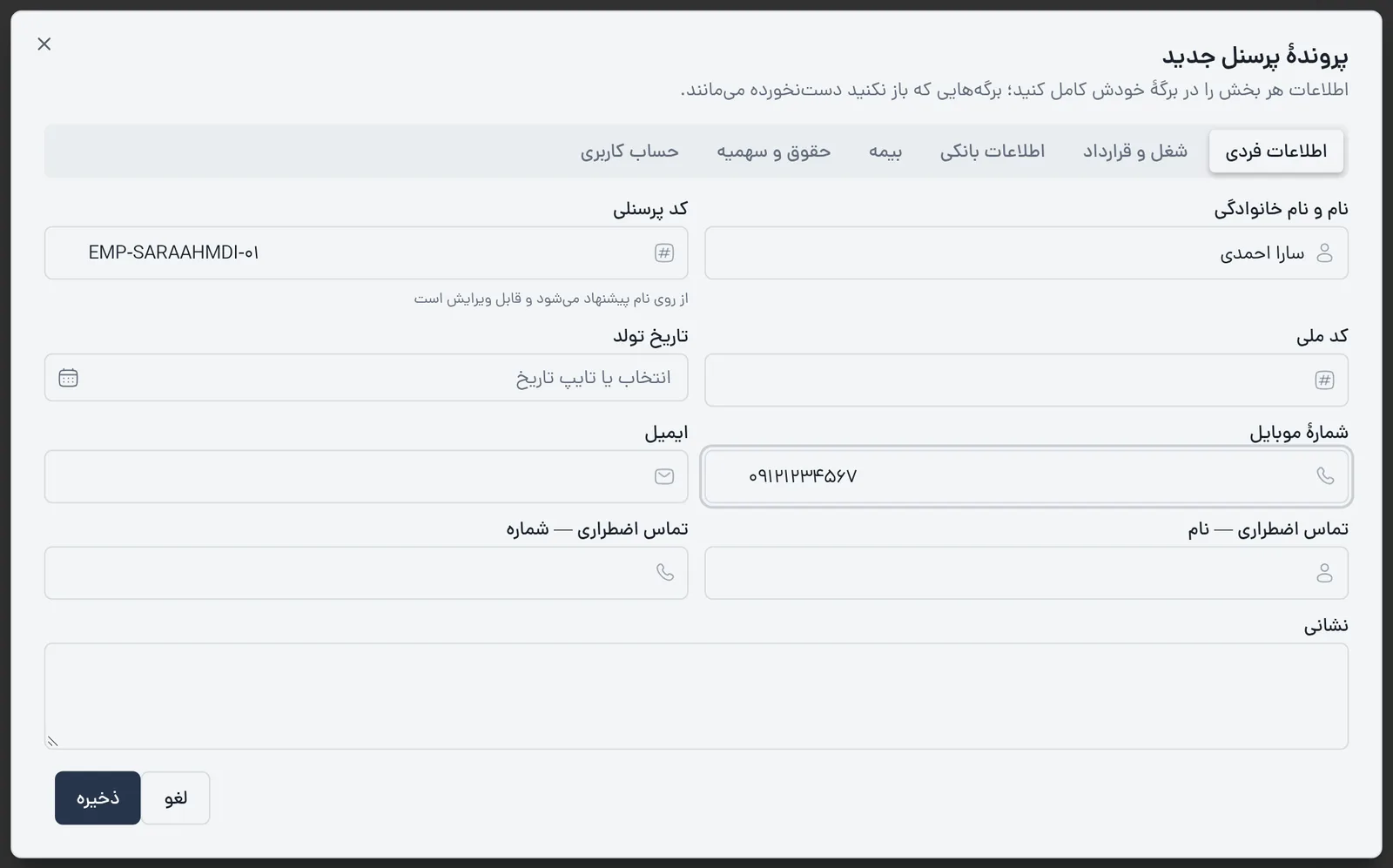
- ۱شش برگهٔ پرونده
- ۲«نام و نام خانوادگی» — تنها فیلد اجباری
- ۳«کد پرسنلی» — از روی نام پیشنهاد میشود و قابل تغییر است. در هر مجموعه یکتاست
- ۴«کد ملی» — ده رقم
- ۵«تاریخ تولد»
- ۶«شمارهٔ موبایل»
- ۷«تماس اضطراری — نام» و شمارهٔ کنار آن
- ۸«نشانی»
- ۹«ذخیره» — پرونده (و اگر برگهٔ حساب کاربری را پر کرده باشید، حساب ورود) را میسازد
- ۱۰«لغو» — بدون ذخیره میبندد
شغل و قرارداد
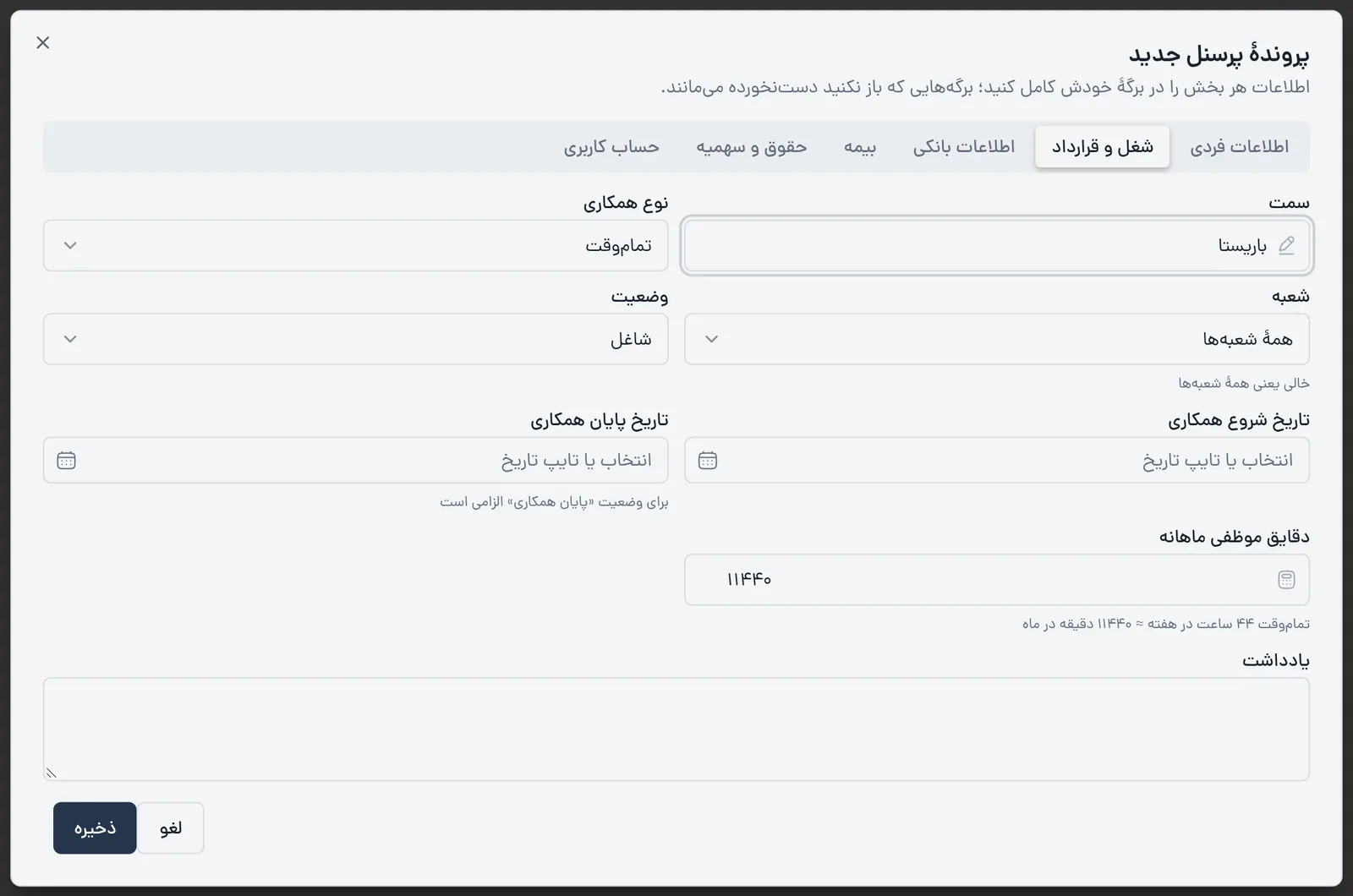
- ۱«سمت» — مثلاً باریستا، سرآشپز یا سالندار
- ۲«نوع همکاری» — «تماموقت»، «پارهوقت»، «ساعتی»، «قراردادی» یا «کارآموز»
- ۳«شعبه» — خالی یعنی «همهٔ شعبهها». دسترسی حساب ورود این نفر از همین فیلد میآید
- ۴«وضعیت» — جدول وضعیتها را پایین ببینید
- ۵«تاریخ شروع همکاری»
- ۶«تاریخ پایان همکاری» — برای وضعیت «پایان همکاری» الزامی است
- ۷«دقایق موظفی ماهانه» — تماموقت ۴۴ ساعت در هفته، حدود ۱۱۴۴۰ دقیقه در ماه
- ۸«یادداشت»
اطلاعات بانکی
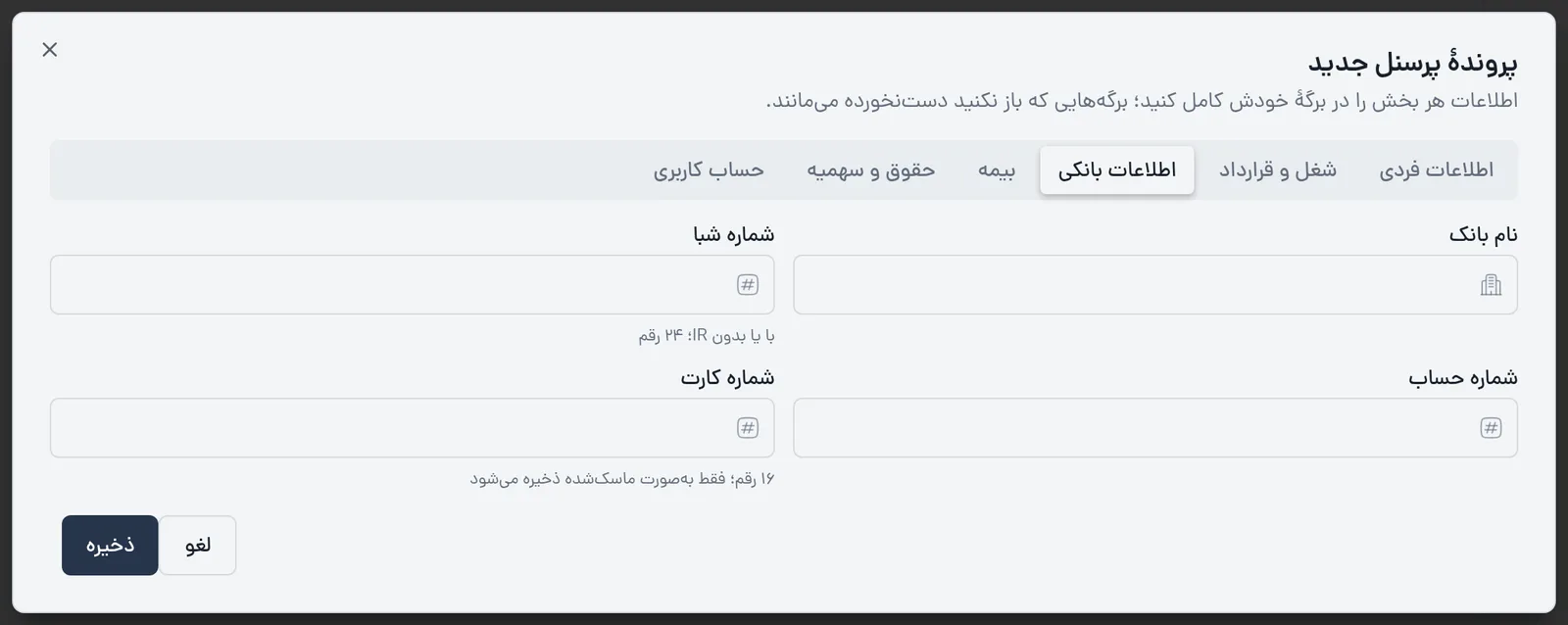
- ۱«نام بانک»
- ۲«شماره شبا» — با یا بدون IR؛ ۲۴ رقم
- ۳«شماره حساب»
- ۴«شماره کارت» — ۱۶ رقم. فقط بهصورت ماسکشده ذخیره میشود؛ بعداً چهار رقم آخر را میبینید و برای تغییر، شمارهٔ کامل تازه را وارد میکنید
این اطلاعات در «لیست پرداخت بانکی» صفحهٔ حقوق میآید.
بیمه
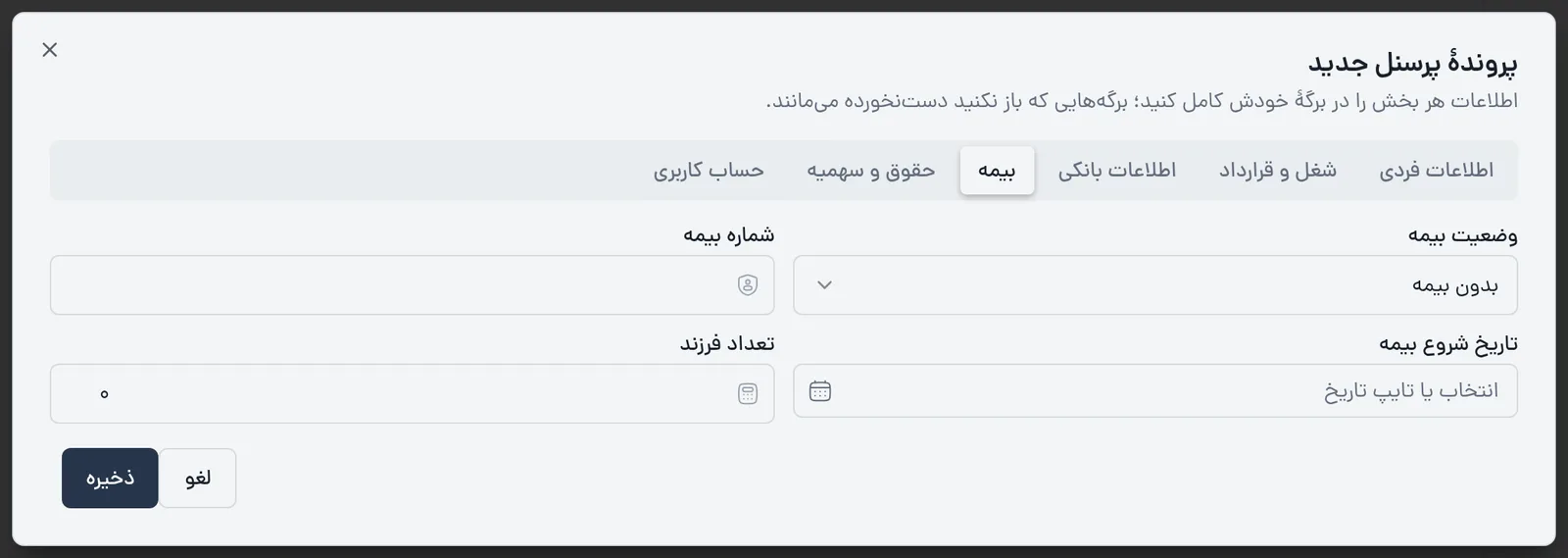
- ۱«وضعیت بیمه» — «بدون بیمه»، «در انتظار»، «بیمهشده» یا «معاف»
- ۲«شماره بیمه»
- ۳«تاریخ شروع بیمه»
- ۴«تعداد فرزند»
حقوق و سهمیه
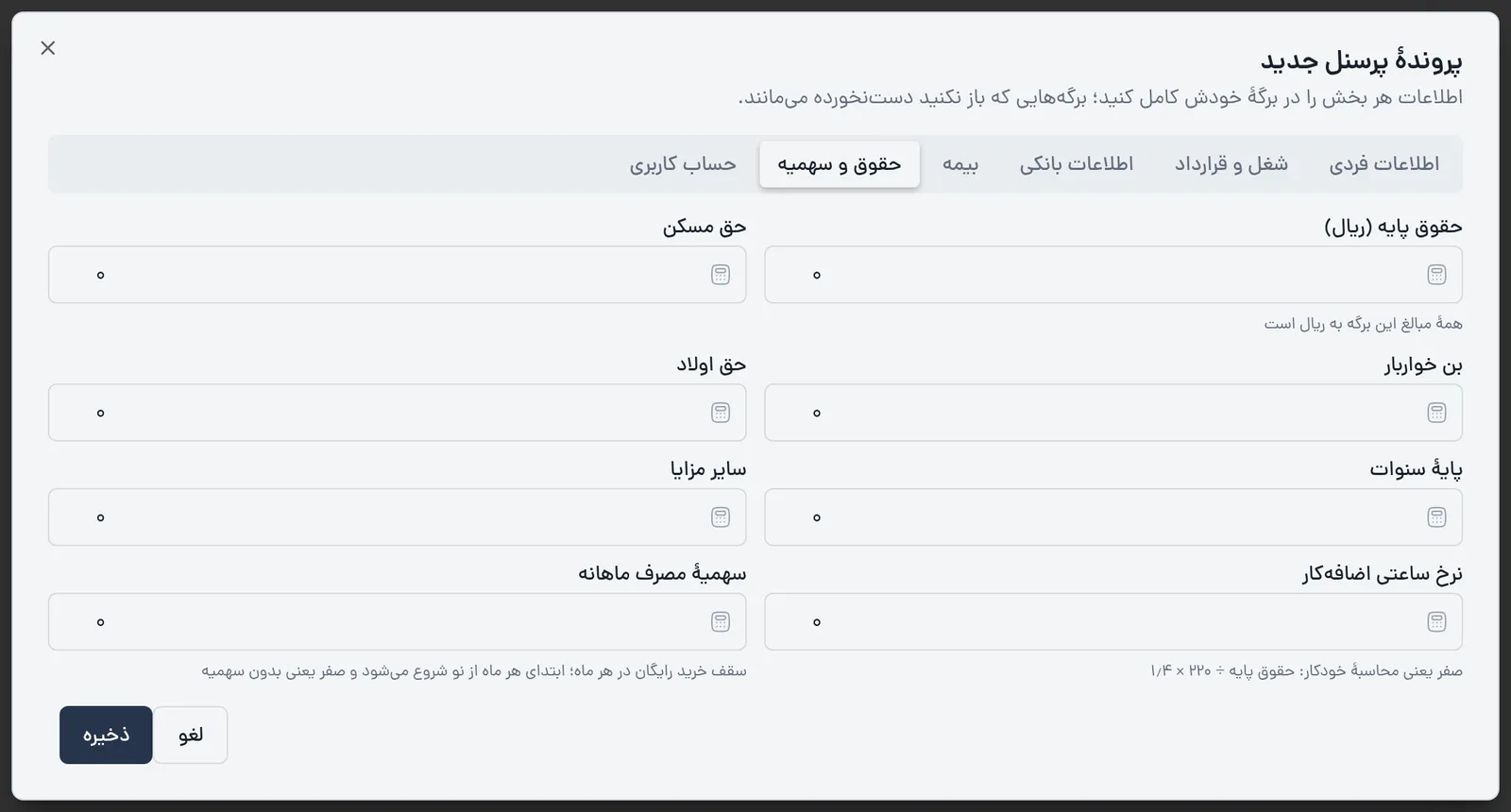
- ۱«حقوق پایه (ریال)» — همهٔ مبالغ این برگه به ریال است
- ۲«حق مسکن»
- ۳«بن خواربار»
- ۴«حق اولاد»
- ۵«پایهٔ سنوات»
- ۶«سایر مزایا»
- ۷«نرخ ساعتی اضافهکار» — صفر یعنی خودکار: حقوق پایه ÷ ۲۲۰ × ۱٫۴
- ۸«سهمیهٔ مصرف ماهانه» — سقف خرید رایگان کارمند در هر ماه؛ صفر یعنی بدون سهمیه
ناخالص هر ماه = حقوق پایه + همهٔ مزایای این برگه + اضافهکار ماه. اضافهکار از «برنامهٔ کاری پرسنل» میآید.
سهمیهٔ مصرف برای غذا و نوشیدنیای است که کارمند در مجموعه مصرف میکند و صندوقدار آن را با «فاکتور پرسنل» ثبت میکند. تا سقف سهمیه، هزینه را مجموعه میدهد و کارمند بدهکار نمیشود. مبلغ مازاد در «بدهی پرسنل» ثبت میشود. سهمیه ابتدای هر ماه از نو شروع میشود: ماندهٔ استفادهنشده به ماه بعد نمیرود و بدهی ماه قبل هم از سهمیهٔ ماه جدید کم نمیشود.
حساب کاربری (ساخت حساب ورود)
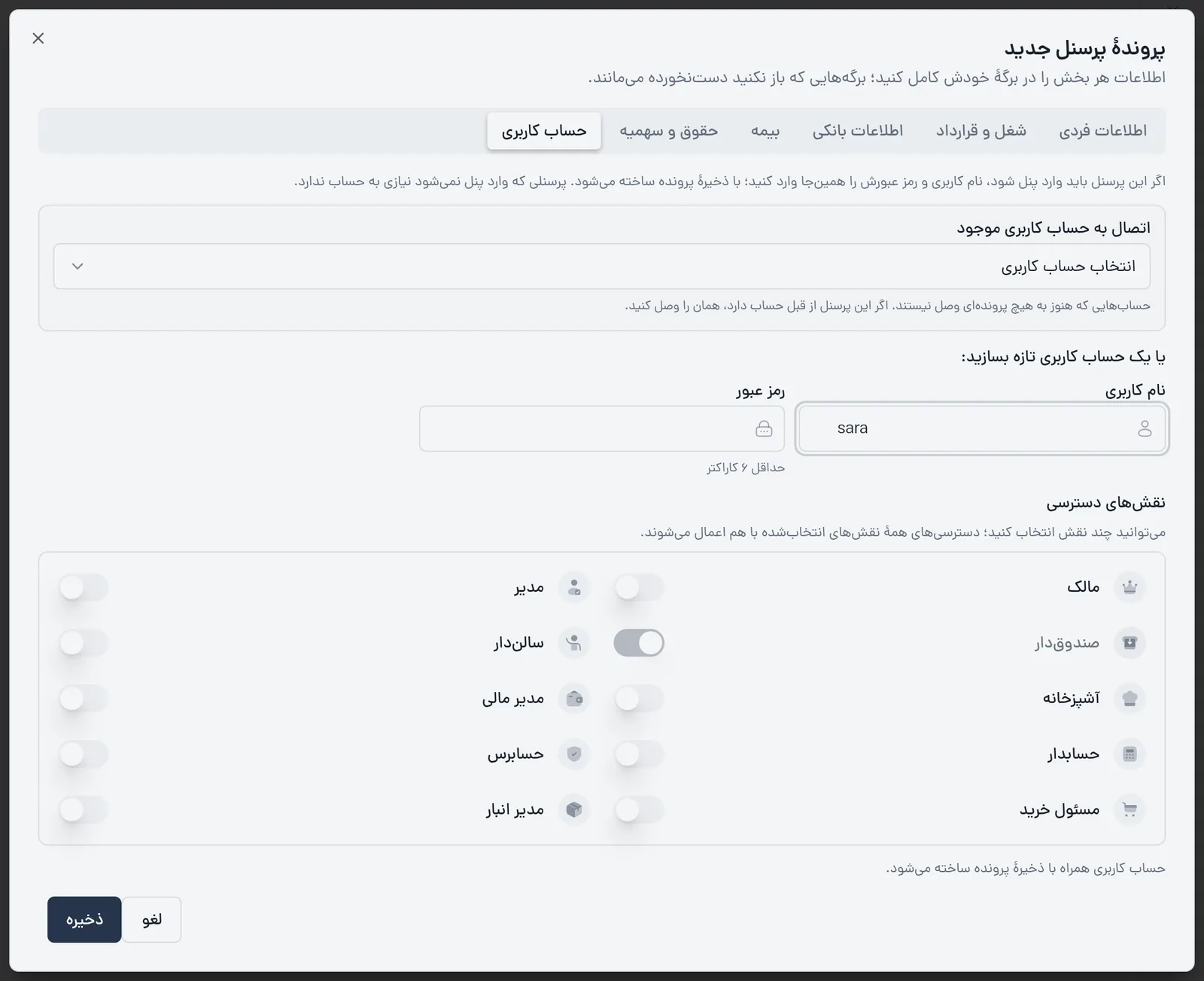
- ۱برای کسی که وارد پنل نمیشود، این برگه را خالی بگذارید
- ۲«نام کاربری» — با همین نام وارد پنل میشود
- ۳«رمز عبور» — حداقل ۶ کاراکتر
- ۴«نقشهای دسترسی» — یک یا چند نقش. دسترسیهای همهٔ نقشهای انتخابشده با هم جمع میشوند
- ۵حساب کاربری همراه با ذخیرهٔ پرونده ساخته یا وصل میشود
اگر حسابی بدون پرونده در مجموعه باشد، بالای این برگه کادر «اتصال به حساب کاربری موجود» هم میآید؛ اگر این نفر از قبل حساب دارد، همان را انتخاب کنید. با انتخاب حساب، فیلدهای حساب تازه پنهان میشوند و با «ذخیره» همان حساب به پرونده وصل میشود. در پروندهای که قبلاً ساخته شده و حساب ندارد، دکمهٔ «اتصال حساب» همین کار را بیدرنگ انجام میدهد.
اگر پرونده ذخیره شود ولی ساخت حساب ورود ناموفق باشد، پرونده سر جایش میماند و هشدار «ساخت حساب ورود ناموفق بود» با علت آن میآید؛ مثلاً «این نام کاربری پیشتر گرفته شده است؛ نام کاربری دیگری انتخاب کنید.» پرونده را با «ویرایش» باز کنید و در همین برگه، با نام کاربری دیگر، «ساخت حساب ورود» را بزنید.
ساخت حساب تازه در سقف کاربران پلن حساب میشود؛ اگر سقف پر باشد، پنجرهٔ ارتقای پلن باز میشود. وصل کردن حسابی که از قبل هست، کاربر تازهای نمیسازد و در سقف حساب نمیشود.
حساب ورود یک پرونده
با «ویرایش» پروندهای که حساب ورود دارد، برگهٔ «حساب کاربری» این شکل است:
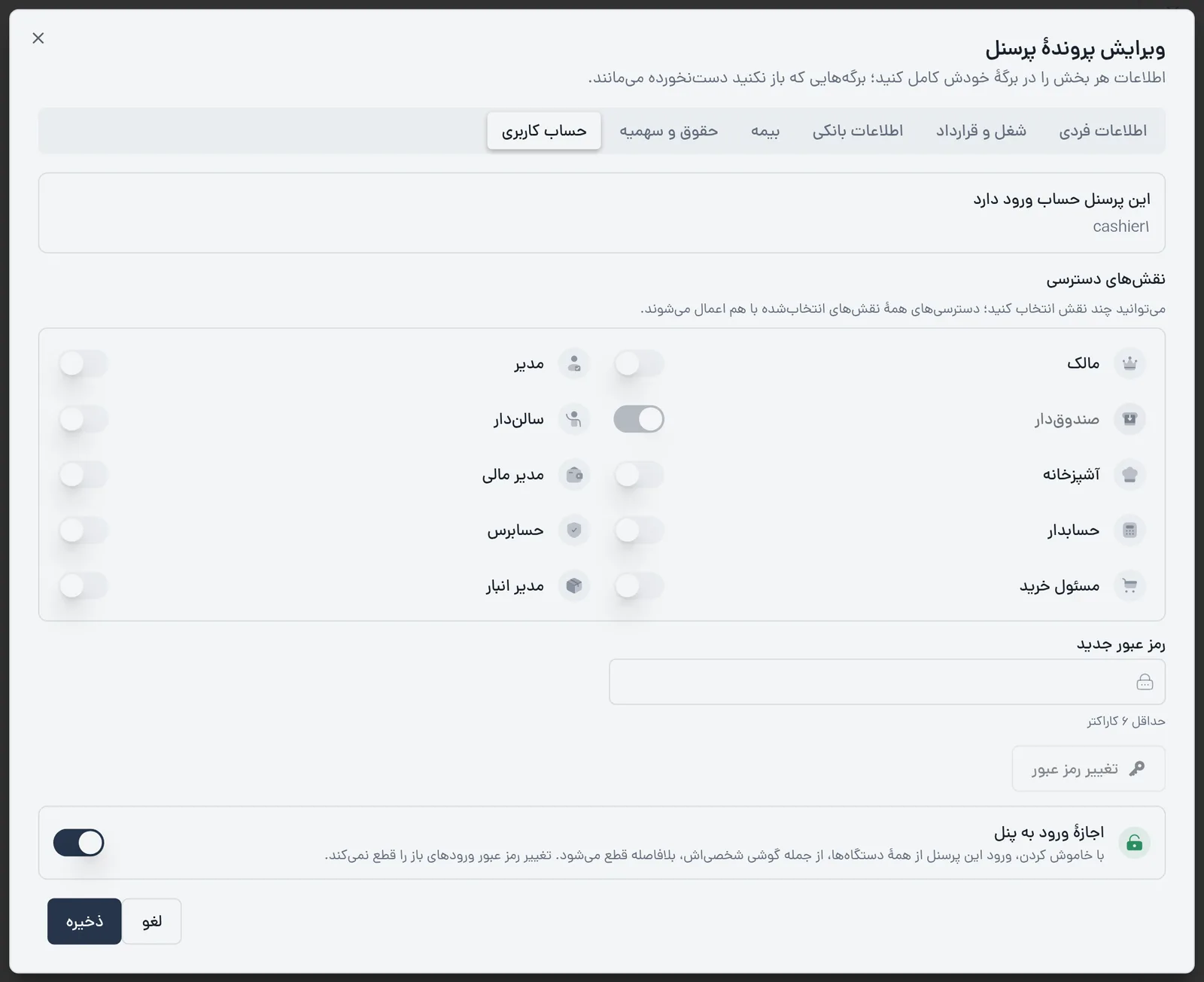
- ۱«این پرسنل حساب ورود دارد» و نام کاربری
- ۲«نقشهای دسترسی» — کلید هر نقش را روشن یا خاموش کنید؛ آخرین نقش خاموش نمیشود و تغییر با دکمهٔ «ذخیره» پرونده ثبت میشود
- ۳«رمز عبور جدید» — حداقل ۶ کاراکتر
- ۴«تغییر رمز عبور»
- ۵«اجازهٔ ورود به پنل» — با خاموش کردن، ورود این نفر از همهٔ دستگاهها بیدرنگ قطع میشود
نقش «مالک» همهٔ دسترسیها را دارد. آن را فقط به شریک یا صاحب کسبوکار بدهید. سه قاعده از آن محافظت میکند:
- فقط مالک نقش «مالک» را به کسی میدهد یا از کسی میگیرد؛ مدیر این گزینه را در «نقشهای دسترسی» نمیبیند.
- حساب کاربری مالک را فقط مالک تغییر میدهد: نقش، رمز عبور و «اجازهٔ ورود به پنل» آن برای مدیر قفل است و کادر «این حساب کاربری مالک است. نقش، رمز عبور و اجازهٔ ورود آن را فقط مالک میتواند تغییر دهد.» نشان داده میشود.
- هیچکس جز مالک نقشهای خودش را تغییر نمیدهد؛ مدیر نمیتواند به خودش نقش تازهای، مثلاً مدیر مالی، اضافه کند.
آخرین مالک فعال را نمیتوان از نقش مالک درآورد یا غیرفعال کرد.
وضعیتها
| وضعیت | یعنی | در پیشنویس حقوق |
|---|---|---|
| «شاغل» | حالت عادی | میآید |
| «در مرخصی» | مرخصی طولانی | میآید، با حقوق کامل |
| «تعلیق» | موقتاً کار نمیکند و حقوق نمیگیرد | نمیآید؛ نامش در صفحهٔ حقوق نشان داده میشود |
| «پایان همکاری» | رفته است؛ «تاریخ پایان همکاری» لازم است | نمیآید |
«پایان همکاری» ورود این نفر به پنل را همان لحظه میبندد، از همهٔ دستگاهها. تا وقتی پرونده در این وضعیت است، «اجازهٔ ورود به پنل» قفل است و حساب تازهای هم برای او ساخته نمیشود. اگر دوباره برگشت، وضعیت را به «شاغل» برگردانید (و «تاریخ پایان همکاری» را پاک کنید)؛ ورودش با همان نام کاربری دوباره باز میشود.
«در مرخصی» با حقوق کامل در پیشنویس میآید. روزهای مرخصی بیحقوق را در «برنامهٔ کاری پرسنل» ثبت کنید و کسر آن را در فیش همان ماه با «سایر کسورات» وارد کنید.
حسابهای ورود بدون پرونده
این کادر حسابهایی را نشان میدهد که پیش از پروندهها ساخته شدهاند یا از جای دیگری آمدهاند (در تصویر بالا، حسابهای مالک و مدیر مالی مجموعهٔ نمونه). این افراد حقوق، شیفت و سهمیه ندارند، اما ورودشان کار میکند.
برای هرکدام، پرونده بسازید (یا پروندهٔ موجود را با «ویرایش» باز کنید) و در برگهٔ «حساب کاربری»، حسابش را از «اتصال به حساب کاربری موجود» انتخاب کنید. پس از اتصال، حساب از این کادر بیرون میرود و در ستون «حساب کاربری» فهرست مینشیند.
قدمبهقدم: صندوقدار تازه
- ۱مدیر«پرسنل جدید»نام، موبایل و کد ملی
- ۲مدیر«شغل و قرارداد»سمت «صندوقدار»، شعبهای که در آن کار میکند، تاریخ شروع
- ۳مدیر«اطلاعات بانکی» و «بیمه»برای واریز حقوق و لیست بیمه
- ۴مدیر«حقوق و سهمیه»حقوق پایه، مزایا و سهمیهٔ مصرف ماهانه
- ۵مدیر«حساب کاربری»نام کاربری، رمز، نقش «صندوقدار»
- ۶مدیر«ذخیره»پرونده و حساب ورود با هم ساخته میشوند
قدمبهقدم: رفتن یک نفر
- ۱مدیر«ویرایش» ← «شغل و قرارداد»وضعیت «پایان همکاری» و «تاریخ پایان همکاری»
- ۲مدیر«ذخیره»ورود او به پنل همان لحظه بسته میشود و در پیشنویسهای بعدی حقوق نمیآید
- ۳حسابدار«گردش حساب»پیش از تسویه، ماندهٔ حقوق و بدهی فاکتور پرسنل را ببینید
پروندهٔ مالک را فقط مالک به «پایان همکاری» میبرد، چون این کار ورود مالک را میبندد.
پیامهای خطا
| پیام | علت و راهحل |
|---|---|
| نام و نام خانوادگی الزامی است | برگهٔ «اطلاعات فردی» را کامل کنید |
| نام کاربری و رمز عبور (حداقل ۶ کاراکتر) الزامی است | هر دو را پر کنید |
| این کد پرسنلی برای پروندهٔ دیگری ثبت شده است؛ کد دیگری وارد کنید. | «کد پرسنلی» را عوض کنید |
| برای وضعیت «پایان همکاری»، «تاریخ پایان همکاری» را وارد کنید. | تاریخ را در برگهٔ «شغل و قرارداد» پر کنید |
| این نام کاربری پیشتر گرفته شده است؛ نام کاربری دیگری انتخاب کنید. | نام دیگری بگذارید؛ اگر این حساب مال همین نفر است، آن را از «اتصال به حساب کاربری موجود» وصل کنید |
| فقط مالک میتواند نقش «مالک» را به کسی بدهد یا از کسی بگیرد. | از مالک بخواهید نقش را بدهد |
| حساب کاربری مالک را فقط مالک میتواند تغییر دهد یا غیرفعال کند. | این تغییر با حساب مالک انجام میشود |
| نقشهای دسترسی شما را فقط مالک میتواند تغییر دهد. | از مالک بخواهید نقشهایتان را تغییر دهد |
| همکاری این پرسنل پایان یافته است. برای باز کردن ورود او، ابتدا وضعیت پرونده را به «شاغل» برگردانید. | وضعیت پرونده را برگردانید؛ ورود خودبهخود باز میشود |
| تغییر نقشهای دسترسی ناموفق بود | اگر نقش مالک را از آخرین مالک برداشتهاید، اول مالک دیگری تعیین کنید |
پشت صحنه
برای هر پرونده یک «طرف حساب» در دفتر ساخته میشود. حقوق پرداختنی، بدهی فاکتور پرسنل و هر پرداخت به این نفر روی همین طرف حساب مینشیند و «گردش حساب» همان را نشان میدهد. تغییر نام یا موبایل در پرونده، روی طرف حساب هم مینشیند.
تغییر «شعبه» پرونده، دسترسی حساب ورود را هم جابهجا میکند: دسترسی شعبهٔ قبلی برداشته و دسترسی شعبهٔ تازه داده میشود. حساب مالک همیشه به همهٔ شعبهها دسترسی دارد.
دسترسی و پلن
| کار | نقشها |
|---|---|
| دیدن صفحه، ساخت و ویرایش پرونده، ساخت یا اتصال حساب ورود، نقش و رمز | مالک، مدیر |
| دادن یا گرفتن نقش «مالک»، تغییر یا بستن حساب مالک، تغییر نقشهای خود | فقط مالک |
| «گردش حساب» | مالک، مدیر |
صفحه در پلن حرفهای، تجاری و زنجیرهای است. سقف کاربران پنل: حرفهای ۱۰، تجاری ۲۵ و زنجیرهای ۶۰. سقف هنگام ساخت حساب ورود تازه اعمال میشود؛ پروندههای بدون حساب ورود و وصل کردن حساب موجود در آن حساب نمیشوند.
مطالب مرتبط
نقشها: مالک و مدیر
همهٔ مقالههای این بخش