این صفحه برای چیست
وقتی مجموعه بیش از یک شعبه دارد، مالک میخواهد بداند کدام شعبه بیشتر میفروشد، کدام فاکتور بزرگتری دارد و تخفیف کجا بیشتر داده میشود. این صفحه همین مقایسه را برای هر بازهای که بخواهید نشان میدهد.
برای جزئیات یک شعبه (روند روزانه، پرفروشها، دلیل لغو) آن شعبه را در سربرگ پنل انتخاب کنید و «گزارشها» را باز کنید. برای سود و زیان چند مجموعهٔ جدا در یک گروه، «گزارش مجموعهها» است.
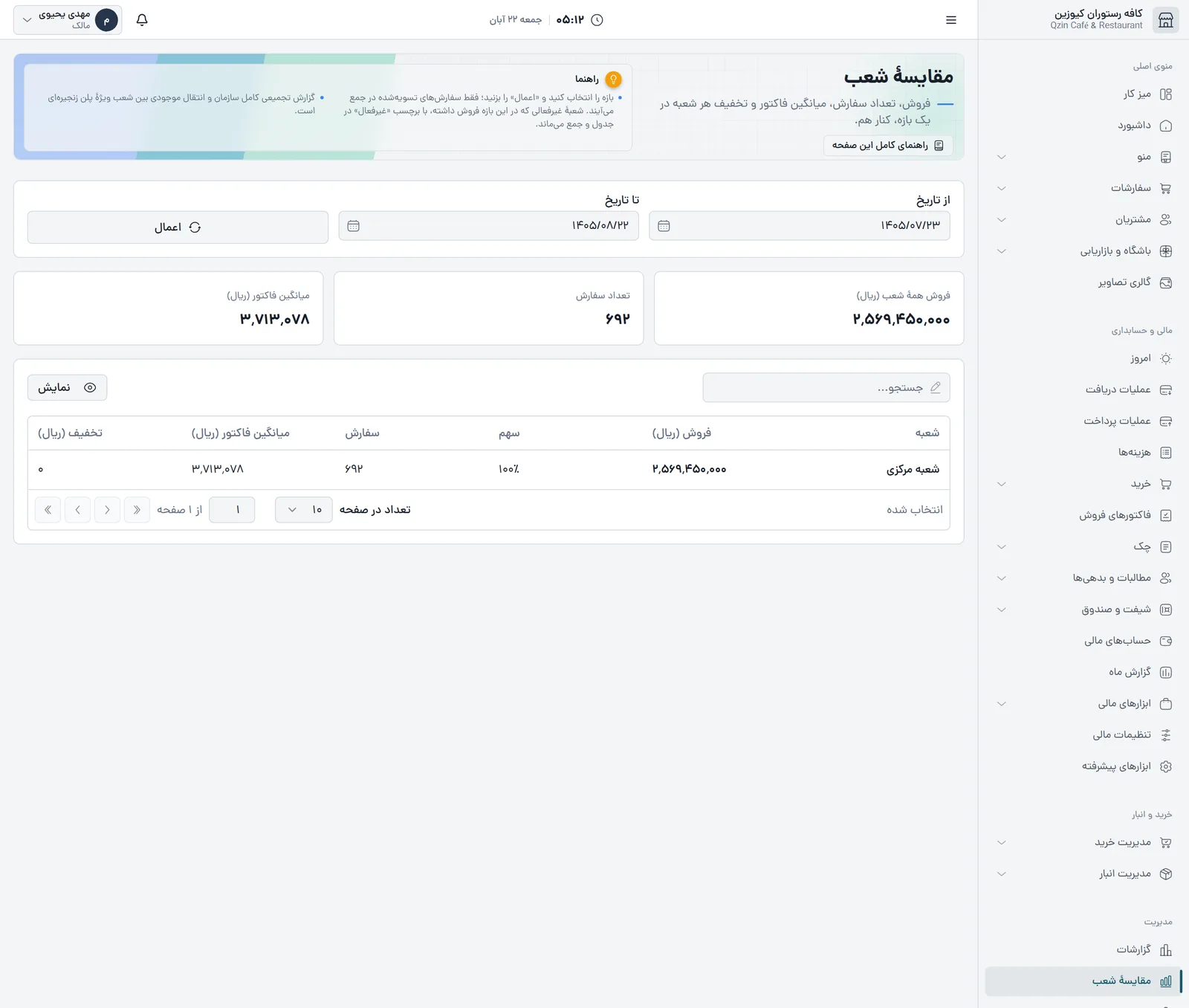
- ۱در منوی کناری: گزارشها ← مقایسهٔ شعب (تصویر هنوز جای پیشین ردیف را نشان میدهد)
- ۲عنوان صفحه: «مقایسهٔ شعب»
- ۳کادر «راهنما»: فقط سفارش تسویهشده در جمع میآید؛ شعبهٔ غیرفعالی که در بازه فروش داشته، با برچسب «غیرفعال» میماند
پیش از شروع
| باید از قبل باشد | کجا |
|---|---|
| دستکم دو شعبهٔ فعال | «شعبهها» |
| پلن زنجیرهای، یا پلن تجاری با افزودنی «شعبهٔ دوم» | «اشتراک من» |
با یک شعبه هم صفحه کار میکند، اما جدول فقط یک ردیف با سهم ۱۰۰٪ دارد؛ تصویرهای این راهنما از مجموعهٔ نمونه با یک شعبه گرفته شده است.
نمای صفحه
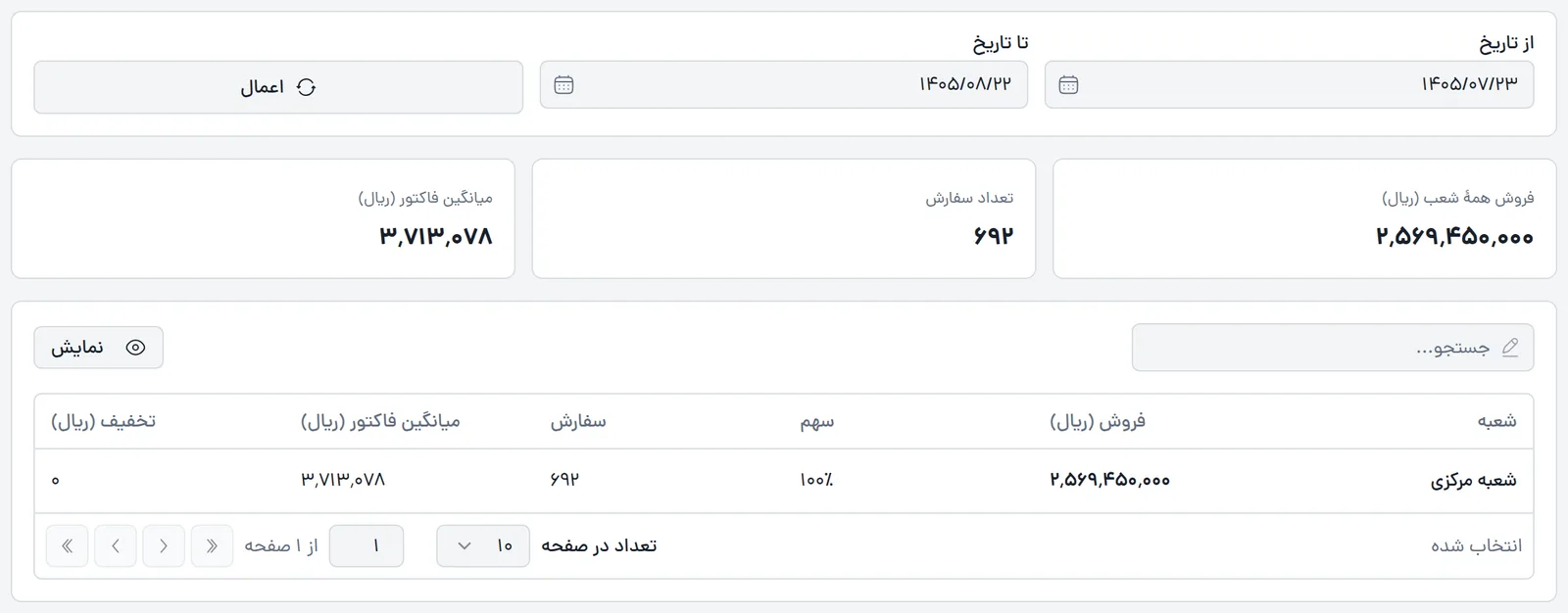
- ۱«از تاریخ» — پیشفرض: سی روز پیش
- ۲«تا تاریخ» — پیشفرض: امروز
- ۳«اعمال» — جدول را برای بازهٔ تازه حساب میکند
- ۴«فروش همهٔ شعب (ریال)» — جمع ستون فروش
- ۵«تعداد سفارش» — جمع سفارشهای تسویهشدهٔ همهٔ شعبهها
- ۶«میانگین فاکتور (ریال)» — فروش کل تقسیم بر تعداد کل
- ۷«شعبه» — شعبهای که اکنون غیرفعال است، کنار نامش برچسب «غیرفعال» دارد
- ۸«فروش (ریال)» — فروش تسویهشدهٔ همان شعبه
- ۹«سهم» — درصد فروش شعبه از فروش همهٔ شعبهها
- ۱۰«سفارش» — تعداد سفارشهای تسویهشدهٔ شعبه
- ۱۱«میانگین فاکتور (ریال)» — فروش شعبه تقسیم بر تعداد سفارش آن
- ۱۲«تخفیف (ریال)» — جمع تخفیف ردیف، تخفیف سفارش و کد تخفیف
ردیفها به ترتیب ساخت شعبه میآیند. برای مرتب کردن بر اساس فروش، روی عنوان ستون بزنید. شعبهای که در بازه سفارشی نداشته، با صفر در جدول میماند.
شعبهای که غیرفعال شده، اگر در بازهٔ انتخابشده فروش داشته باشد، با برچسب «غیرفعال» در جدول و در جمع بالای صفحه میماند؛ فروش گذشتهٔ آن از گزارش حذف نمیشود. شعبهٔ غیرفعالی که در آن بازه فروشی نداشته، در جدول نمیآید.
قدمبهقدم: مقایسهٔ ماه گذشته
- ۱مالک«از تاریخ» و «تا تاریخ»اول و آخر ماه گذشته
- ۲مالک«اعمال»جدول دوباره حساب میشود
- ۳مالکستون «سهم»سهم هر شعبه از کل فروش
- ۴مالکستون «میانگین فاکتور (ریال)»شعبهای با سفارش زیاد و میانگین پایین معمولاً بیرونبر یا سفارش کوچک بیشتری دارد
پیامها
| پیام | یعنی |
|---|---|
| بارگذاری گزارش ناموفق بود | ارتباط با سرور قطع شد؛ دوباره «اعمال» را بزنید |
| شعبهای یافت نشد. | مجموعه هیچ شعبهٔ فعالی ندارد |
| «مقایسهٔ شعب با افزودنی شعبهٔ دوم» | پلن شما این صفحه را ندارد؛ دکمهٔ «مشاهدهٔ پلنها» شما را به «اشتراک من» میبرد |
پشت صحنه
این جدول از سفارشها حساب میشود، نه از دفتر حسابداری؛ سندی نمیزند و چیزی را تغییر نمیدهد. «سهم» و «میانگین فاکتور» روی همان عددهای جدول حساب میشوند، پس جمع ستون فروش همیشه با کارت بالای صفحه یکی است.
دسترسی و پلن
| کار | نقشها |
|---|---|
| دیدن صفحه | مالک، مدیر، مدیر مالی، حسابدار، حسابرس |
- زنجیرهای: همراه پلن است.
- تجاری: با خرید افزودنی «شعبهٔ دوم» باز میشود. گزارش تجمیعی کامل گروه و انتقال موجودی بین شعب همچنان فقط در پلن زنجیرهای است.
- پایه و حرفهای: ردیف منو قفلدار دیده میشود.
مطالب مرتبط
نقشها: مالک، مدیر، مدیر مالی، حسابدار، و حسابرس
همهٔ مقالههای این بخش