صفحه کجاست
در منوی کناری: تنظیمات ← اطلاعات و فضای سرو ← میزها و فضاها. از کنار «تعداد میزها» در صفحهٔ اطلاعات مجموعه هم میتوانید به اینجا بیایید.
همین چیدمان در صفحهٔ سفارش جدید، تابلوی «همه سفارشات»، انتخاب میز در اپ مهمان و ساخت QR کد میزها دیده میشود. هر تغییری اینجا، همانجاها هم دیده میشود.
چیدمان فعلی و فضاها
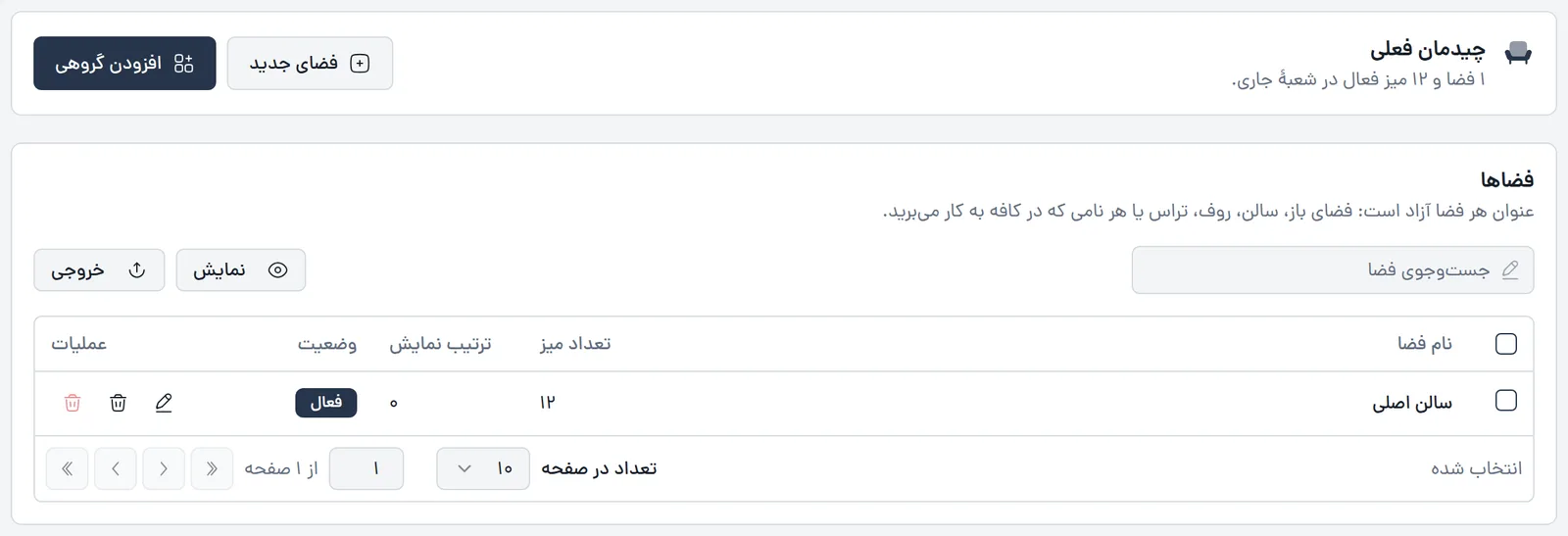
- ۱خلاصه: تعداد فضاها و میزهای فعال در شعبهٔ جاری
- ۲«فضای جدید» — نام، ترتیب نمایش و فعال بودن
- ۳«افزودن گروهی» — ساخت چند میز با یک فرم
- ۴«نام فضا»
- ۵«تعداد میز» در این فضا
- ۶«ویرایش» فضا
- ۷«حذف میزهای این فضا» — همهٔ میزهای فضا را حذف میکند، جز میزهایی که سفارش باز دارند
- ۸حذف فضا؛ تا فضا میز دارد غیرفعال است
| فیلد فضا | معنی |
|---|---|
| «نام فضا» | آزاد؛ مثلاً «فضای باز»، «سالن» یا «روف» |
| «ترتیب نمایش» | عدد کوچکتر بالاتر نمایش داده میشود |
| «فعال» | فضای غیرفعال در انتخاب میز دیده نمیشود؛ میزهایش پاک نمیشوند |
میزها
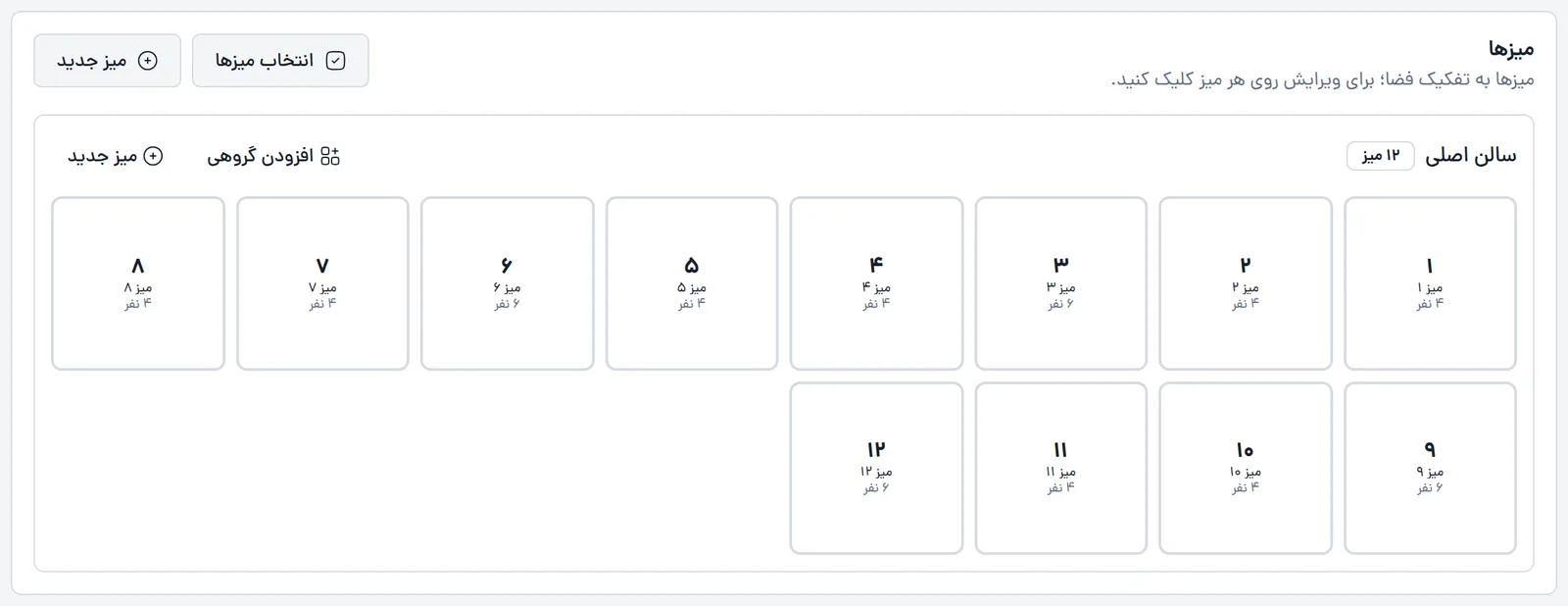
- ۱نام فضا و تعداد میزهای آن
- ۲«افزودن گروهی» فقط برای همین فضا
- ۳«میز جدید» در همین فضا
- ۴هر کاشی یک میز: شماره، برچسب و ظرفیت. برای ویرایش روی آن کلیک کنید. میز غیرفعال خطچین است
- ۵«انتخاب میزها» — برای حذف چند میز با هم
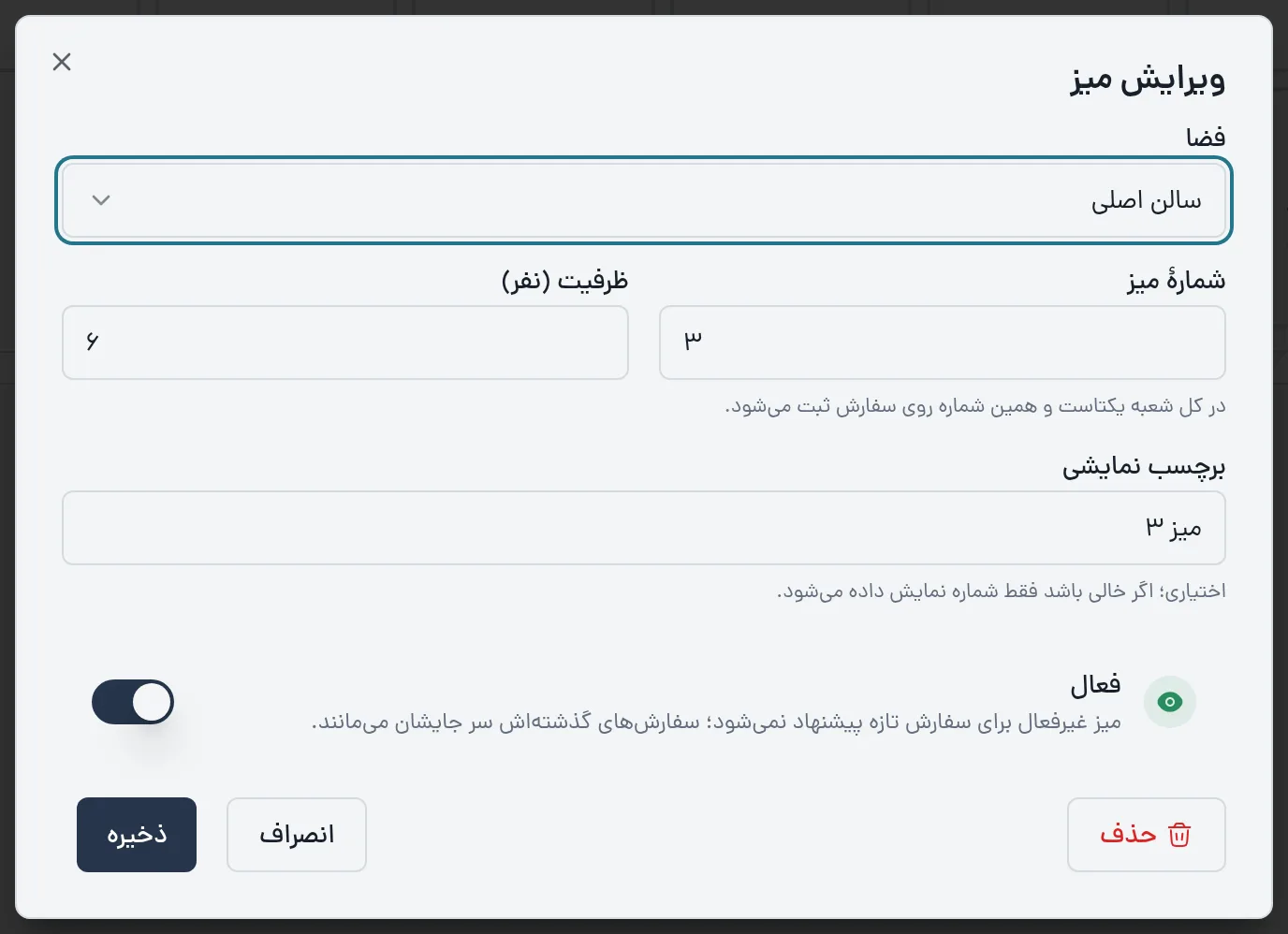
- ۱«فضا» — برای جابهجا کردن میز به فضای دیگر، همین را عوض کنید
- ۲«شمارهٔ میز» — در کل شعبه یکتاست و همین شماره روی سفارش ثبت میشود
- ۳«ظرفیت (نفر)» — پیشفرض ۴
- ۴«برچسب نمایشی» — اختیاری، مثلاً «کنار پنجره»؛ اگر خالی باشد فقط شماره نمایش داده میشود
- ۵«فعال» — میز غیرفعال برای سفارش تازه پیشنهاد نمیشود؛ سفارشهای گذشتهاش سر جایشان میمانند
- ۶«حذف» — پس از تأیید، میز حذف میشود
- ۷«ذخیره»
افزودن گروهی
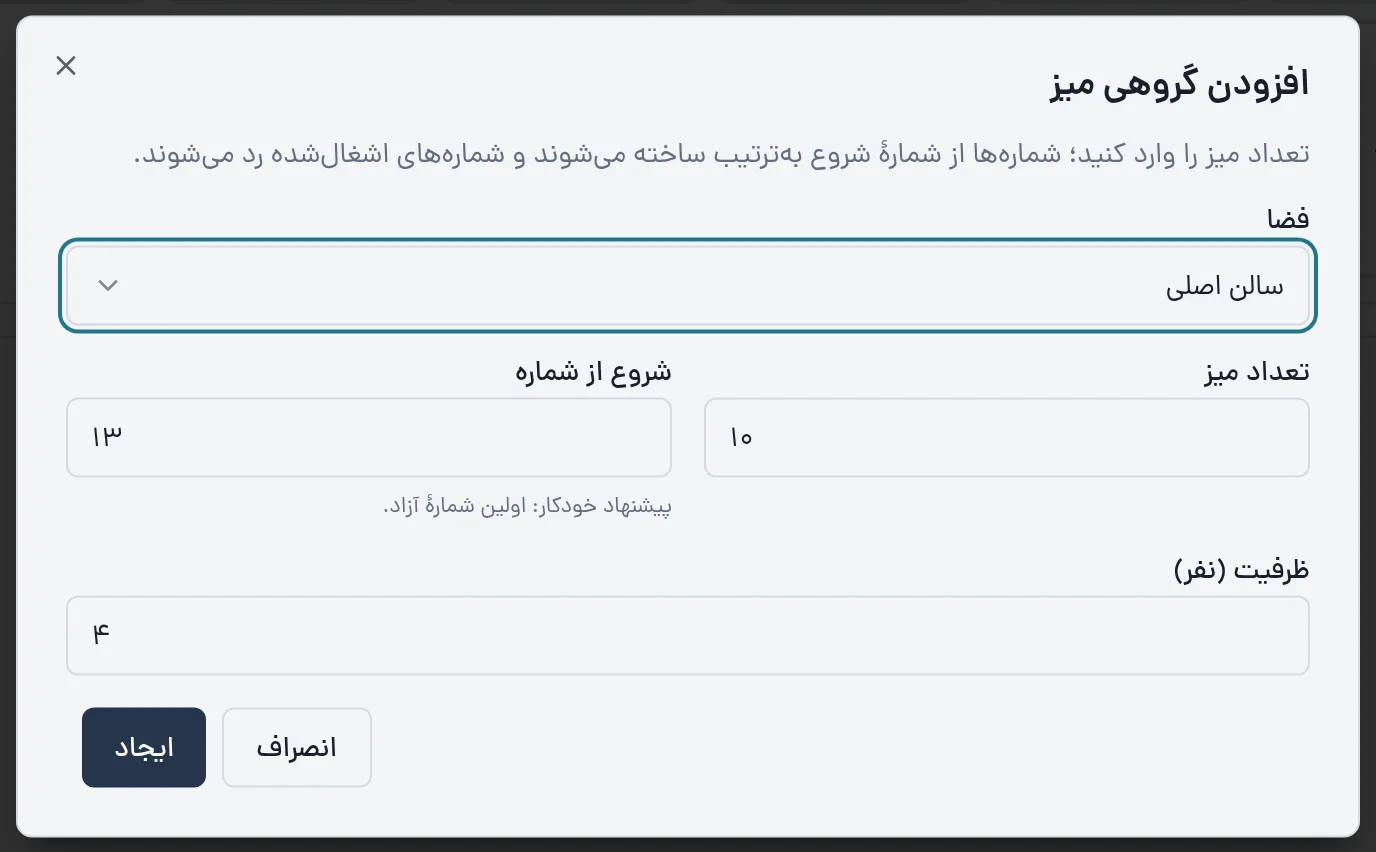
- ۱«فضا»
- ۲«تعداد میز» — بین ۱ تا ۲۰۰
- ۳«شروع از شماره» — خودکار اولین شمارهٔ آزاد پیشنهاد میشود
- ۴«ظرفیت (نفر)» — برای همهٔ میزهای این دسته
- ۵«ایجاد»
شمارهها از شمارهٔ شروع بهترتیب ساخته میشوند و شمارههایی که از قبل گرفته شدهاند رد میشوند.
حذف چند میز با هم
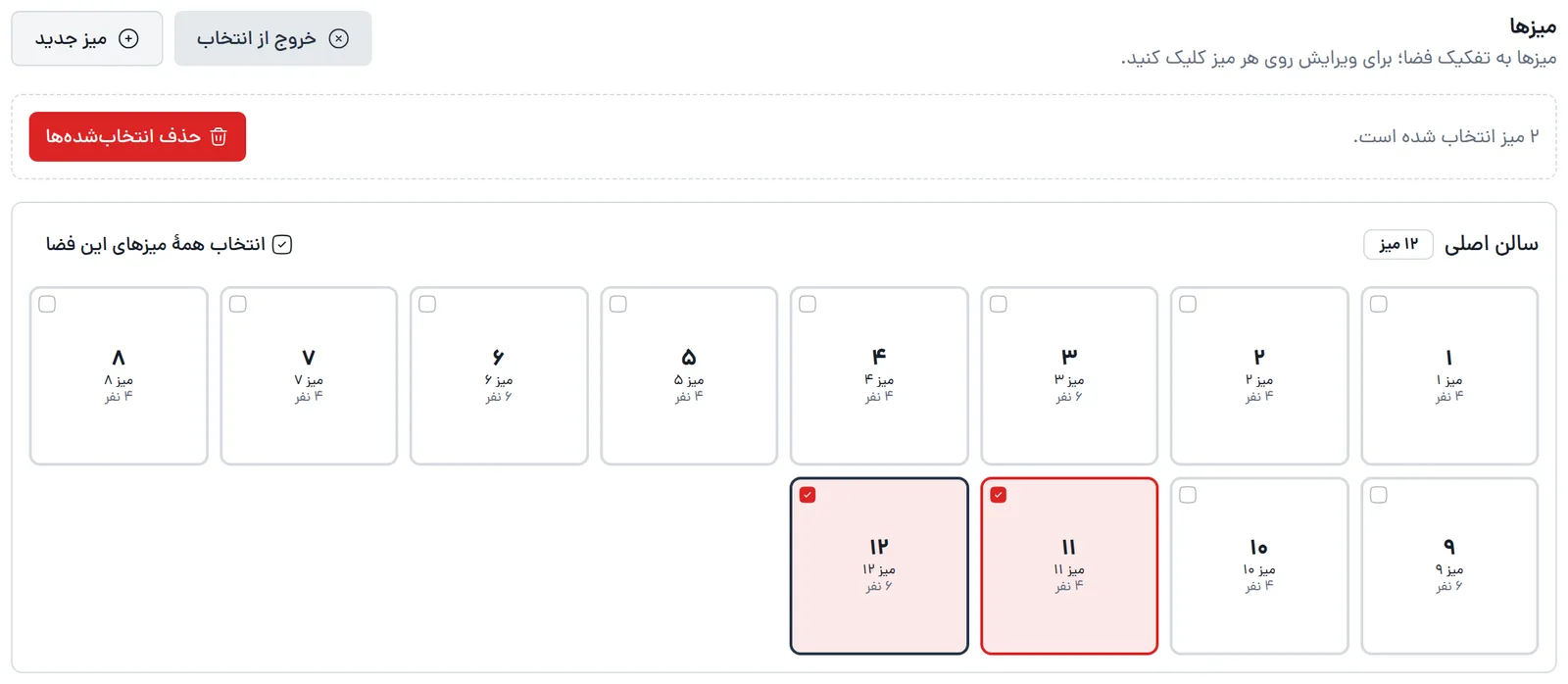
- ۱«خروج از انتخاب» — به حالت عادی برمیگردد
- ۲تعداد میزهای انتخابشده
- ۳«حذف انتخابشدهها»
- ۴«انتخاب همهٔ میزهای این فضا»
- ۵میز انتخابشده قرمز و تیکدار است
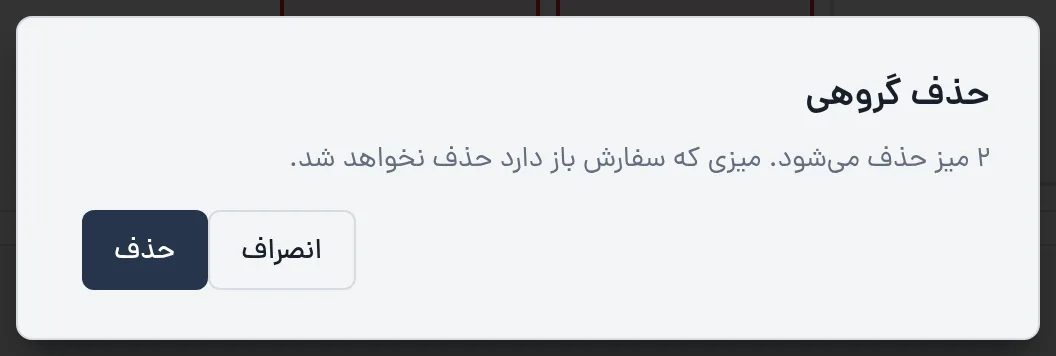
- ۱تعداد میزهایی که حذف میشوند؛ اگر میزی QR فعال داشته باشد، همینجا هشدار داده میشود
- ۲«حذف» — قابل بازگشت نیست
- ۳«انصراف»
پس از حذف، همین پنجره به «نتیجهٔ حذف» تبدیل میشود: چند میز حذف شد و کدامها حذف نشدند و چرا.
| دلیل حذف نشدن | چه کنید |
|---|---|
| این میز سفارش باز دارد؛ ابتدا آن را تسویه کنید. | سفارش را تسویه یا لغو کنید، سپس دوباره حذف کنید |
| این فضا هنوز میز دارد؛ ابتدا میزهایش را حذف کنید. | اول «حذف میزهای این فضا»، بعد فضا |
| این مورد دیگر وجود ندارد. | کس دیگری پیشتر حذفش کرده است |
اگر فضایی حذف شود و میزی بدون فضا بماند، آن میز در بخش «میزهای بدون فضا» نشان داده میشود تا برایش فضایی انتخاب کنید.
سقف پلن
| پلن | سقف میز |
|---|---|
| پایه | ۳۰ |
| حرفهای | ۱۰۰ |
| تجاری و زنجیرهای | بدون سقف |
سقف برای همهٔ شعبهها با هم شمرده میشود و میز غیرفعال هم یک جای سقف را میگیرد. اگر به سقف برسید، پنجرهٔ سقف پلن باز میشود و میز ساخته نمیشود.
قدمبهقدم
یک رستوران با سالن و تراس
- ۱مدیر«فضای جدید»«سالن»، ترتیب نمایش ۱
- ۲مدیر«فضای جدید»«تراس»، ترتیب نمایش ۲
- ۳مدیر«افزودن گروهی»فضای سالن، ۲۰ میز، از شمارهٔ ۱
- ۴مدیر«افزودن گروهی»فضای تراس، ۶ میز؛ شروع خودکار ۲۱ پیشنهاد میشود
- ۵مدیرمیزهای بزرگروی هر میز کلیک و ظرفیت را ۶ یا ۸ کنید
- ۶مدیرQR کد منوبرای همهٔ میزها QR بسازید
دسترسی و پلن
در همهٔ پلنها، با سقف بالا. مالک و مدیر صفحه را میبینند و تغییر میدهند.
مطالب مرتبط
نقشها: مالک و مدیر
همهٔ مقالههای این بخش