صفحه کجاست
 هم با سفارش جدید یا لمس میز آزاد به همین صفحه میآیید، ردیف بالا: نوع سفارش و شیوهٔ سرو؛ زبانهٔ انتخابشده شمارهٔ میز یا پیجر را نشان میدهد، منو: جستجو در همهٔ محصولات، فیلترها (پرتکرار، همه محصولات و هر دسته) و کارت محصولات، و سبد: اقلام سفارش، مشتری، تخفیف، روش پرداخت و دکمههای ثبت](/help/daily/no-where.webp)
- ۱در منوی کناری: منوی اصلی ← سفارشات ← سفارش جدید. از میز کار هم با «سفارش جدید» یا لمس میز آزاد به همین صفحه میآیید
- ۲ردیف بالا: نوع سفارش و شیوهٔ سرو؛ زبانهٔ انتخابشده شمارهٔ میز یا پیجر را نشان میدهد
- ۳منو: جستجو در همهٔ محصولات، فیلترها («پرتکرار»، «همه محصولات» و هر دسته) و کارت محصولات
- ۴سبد: «اقلام سفارش»، مشتری، تخفیف، روش پرداخت و دکمههای ثبت
صفحه سرصفحه و کادر راهنما ندارد تا همهٔ ارتفاع صفحه به ثبت سفارش برسد. منو و سبد هر کدام جداگانه پیمایش میشوند.
پیش از شروع
| باید از قبل تعریف شده باشد | کجا | اگر نباشد |
|---|---|---|
| منو و قیمتها | منو | صندوق محصولی برای فروش ندارد |
| میزها و سالنها، برای سفارش سالن | میزها | پیام «هنوز میزی تعریف نشده است» و پیوند «مدیریت میزها و فضاها» |
| شیوههای سرو و پیجرها، اگر با پیجر کار میکنید | «شیوهٔ سرو و پیجرها» (تنظیمات سرو) | گزینهٔ «پیجر» نمیآید |
| منطقههای ارسال، برای ارسال با پیک | منطقههای ارسال | سفارش ارسالی ثبت نمیشود |
| شیفت باز، در پلن تجاری و زنجیرهای | «شیفت جاری» | دکمههای ثبت غیرفعالاند |
شیفت
اگر شیفت شما باز نیست، بالای صندوق کادر زرد میآید:
| پلن | کادر | اثر |
|---|---|---|
| تجاری و زنجیرهای | «صندوق باز نیست — ثبت سفارش ممکن نیست» | دکمههای ثبت غیرفعالاند و روی خودشان با آیکون قفل نوشته میشود «صندوق باز نیست»؛ هر فروش باید به یک شیفت تعلق داشته باشد |
| حرفهای | «صندوق باز نیست» | سفارش ثبت میشود، اما در گزارش X و Z و شمارش پایان شیفت نمیآید |
دکمهٔ «شروع شیفت» در کادر شما را به صفحهٔ شیفت جاری میبرد؛ همانطور که متن کادر میگوید، صندوق را آنجا با شمارش پول کشو (یا، در نخستین شیفت صندوق، وارد کردن وجه اولیه) باز کنید و برگردید.
گام ۱ — ردیف بالا: نوع سفارش و شیوهٔ سرو

- ۱«داخل سالن» — مهمان در مجموعه مینشیند یا میماند
- ۲«بیرونبر» — مهمان سفارش را با خود میبرد
- ۳«ارسال با پیک» — منطقه و آدرس میخواهد (گام ۴)؛ فقط در پلنی که ارسال دارد
- ۴زبانهٔ میز — سفارش روی یک میز ثبت میشود. وقتی انتخاب شده، شمارهٔ میز را نشان میدهد («میز ۵»)، یا تا میزی انتخاب نشده «انتخاب میز»
- ۵زبانهٔ پیجر — بهجای میز، پیجری به مهمان داده میشود. وقتی انتخاب شده، شمارهٔ پیجر را نشان میدهد («پیجر ۱»)، یا «انتخاب پیجر»
- ۶«بدون نشانه» — نه میز، نه پیجر؛ برای صدا زدن میتوانید «نام مهمان (اختیاری)» را بنویسید
نوع سفارش و شیوهٔ سرو در یک ردیف کنار هماند. با زدن زبانهٔ میز یا پیجر، انتخابگر همان باز میشود؛ برای عوض کردن میز یا پیجر، همان زبانهٔ انتخابشده را دوباره بزنید. اگر به زبانهٔ میز برگردید و میزی انتخاب نشده باشد، نقشهٔ میزها خودش باز میشود.
شیوهٔ سرو فقط برای سفارش سالن است و فقط گزینههایی دیده میشوند که شعبه در «شیوهٔ سرو و پیجرها» روشن کرده است. اگر شعبه فقط میز دارد، زبانههای شیوهٔ سرو نمیآیند و بهجای آنها یک دکمهٔ میز در همین ردیف هست که شمارهٔ میز یا «میز انتخاب نشده» را نشان میدهد.
مشتری دیگر در این ردیف نیست؛ بالای سبد است (پایینتر، «انتخاب مشتری»).
تعداد نفرات
در سفارش «داخل سالن»، زیر ردیف شیوهٔ سرو فیلد «تعداد نفرات» هست. این فیلد اختیاری است: عددی از ۱ تا ۵۰۰ بنویسید، یا خالی بگذارید. سفارش بدون تعداد نفرات مثل قبل ثبت میشود و فقط در شاخصهای هر نفر گزارش «سالن و میزها» (فروش هر نفر، میانگین نفرات) شمرده نمیشود. فاکتور پرسنل این فیلد را ندارد. صندوق آفلاین هنوز این فیلد را ندارد.
انتخاب میز
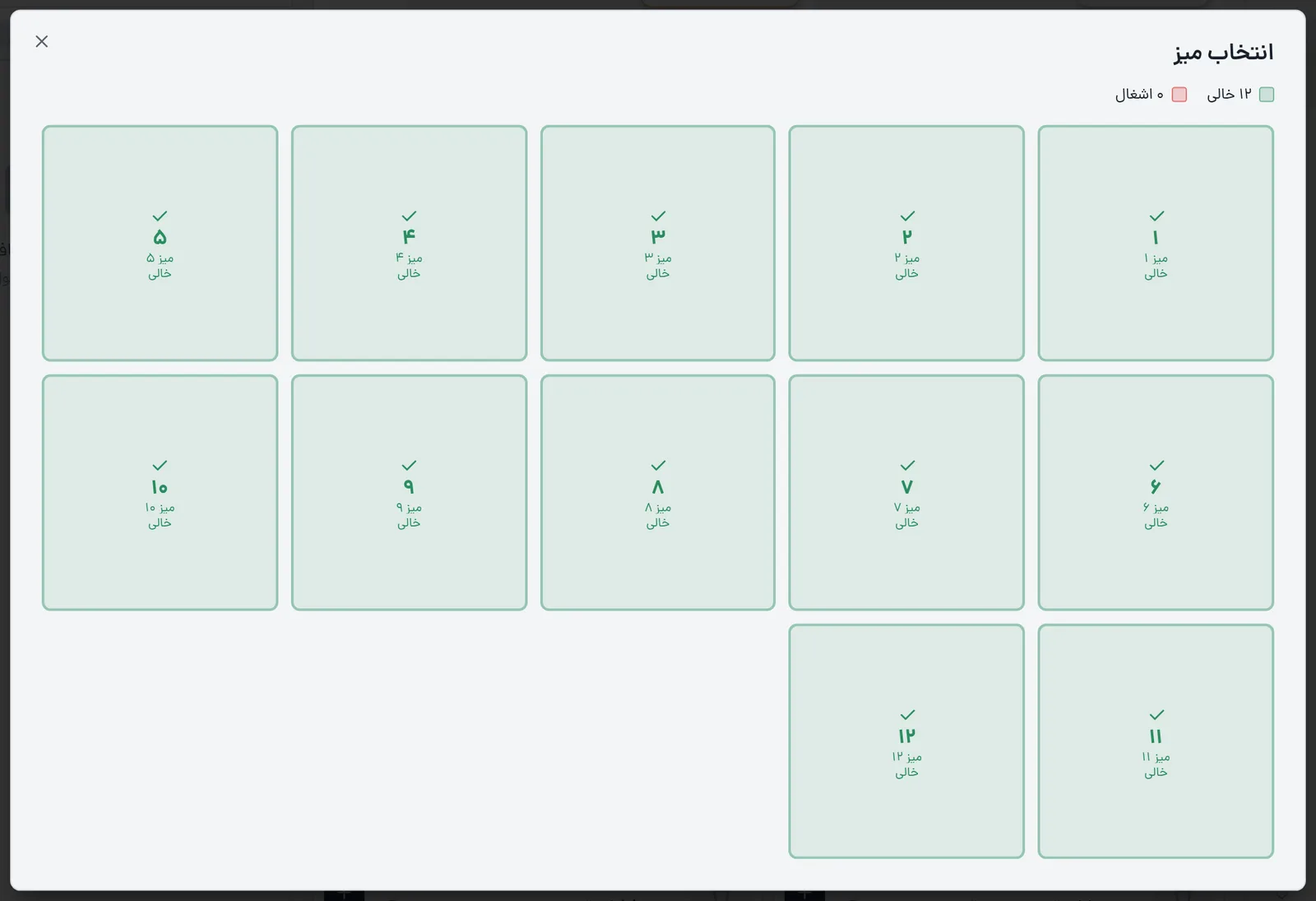
- ۱«انتخاب میز»
- ۲شمار میزهای «خالی» و «اشغال»؛ اگر میزها در چند سالن تعریف شده باشند، میزها زیر نام هر سالن و با شمار آزادهای آن میآیند
- ۳میزها: «خالی» یا «اشغال». میز اشغال هم قابل انتخاب است؛ سفارش تازه کنار سفارش قبلی روی همان میز مینشیند
انتخاب پیجر
اگر صندوق را با زدن یک پیجر آزاد در میز کار باز کرده باشید، «پیجر» و شمارهٔ همان پیجر از قبل انتخاب شده است.
با انتخاب «پیجر»، پنجرهٔ پیجرها خودش باز میشود:
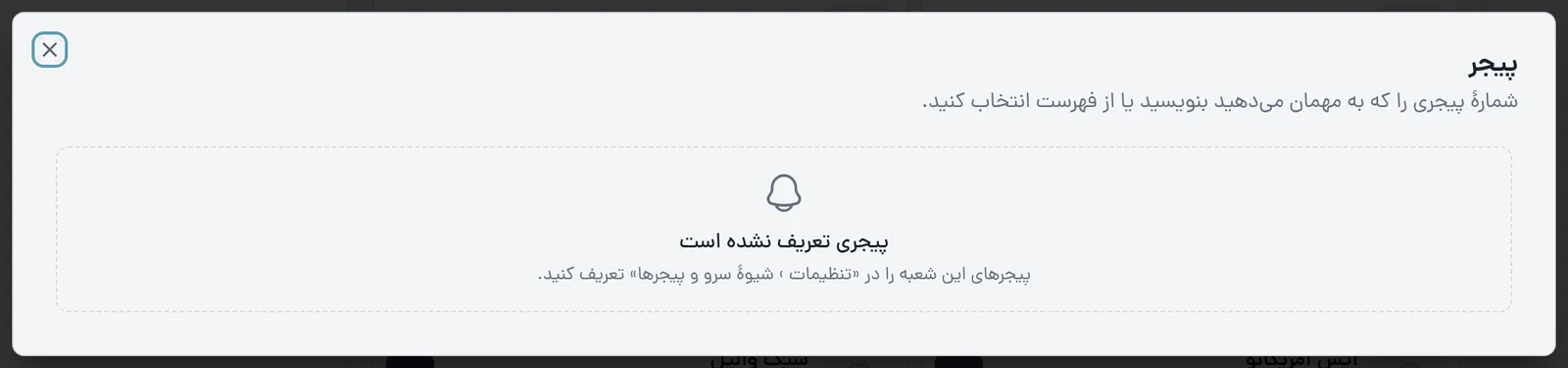
- ۱عنوان پنجره و راهنمای آن
- ۲روی دمو شیوهٔ «پیجر» روشن است ولی پیجری تعریف نشده، پس پنجره فقط میگوید «پیجری تعریف نشده است» و پیجرها را به «شیوهٔ سرو و پیجرها» حواله میدهد
وقتی پیجرها تعریف شده باشند، همین پنجره سه چیز دارد:
- فیلد «شمارهٔ پیجر» و دکمهٔ «انتخاب»: شمارهٔ پیجری را که دست مهمان میدهید بنویسید.
- شمار پیجرهای آزاد از کل، و راهنمای رنگ: «آزاد» و «در دست مهمان».
- کاشی هر پیجر؛ پیجر در دست مهمان، شمارهٔ سفارشی را که آن را گرفته نشان میدهد.
اگر پیجری را انتخاب کنید که هنوز به سفارش دیگری بند است، صندوق میپرسد: «پیجر … مشغول است». اگر پیجر واقعاً به صندوق برگشته، «آزاد کن و به این سفارش بده» را بزنید؛ با ثبت سفارش، پیجر از سفارش قبلی آزاد میشود. اگر همکار دیگری همان لحظه همان پیجر را داده باشد، ثبت رد میشود و پیام «این پیجر هماکنون به سفارش دیگری داده شد» میآید؛ پیجر دیگری انتخاب کنید.
انتخاب مشتری
بالای سبد، زیر «اقلام سفارش»، ردیف «مشتری:» است؛ پیشفرض «مشتری مهمان». با زدن آن پنجرهٔ انتخاب مشتری باز میشود:
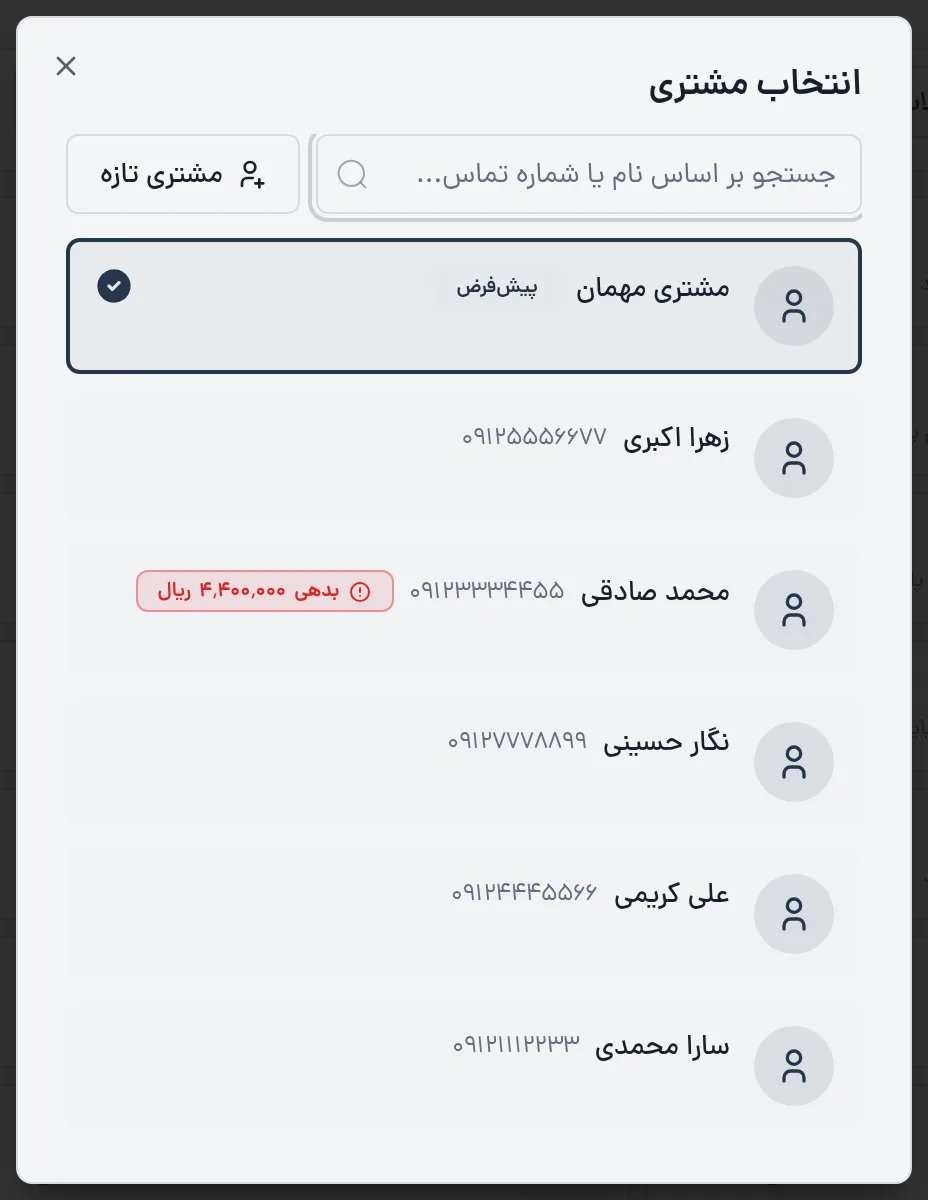
- ۱جستوجو با نام یا شمارهٔ تماس
- ۲«مشتری مهمان»، برای فروشی که به نام کسی نیست
- ۳«مشتری تازه» — مشتری را همینجا تعریف کنید؛ با ذخیره، در فهرست مشتریان هم ثبت میشود
برای سه کار مشتری لازم است: فروش نسیه، امتیاز باشگاه مشتریان، و پیامک آماده بودن سفارش. پس از انتخاب، ردیف «مشتری:» نام و شمارهٔ مشتری را نشان میدهد. اگر مشتری بدهی دارد، مبلغ «بدهی» کنار نامش و برای مالک، مدیر و صندوقدار دکمهٔ «ثبت دریافت» کنار آن میآید تا اگر بدهیاش را پرداخت، همانجا ثبت شود.
گام ۲ — اقلام
بالای منو جستجو («جستجو در همهٔ محصولات...») و فیلترها است: «پرتکرار»، «همه محصولات» و هر دسته. زدن هر کارت یک عدد از آن را به سبد اضافه میکند؛ وقتی قلم در سبد است، کنار کارت دکمههای «+» و «−» میآید. کارتی که «تمام شد» یا «خارج از ساعت سرو» دارد اضافه نمیشود؛ اگر موجودی کم باشد، «فقط … عدد مانده» نوشته میشود.
نام هر آیتم تا دو خط و کامل نوشته میشود. زیر نام، قیمت و دکمهٔ «ترکیبات» است. در «پرتکرار»، «همه محصولات» و نتیجهٔ جستجو، دستهٔ هر آیتم هم کنار قیمت میآید تا دو آیتم همنام (مثلاً دو «اسموتی موز» در دو دسته) از هم جدا شوند. وقتی یک دسته را انتخاب کردهاید، نام دسته تکرار نمیشود.
فیلتر «پرتکرار»
صندوق با «پرتکرار» باز میشود تا آیتمهایی که صندوق هر روز میفروشد بدون گشتن در دستهها دم دست باشند. ترتیب آن:
- آیتمهایی که مالک یا مدیر خودش به «پرتکرار» اضافه کرده (به ترتیب منو). این کار در آیتمهای منو با «افزودن به پرتکرار صندوق» یا کلید «پرتکرار در صندوق» در فرم آیتم انجام میشود.
- بعد، خودکار: آیتمهایی که در ۳۰ روز اخیر در همین شعبه بیشتر سفارش داده شدهاند، پرتکرارترین اول؛ حداکثر ۲۴ آیتم.
اگر «پرتکرار» خالی باشد، مثلاً در شعبهٔ تازهای که هنوز سفارشی نداشته و آیتمی هم علامت نخورده، این فیلتر نمیآید و صندوق با «همه محصولات» باز میشود. هنگام کار آفلاین روی کیوزین Edge هم «پرتکرار» نیست.
محصولی که افزودنی دارد (مثلاً نوع شیر یا اندازه)، پیش از افزودن پنجرهٔ «افزودنیهای …» را باز میکند. در آن پنجره:
- هر گروه افزودنی جدا آمده است. گروه «اجباری» باید انتخاب شود و کنار هر گروه نوشته شده چند گزینه میپذیرد («یک گزینه انتخاب کنید» یا «۱ تا ۳ گزینه»). گزینهٔ بیهزینه «رایگان» دارد.
- «قیمت این ردیف» با افزودنیهای انتخابشده حساب میشود. افزودنی میتواند قیمت را کم هم بکند، مثلاً «بدون شیر»؛ قیمت ردیف هیچوقت زیر صفر نمیرود.
- «افزودن به سبد» قلم را با همان افزودنیها به سبد میبرد.
در منوی دمو هیچ محصولی افزودنی ندارد، برای همین این پنجره تصویر ندارد. تعریف افزودنیها در افزودنیها است.
«این آیتم چه موادی دارد؟»
زیر نام هر کارت، کنار قیمت، دکمهٔ «ترکیبات» (آیکون ⓘ) است. زدن آن قلم را به سبد اضافه نمیکند و پنجرهٔ «ترکیبات …» را باز میکند: مواد رسپی همان آیتم، با مقدار برای یک پرس و واحدش، مثل «شیر پرچرب ۱۵۰ گرم · سیروپ وانیل ۲۰ گرم (اختیاری)». صندوقدار و سالندار، که روی گوشی هم سفارش را از همین صندوق میگیرد، با آن به سؤال مهمان جواب میدهند. بهای تمامشده و اقلام بستهبندی در این پنجره نیستند. هنگام قطع اینترنت، وقتی صندوق روی کیوزین Edge کار میکند، این دکمه دیده نمیشود.
گام ۳ — سبد و پایین سفارش
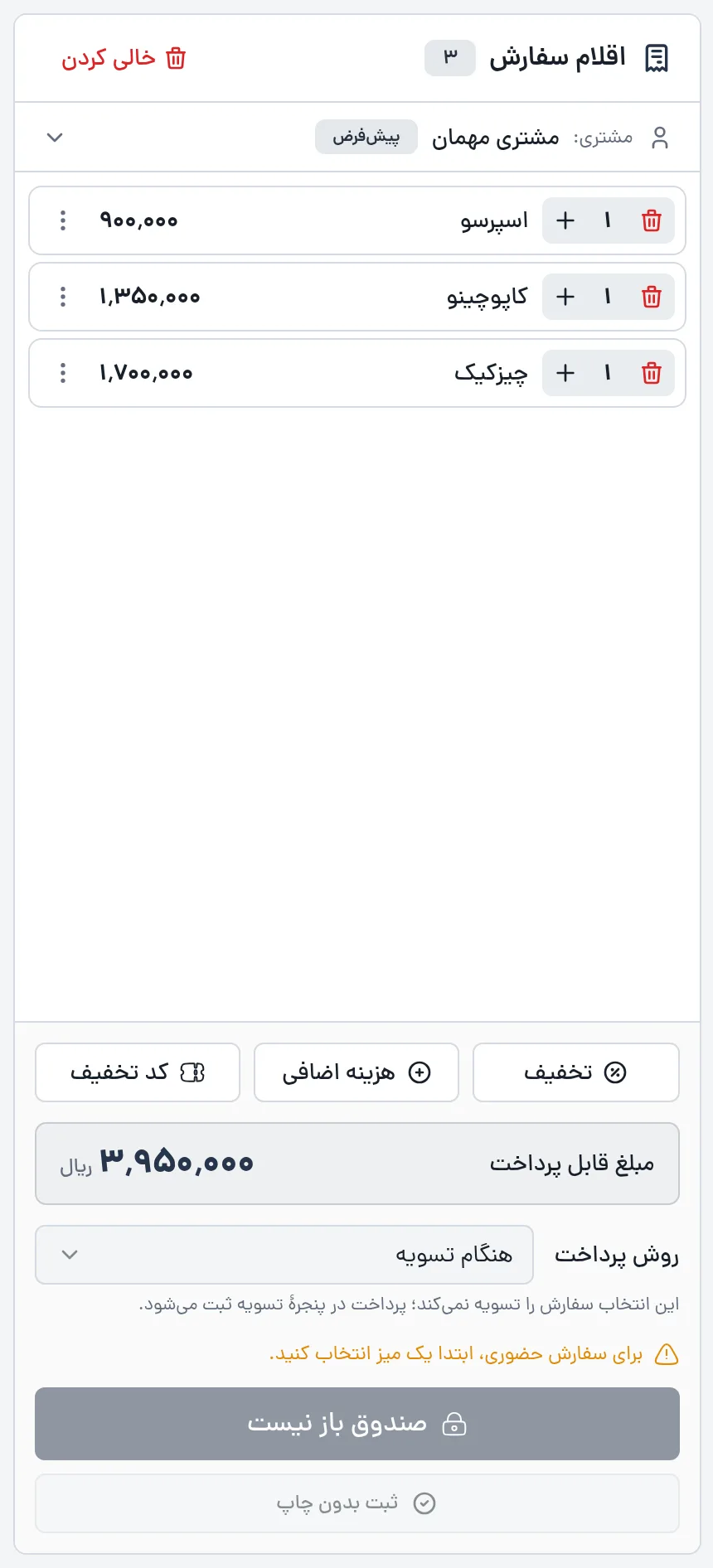
- ۱هر قلم در یک خط: دکمههای کم و زیاد کردن تعداد (وقتی تعداد ۱ است، دکمهٔ کم کردن سطل زباله است و قلم را برمیدارد)، نام (و افزودنیها و یادداشت در یک خط کوتاه زیر آن) و جمع خط
- ۲دکمهٔ «⋮» هر خط: «ویرایش قیمت» (قیمت همین قلم در همین سفارش؛ قیمت منو عوض نمیشود)، «افزودن یادداشت» (مثلاً «بدون یخ»؛ روی تیکت آشپزخانه چاپ میشود) و «حذف از سفارش»
- ۳«تخفیف» — درصدی یا مبلغی، روی کل سفارش؛ مبلغ تخفیف روی دکمه نوشته میشود
- ۴«هزینه اضافی» — مثل حق سرویس
- ۵«کد تخفیف» — پنجرهٔ کوچکی برای وارد کردن کوپن باز میکند؛ کد معتبر روی همین دکمه نوشته میشود
- ۶«مبلغ قابل پرداخت»؛ بالای آن جمع کل، تخفیفها، مالیات، هزینهٔ اضافی و هزینهٔ ارسال، هر کدام که صفر نباشد
- ۷«روش پرداخت» — در یک خط، پیشفرض «هنگام تسویه»؛ پایینتر را بخوانید
- ۸«ثبت سفارش و چاپ فیش» — ثبت، و فرستادن فیش مشتری به چاپگر. وقتی شیفت باز نیست، روی آن «صندوق باز نیست» نوشته میشود
- ۹«ثبت بدون چاپ» — فقط ثبت
«خالی کردن» بالای سبد همهٔ اقلام را برمیدارد.
تخفیف، هزینهٔ اضافی و کد تخفیف در یک ردیفاند. با زدن «کد تخفیف»، کد را در پنجرهٔ کوچک (راستبهچپ، مثل بقیهٔ فرم) بنویسید و «اعمال» یا Enter بزنید. اگر کد معتبر باشد، مبلغ تخفیف زیر فیلد نوشته میشود و دکمه سبز میشود و خود کد را نشان میدهد؛ برای برداشتنش، پنجره را دوباره باز کنید و «حذف» را بزنید. اگر کد پذیرفته نشود، دلیلش زیر ردیف هم میماند. کد تخفیف هنگام کار آفلاین نمیآید.
اگر باشگاه مشتریان فعال باشد، زیر ردیف تخفیف «استعلام امتیاز باشگاه مشتریان» هم میآید: برای مشتری دارای موبایل، امتیازش را نشان میدهد و در «امتیاز مصرفی» میتوانید بخشی از آن را خرج کنید. کوپن و امتیاز وقتی صندوق در حالت آفلاین (کیوزین اج) کار میکند پیشنهاد نمیشوند.
«ویرایش قیمت» و «تخفیف» فقط برای مالک، مدیر و صندوقدار دیده میشوند و سرور هم قیمت یا تخفیف دستی را فقط از همین سه نقش میپذیرد. گارسون سفارش را با قیمت منو ثبت میکند. اگر صندوقدار روی سفارشی تخفیف گذاشته یا قیمت قلمی را عوض کرده باشد، گارسون هنگام «افزودن قلم» همان تخفیف را (بهصورت برچسب) و همان قیمت را میبیند و ذخیرهٔ او آنها را برنمیدارد.
روش پرداخت هنگام ثبت
«روش پرداخت» پول نمیگیرد و سفارش را تسویه نمیکند؛ زیر آن هم یک خط همین را یادآوری میکند. فقط ثبت میکند که مهمان قرار است چطور بپردازد، و دیالوگ تسویه با همین روش باز میشود. معمولاً همان «هنگام تسویه» را بگذارید؛ در این حالت دیالوگ بدون انتخاب پیشفرض باز میشود و روش واقعی را همانجا انتخاب میکنید. دو حالت پیش از ثبت چیزی میخواهند:
| روش | چه میخواهد |
|---|---|
| «نسیه» | مشتری ثبتشده که اعتبار دارد. تا مشتری انتخاب نشده، گزینه بهصورت غیرفعال با عنوان «نسیه (ابتدا مشتری را انتخاب کنید)» دیده میشود. پس از انتخاب مشتری، اگر جا در سقف اعتبارش باشد فعال میشود و اعتبار باقیمانده زیرش نوشته میشود |
| «فاکتور پرسنل» | «پرسنل»ی که غذا برای اوست؛ ماندهٔ سهمیهٔ این ماه همانجا نوشته میشود. وجهی گرفته نمیشود |
فاکتور پرسنل همان لحظهٔ ثبت کامل میشود و تسویهٔ جداگانه ندارد. مبلغ از سهمیهٔ این ماه کسر میشود، فیش مشتری چاپ نمیشود، میز یا پیجر نمیخواهد و در صف میز کار هم نمیماند. تیکت آشپزخانه مثل همیشه چاپ میشود. اگر ماندهٔ سهمیه کمتر از مبلغ فاکتور باشد، پیش از ثبت هشدار میبینید؛ ثبت همچنان ممکن است و مبلغ مازاد در «بدهی پرسنل» دیده میشود. سفارشی که سالندار با این روش ثبت کند، تا تسویهٔ صندوقدار در صف میماند.
ثبت و تسویه
برای مهمانی که همان لحظه پول میدهد، مثلاً سفارش پیجری یا بیرونبر، «ثبت و تسویه» را بزنید. سفارش ثبت میشود، تیکت آشپزخانه چاپ میشود و پنجرهٔ تسویه بیدرنگ برای همان سفارش باز میشود.
| کار شما در پنجرهٔ تسویه | نتیجه |
|---|---|
| «ثبت تسویه» | پول ثبت میشود و پنل به میز کار یا تابلوی سفارشها برمیگردد. فیش طبق تنظیم چاپ شعبه چاپ میشود |
| «انصراف» | سفارش ثبتشده میماند و در گروه «منتظر پرداخت» میز کار میآید |
سفارش تسویهشده تا تحویل به مهمان در صف میماند؛ «تحویل شد» را جداگانه بزنید. پیجر هم با همان دکمه آزاد میشود.
«ثبت و تسویه» این محدودیتها را دارد:
- برای سفارش میز فقط در شعبهای دیده میشود که «پرداخت سفارش میز» آن «هنگام ثبت سفارش» است (تنظیمات سرو). در حالت «هنگام رفتن مهمان»، تسویه میز را آزاد میکند و سفارش را میبندد، در حالی که مهمان هنوز سر میز است.
- هنگام ویرایش سفارش ثبتشده دیده نمیشود.
- فقط برای مالک، مدیر و صندوقدار است.
- در صندوق آفلاین کیوزین Edge نیست.
گام ۴ — سفارش ارسال با پیک
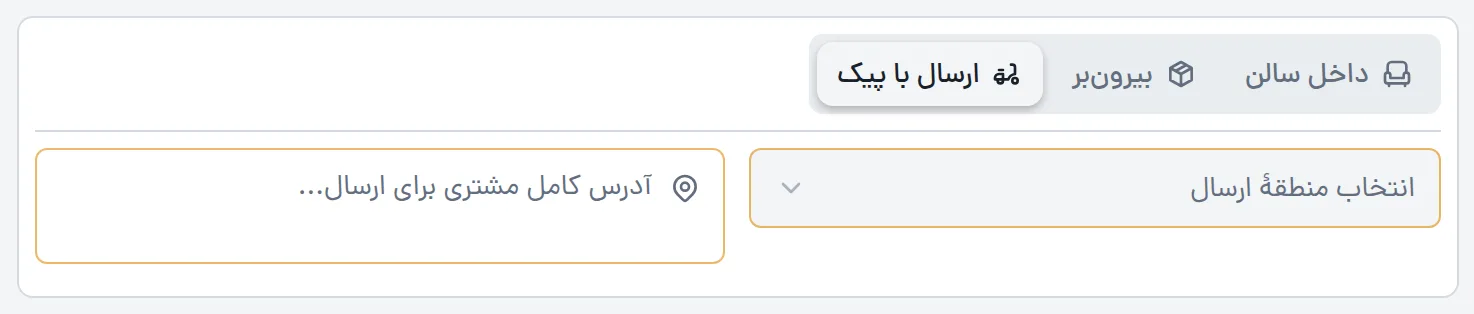
- ۱«ارسال با پیک»
- ۲منطقهٔ ارسال؛ هزینهٔ ارسال و حداقل سفارش همان منطقه را تعیین میکند
- ۳آدرس کامل مشتری
بدون منطقه و آدرس، سفارش ثبت نمیشود. اگر جمع سفارش از حداقل سفارش منطقه کمتر باشد، زیر منطقه نوشته میشود «حداقل سفارش این منطقه: …». پیگیری پیک در مدیریت ارسال است.
در پلن پایه که ارسال ندارد، گزینهٔ «ارسال با پیک» در صندوق فروش دیده نمیشود، مثل میز کار؛ سفارشی را که بیرون میرود با «بیرونبر» ثبت کنید.
پس از ثبت
اگر سفارش ثبت شد ولی فیش چاپ نشد، پیام «سفارش ثبت شد، ولی ارسال فیش به چاپگر انجام نشد.» میآید. سفارش ثبت شده است؛ دوباره ثبت نکنید. فیش را از جزئیات سفارش با «چاپ فیش» دوباره بفرستید و چاپگر را در چاپ بررسی کنید.
ویرایش سفارش ثبتشده
از «ویرایش سفارش» در همه سفارشات، یا «افزودن قلم» در میز کار، همین صندوق با سفارش قبلی پر میشود:
- بالای صفحه نوار «در حال ویرایش سفارش …» میآید. «انصراف از ویرایش» بدون ذخیره برمیگردد.
- دکمهها «ذخیرهٔ تغییرات و چاپ فیش» و «ذخیرهٔ تغییرات بدون چاپ» میشوند، و برای مالک، مدیر و صندوقدار «چاپ فیش مشتری» هم کنارشان میآید.
- ذخیره، همان سفارش را عوض میکند و سفارش تازه نمیسازد. برای آشپزخانه فقط اقلام تازه چاپ میشوند.
- فاکتور پرداختشده یا نسیه از مسیر جدا و با مهلت ویرایش میشود و اختلاف مبلغ همان لحظه تکلیفش روشن میشود: ویرایش فاکتور پرداختشده.
صندوق فروش روی گوشی
روی صفحهٔ کوچکتر از تبلت افقی، صندوق سه گام است: «تنظیمات سفارش» (همان گام ۱)، «انتخاب اقلام» و «بررسی و پرداخت»، با «بعدی» و «بازگشت». گارسون با گوشی خودش از همین نما سفارش میگیرد.
پیامهای خطا
| پیام | چه کنید |
|---|---|
| لطفاً شماره میز را انتخاب کنید | شیوهٔ سرو «میز» است و میزی انتخاب نشده |
| لطفاً یک پیجر انتخاب کنید | شیوهٔ سرو «پیجر» است و پیجری انتخاب نشده |
| برای سفارش ارسال، منطقه و آدرس الزامی است | منطقه و آدرس را وارد کنید |
| صندوق باز نیست | شیفت خود را در «شیفت جاری» باز کنید |
| برای فاکتور پرسنل، ابتدا پرسنل را انتخاب کنید | «پرسنل» را انتخاب کنید |
| برای فروش نسیه ابتدا مشتری را انتخاب کنید. | مشتری را انتخاب کنید، یا روش را «هنگام تسویه» بگذارید |
| کد تخفیف معتبر نیست | کد را بررسی کنید؛ ممکن است منقضی یا تمام شده باشد |
| این آیتم در حال حاضر قابل سفارش نیست | محصول تمام شده یا خارج از ساعت سرو است |
| خطا در ثبت سفارش | سفارش ثبت نشده است؛ ارتباط را بررسی کنید و دوباره بزنید |
| تغییر قیمت و تخفیف سبد فقط با مالک، مدیر یا صندوقدار است. | سفارش با قیمت یا تخفیف دستی از نقشی آمده که اجازهاش را ندارد؛ از صندوقدار بخواهید |
| سفارش ثبت شد، ولی تیکت آشپزخانه چاپ نشد؛ چاپگر این صندوق را بررسی کنید. | فقط در حالت آفلاین؛ سفارش ثبت شده، تیکت را به آشپزخانه خبر دهید |
دسترسی و پلن
صفحه در همهٔ پلنها است. پیجر و «بدون نشانه» در همهٔ پلنها هستند و تعداد پیجرها به پلن بستگی دارد. «ارسال با پیک»، کوپن و باشگاه مشتریان از پلن حرفهای به بالا کار میکنند. «نسیه» فقط وقتی پیشنهاد میشود که فروش نسیه روشن باشد. شیفت در پلن حرفهای اختیاری و در پلن تجاری و زنجیرهای اجباری است.
| کار | نقشها |
|---|---|
| ثبت و ویرایش سفارش | مالک، مدیر، صندوقدار، گارسون |
| «ویرایش قیمت» و «تخفیف» سبد | مالک، مدیر، صندوقدار |
| «مشتری تازه» | مالک، مدیر، صندوقدار، گارسون |
| «ثبت و تسویه» | مالک، مدیر، صندوقدار |
| «ثبت دریافت» از مشتری بدهکار | مالک، مدیر، صندوقدار |
| «چاپ فیش مشتری» | مالک، مدیر، صندوقدار |
مطالب مرتبط
نقشها: مالک، مدیر، صندوقدار، و سالندار
همهٔ مقالههای این بخش