صفحه کجاست
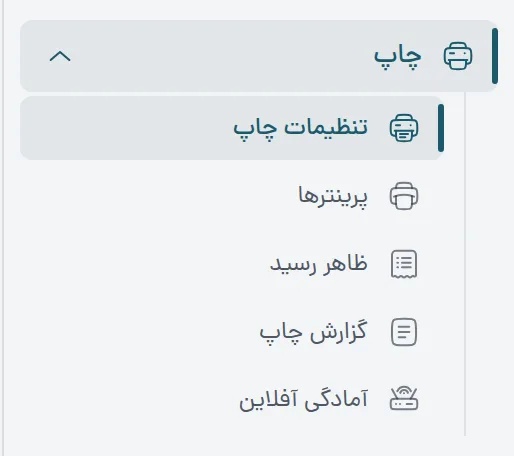
- ۱گروه «چاپ» در بخش تنظیمات منوی کناری
- ۲«تنظیمات چاپ» — همین صفحه
- ۳«پرینترها» — پرینترهای شناساییشده و نقش هرکدام؛ راهنمای پرینترها
- ۴«ظاهر رسید» — چیدمان، سربرگ، کاغذ و لوگو؛ راهنمای ظاهر رسید
- ۵«آمادگی آفلاین» — آمادگی هر شعبه برای فروش در قطع اینترنت؛ راهنمای آمادگی آفلاین
چاپ در کیوزین چگونه کار میکند
بالای صفحه، کادری چهار مفهوم چاپ را کوتاه توضیح میدهد. پس از هفتهٔ اول میتوانید آن را ببندید.
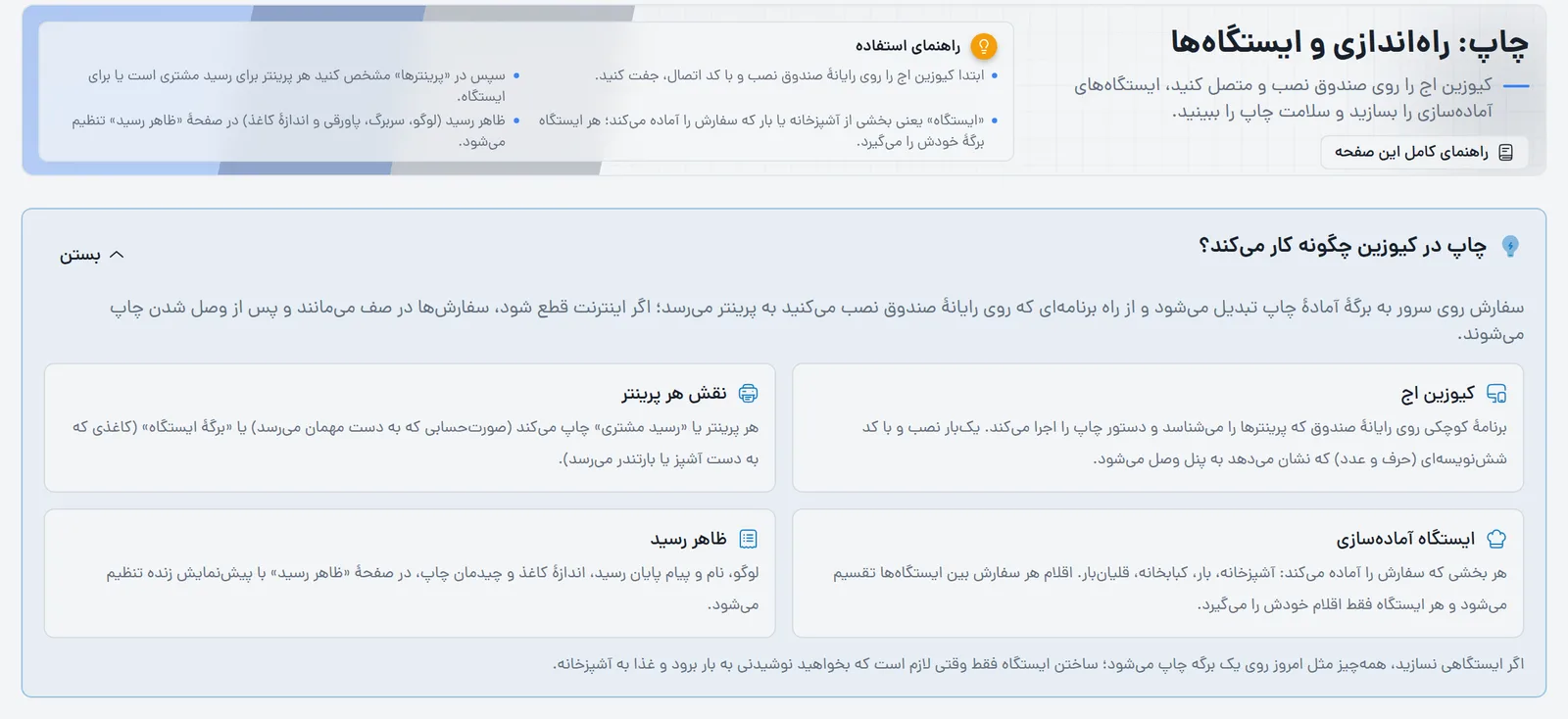
- ۱عنوان صفحه: «چاپ: راهاندازی و ایستگاهها»
- ۲کادر «راهنمای استفاده»: ترتیب کار در چهار جمله
- ۳«بستن» — کادر توضیح را جمع میکند؛ با «نمایش» دوباره باز میشود
- ۴«کیوزین اج» — برنامهای که روی رایانهٔ صندوق نصب میشود، پرینترها را میشناسد و دستور چاپ را اجرا میکند
- ۵«نقش هر پرینتر» — هر پرینتر یا «رسید مشتری» چاپ میکند یا «برگهٔ ایستگاه»
- ۶«ایستگاه آمادهسازی» — بخشی که سفارش را آماده میکند، مثل بار، آشپزخانه، کبابخانه یا قلیانبار
- ۷«ظاهر رسید» — شکل کاغذی که چاپ میشود، در صفحهٔ جداگانه
مسیر یک سفارش تا کاغذ
چه چیزی خودکار چاپ میشود
| کاغذ | چه وقت | توضیح |
|---|---|---|
| برگهٔ ایستگاه | هر بار که سفارشی ثبت میشود | از صندوق، گارسون یا منوی مشتری. سفارش منوی مشتری تابع کلید «چاپ خودکار سفارش آنلاین» است |
| برگهٔ ایستگاه برای اقلام تازه | وقتی به سفارش باز قلم اضافه میشود | فقط اقلام تازه چاپ میشوند، نه کل سفارش از نو |
| بخش «لغو شد» روی برگهٔ ایستگاه | وقتی قلمی که قبلاً به آشپزخانه رفته از سفارش حذف میشود | تا آشپز چیزی را که دیگر لازم نیست درست نکند |
| رسید مشتری | طبق «رسید مشتری» در کارت «زمان چاپ» | پیشفرض «بعد از پرداخت»؛ دکمهٔ چاپ رسید هم همیشه هست، مگر رسید «خاموش» باشد |
کارت «زمان چاپ» در همین صفحه، برای شعبهای که در آن کار میکنید:
- «رسید مشتری»: «بعد از پرداخت»، «هنگام ثبت سفارش»، «فقط دستی» یا «خاموش». با «خاموش» دکمهٔ چاپ رسید از صندوق فروش، جزئیات سفارش، بایگانی فاکتورها و فاکتورهای فروش برداشته میشود؛ صندوق آفلاین کیوزین Edge هم (از نسخهٔ ۱٫۳۰) رسید چاپ نمیکند. خاموش بودن «چاپ فیش آشپزخانه» هم در حالت آفلاین رعایت میشود.
- «چاپ فیش آشپزخانه»: خاموش یعنی برگهٔ ایستگاه چاپ نمیشود و ایستگاهها سفارش را در صفحهٔ آشپزخانه و با اعلان میبینند.
- «چاپ خودکار سفارش آنلاین»: اگر خاموش باشد، سفارشی که مهمان از منوی آنلاین ثبت میکند خودکار چاپ نمیشود، نه برگهٔ ایستگاه و نه رسید هنگام ثبت یا پرداخت آنلاین. صندوقدار سفارش را در فهرست سفارشها میبیند و با «چاپ آشپزخانه» یا «چاپ فاکتور» چاپ میکند. اگر کارکنان قلم تازهای به آن سفارش اضافه کنند، همهٔ اقلامی که آشپزخانه هنوز ندیده با هم چاپ میشوند. پیشفرض روشن است. سفارشی که در صندوق ثبت شده، حتی اگر مهمان با لینک پرداخت کند، سفارش آنلاین نیست و همیشه چاپ میشود.
- «اگر کسی سفارش آنلاین را چاپ نکرد»: فقط وقتی دیده میشود که «چاپ خودکار سفارش آنلاین» خاموش است. اگر یکی از گزینههای ۱، ۲، ۳، ۵ یا ۱۰ دقیقه را انتخاب کنید، سفارشی که مهمان ثبت کرده و تا آن زمان نه کسی آن را چاپ کرده و نه آشپزخانه شروعش کرده، خودکار چاپ میشود: برگهٔ ایستگاه، و رسید اگر «رسید مشتری» روی «هنگام ثبت سفارش» باشد. سفارش همچنان منتظر صندوقدار میماند و فقط یک بار چاپ میشود. پیشفرض «هرگز خودکار چاپ نشود» است.
راهاندازی چاپ
کارت «راهاندازی چاپ» پلهای را نشان میدهد که مجموعه روی آن است. این پله را سرور تعیین میکند، نه مرورگر: سرور میداند برنامه هرگز وصل شده یا نه، الان در ارتباط است یا نه، و پرینتری نقش گرفته یا نه. تا وقتی به پلهٔ آخر نرسیدهاید، کارت هر ده ثانیه خودش دوباره بررسی میکند.
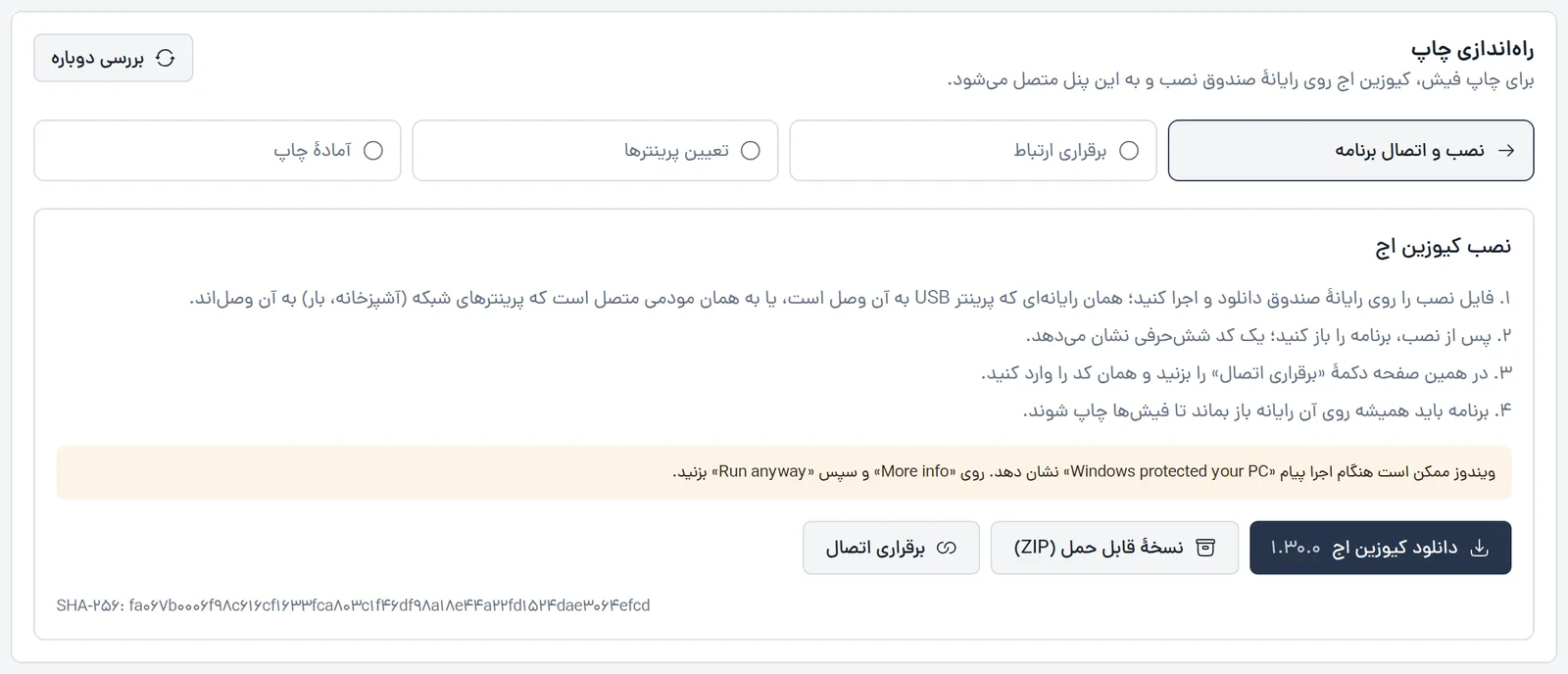
- ۱«بررسی دوباره» — همین حالا وضعیت را از سرور میپرسد
- ۲پلهٔ ۱، «نصب و اتصال برنامه» — هنوز هیچ کیوزین Edgeی به این مجموعه وصل نشده است (حالت دمو)
- ۳پلهٔ ۲، «برقراری ارتباط» — برنامه وصل شده بود، ولی الان به سرور گزارش نمیدهد
- ۴پلهٔ ۳، «تعیین پرینترها» — برنامه در ارتباط است، ولی هیچ پرینتری در این شعبه نقش ندارد
- ۵پلهٔ ۴، «آمادهٔ چاپ» — دستکم یک پرینتر نقش دارد
- ۶چهار گام نصب، همانطور که روی رایانهٔ صندوق انجام میشود
- ۷«دانلود کیوزین اج» — فایل نصب ویندوز، با شمارهٔ نسخه
- ۸«نسخهٔ قابل حمل (ZIP)» — برای رایانهای که اجازهٔ نصب برنامه ندارد
- ۹«برقراری اتصال» — پنجرهٔ وارد کردن کد ششحرفی برنامه؛ جفت کردن را ببینید
- ۱۰اثر SHA-256 فایل نصب، برای اطمینان از سالم بودن فایل دانلودشده
نصب کیوزین Edge
- ۱رایانهٔ صندوق«دانلود کیوزین اج» و اجرای فایلهمان رایانهای که پرینتر USB به آن وصل است، یا به همان مودمی وصل است که پرینترهای شبکه (آشپزخانه، بار) وصلاند
- ۲ویندوزاگر پیام «Windows protected your PC» آمدروی «More info» و سپس «Run anyway» بزنید؛ فایل نصب هنوز امضای دیجیتال ندارد
- ۳رایانهٔ صندوقبرنامه را باز کنیدیک کد ششحرفی از حروف و عدد نشان میدهد
- ۴پنل«برقراری اتصال» و وارد کردن کدکد چند دقیقه اعتبار دارد؛ اگر تمام شد، برنامه کد تازه نشان میدهد
- ۵پنل«پرینترها»به هر پرینتر نقش «رسید مشتری» یا «برگهٔ ایستگاه» بدهید
- ۶رایانهٔ صندوقبرنامه باز بماندبا روشن شدن ویندوز خودکار اجرا میشود و در کنار ساعت ویندوز مینشیند
رایانهٔ دوم یا شعبهٔ دوم
پلههای این کارت مال شعبهای است که بالای پنل انتخاب شده است. وقتی کیوزین Edge این شعبه در ارتباط است، در پلهٔ «تعیین پرینترها» و «آمادهٔ چاپ» بخش «افزودن دستگاه دیگر» زیر کارت میآید، با همان دکمههای «دانلود کیوزین اج» و «برقراری اتصال».
| میخواهید | چه کنید |
|---|---|
| صندوق دوم یا رایانهٔ دیگری در همین شعبه | کیوزین Edge را روی آن نصب کنید و در بخش «افزودن دستگاه دیگر» با «برقراری اتصال» کد آن را وارد کنید |
| رایانهٔ شعبهٔ دیگر یک مجموعهٔ زنجیرهای | ابتدا آن شعبه را بالای پنل انتخاب کنید؛ کارت پلهٔ همان شعبه را نشان میدهد و از پلهٔ «نصب و اتصال برنامه» شروع میشود |
وقتی نسخهٔ تازهای از کیوزین Edge منتشر شود و رایانهای هنوز نسخهٔ قدیمی را اجرا کند، کادر «نسخهٔ … کیوزین اج منتشر شده است» با نام آن رایانهها و دکمهٔ «دریافت نسخهٔ تازه» بالای همین کارت میآید. چاپ با نسخهٔ قدیمی هم کار میکند.
ایستگاههای آمادهسازی
اگر هیچ ایستگاهی نسازید، کل سفارش روی یک برگه و روی پرینتر «برگهٔ ایستگاه» شعبه چاپ میشود. ایستگاه وقتی لازم است که بخواهید مثلاً نوشیدنی به بار برود و غذا به آشپزخانه، یا کباب روی پرینتر کبابخانه بیاید.
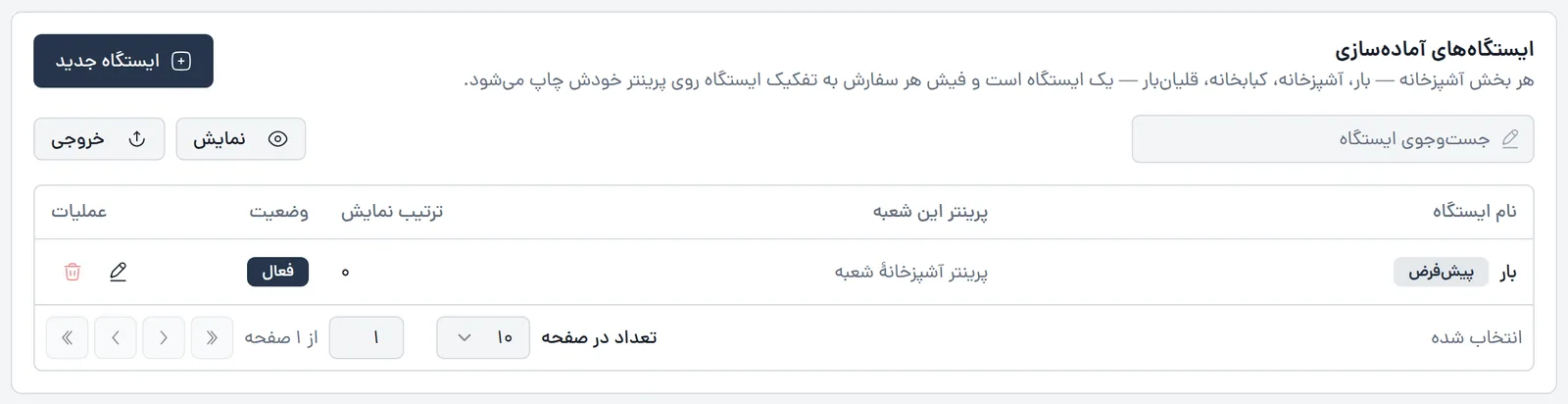
- ۱«ایستگاه جدید»
- ۲«نام ایستگاه»؛ نشان «پیشفرض» کنار ایستگاهی که اقلام بیایستگاه به آن میروند
- ۳«پرینتر این شعبه» — پرینتر این ایستگاه در شعبهای که بالای پنل انتخاب شده. «پرینتر آشپزخانهٔ شعبه» یعنی پرینتر جدا ندارد و روی پرینتر «برگهٔ ایستگاه» شعبه چاپ میشود
- ۴«ترتیب نمایش» — ترتیب برگهها هنگام چاپ
- ۵«وضعیت» — «فعال» یا «غیرفعال»
- ۶«ویرایش» و «حذف». ایستگاه پیشفرض حذف نمیشود
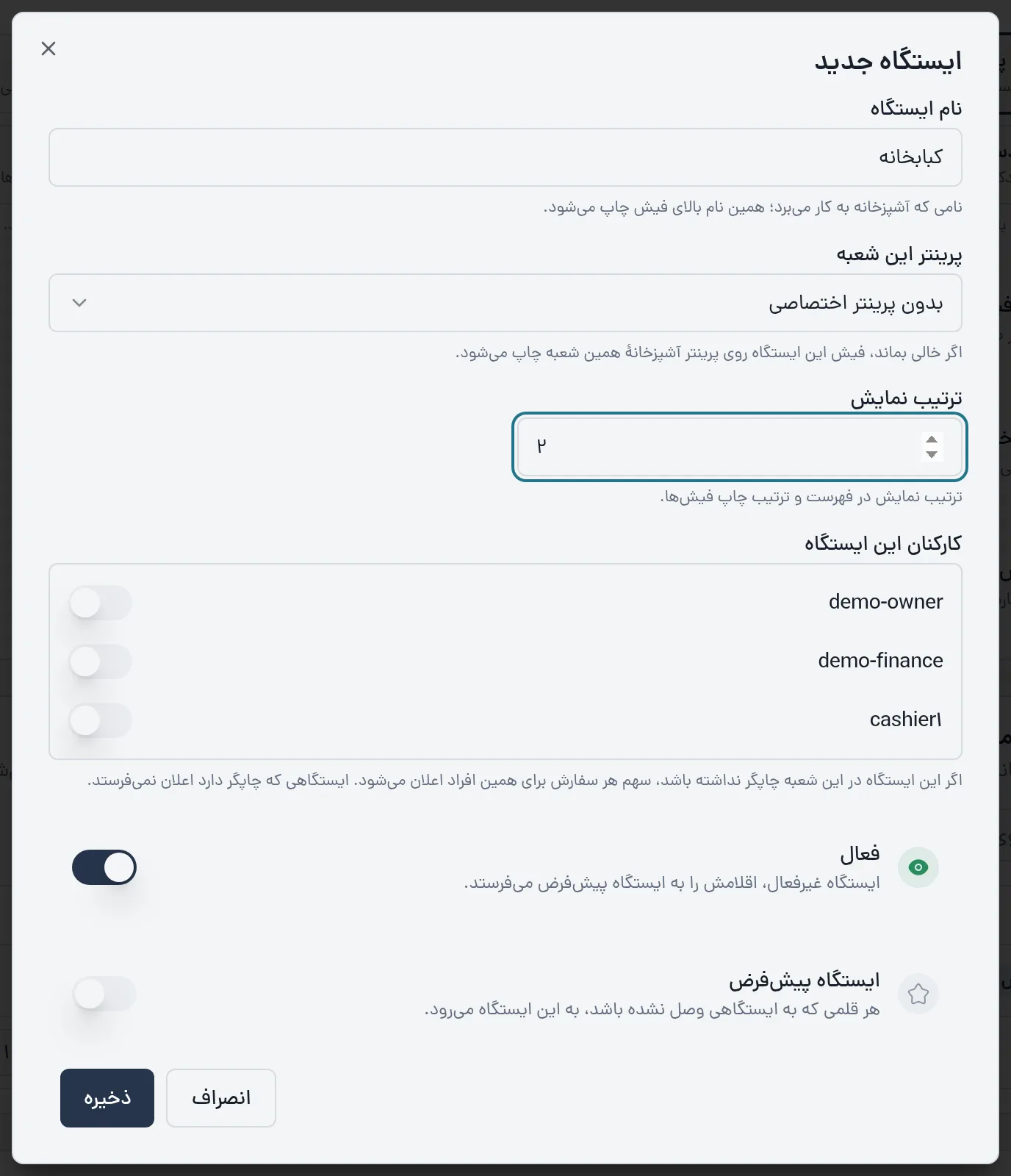
- ۱«نام ایستگاه» — همین نام بالای برگه چاپ میشود، مثلاً «کبابخانه» یا «بار سرد»
- ۲«پرینتر این شعبه» — خالی، یعنی «بدون پرینتر اختصاصی»: برگه روی پرینتر «برگهٔ ایستگاه» همین شعبه چاپ میشود
- ۳«ترتیب نمایش» — عدد کوچکتر اول
- ۴«کارکنان این ایستگاه» — اگر ایستگاه در این شعبه پرینتر ندارد، سهم هر سفارش برای همین افراد اعلان میشود. ایستگاهی که پرینتر دارد اعلان نمیفرستد
- ۵«فعال» — اقلام ایستگاه غیرفعال به ایستگاه پیشفرض میروند
- ۶«ایستگاه پیشفرض» — هر قلمی که به هیچ ایستگاهی وصل نیست به این ایستگاه میرود
- ۷«ذخیره»
- ۸«انصراف»
هر قلم به کدام ایستگاه میرود
ایستگاه هر قلم در فرم آیتم منو یا فرم دسته تعیین میشود، نه در این صفحه. سرور به این ترتیب جستوجو میکند و هیچ قلمی جا نمیماند:
| کار | یعنی |
|---|---|
| ایستگاه برای همهٔ شعبهها | ایستگاه یک بار برای کل مجموعه ساخته میشود؛ «بار» در همهٔ شعبهها همان «بار» است |
| پرینتر ایستگاه برای هر شعبه | «پرینتر این شعبه» را برای هر شعبه جداگانه تعیین کنید: شعبه را بالای پنل عوض کنید و ایستگاه را ویرایش کنید |
| یک پرینتر برای دو ایستگاه | مجاز است؛ هر ایستگاه برگهٔ جدا با نام خودش میگیرد |
| حذف ایستگاهی که به دسته یا آیتم وصل است | بار اول رد میشود و پیام «این ایستگاه هنوز به دستهها یا آیتمهایی وصل است…» میآید؛ با «حذف کن و نگاشتها را پاک کن» حذف میشود و اقلام به ایستگاه پیشفرض میروند |
هماهنگی ایستگاهها روی برگه
وقتی سفارشی به چند ایستگاه میرود، پایین برگهٔ هر ایستگاه در کادر خطچین و با خط کوچک نوشته میشود که ایستگاههای دیگر همزمان چه چیزی گرفتهاند؛ مثلاً روی برگهٔ آشپزخانه: «بار: لاته × ۲». این اقلام فقط برای اطلاعاند و کار آن ایستگاه نیستند.
- فقط اقلام همان دور ارسال میآید. قلمی که در دور قبل رفته دوباره نوشته نمیشود.
- سفارشی که فقط یک ایستگاه دارد این بخش را ندارد.
- مدیر شعبه میتواند با کلید «نمایش اقلام ایستگاههای دیگر روی فیش» این بخش را خاموش کند. پیشفرض روشن است.
- برگهای که هنگام قطع اینترنت روی کیوزین Edge ساخته میشود، فعلاً این بخش را ندارد.
سلامت چاپ
پایین صفحه سه کارت وضعیت واقعی چاپ را نشان میدهند. در دمو هنوز برنامهای وصل نشده، پس کارتها خالیاند.
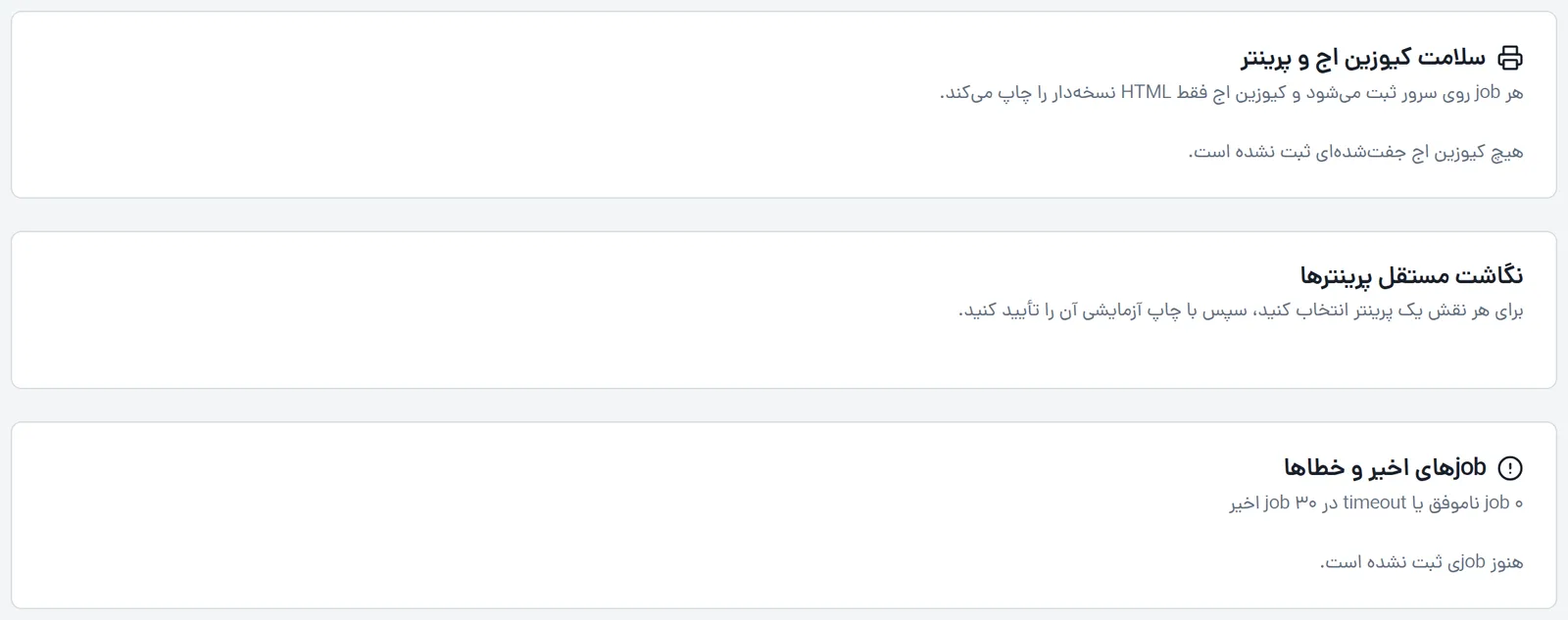
- ۱«سلامت کیوزین اج و پرینتر» — برای هر رایانه: نام، شناسه، وضعیت «آنلاین» / «بیپاسخ» / «آفلاین»، «صف انتظار»، «آخرین تپش» و دکمهٔ «قطع ارتباط»
- ۲«نگاشت مستقل پرینترها» — هر پرینتر با دکمههای «برگهٔ ایستگاه»، «رسید مشتری» و «تست چاپ»
- ۳«گزارش چاپ» — شمار چاپهای ناموفق ۲۴ ساعت گذشته و دکمهٔ «مشاهدهٔ گزارش چاپ»؛ فهرست کامل چاپها در گزارش چاپ است
| وضعیت | یعنی | چه کنید |
|---|---|---|
| «آنلاین» | برنامه وصل است و در سی ثانیهٔ اخیر خبر داده | — |
| «بیپاسخ» | اتصال برقرار است ولی چند دقیقه است خبری نداده؛ ممکن است برنامه گیر کرده باشد | برنامه را روی رایانهٔ صندوق ببندید و دوباره باز کنید |
| «آفلاین» | رایانه خاموش است، برنامه بسته است یا اینترنت آن قطع است | سه مورد را بررسی کنید؛ برگهها در صف میمانند |
فهرست کامل چاپها، نتیجهٔ هرکدام و علت چاپنشدن برگه در گزارش چاپ است.
پیامهای خطا
| پیام | چه کنید |
|---|---|
| این کد معتبر نیست. کدی را که اکنون روی صفحهٔ کیوزین اج نمایش داده میشود وارد کنید. | کد را دوباره از صفحهٔ برنامه بخوانید؛ حرف و عدد را اشتباه نگیرید |
| اعتبار این کد تمام شده است… | چند ثانیه صبر کنید تا برنامه کد تازه نشان دهد |
| وضعیت چاپ در دسترس نیست. اتصال کیوزین اج را بررسی کنید. | صفحه را دوباره باز کنید؛ اگر ماند، اتصال اینترنت را بررسی کنید |
| فایل نصب هنوز منتشر نشده است. برای دریافت آن با پشتیبانی تماس بگیرید. | پیوند دانلود روی سرور تنظیم نشده؛ با پشتیبانی تماس بگیرید |
اگر سفارشی ثبت شود و هیچ پرینتری نقش لازم را نداشته باشد، سفارش ثبت میشود و فقط چاپ انجام نمیشود. چاپ هرگز سفارش را از کار نمیاندازد.
دسترسی و پلن
چاپ در همهٔ پلنها هست. سقف پرینترهای نقشدار: پایه ۲، حرفهای ۶، تجاری و زنجیرهای بدون سقف.
| کار | نقشها |
|---|---|
| دیدن و تنظیم صفحه، ساختن ایستگاه، جفت کردن و قطع ارتباط | مالک، مدیر |
مطالب مرتبط
- پرینترها و جفت کردن کیوزین Edge
- ظاهر رسید
- آمادگی آفلاین
- آیتمهای منو و دستهها — جای تعیین ایستگاه هر قلم
- آشپزخانه
نقشها: مالک و مدیر
همهٔ مقالههای این بخش