رفتن به محتوای اصلی
چهارده روز رایگان، فعال‌سازی فوری

راهنمای صفحه

آیتم‌های منو

فهرست همهٔ آیتم‌های منو، و فرم ساخت و ویرایش هر آیتم با قیمت، تصویر، وضعیت، موجودی، زمان‌بندی سرو و رسپی.

به‌روزرسانی: ۱۹ آبان ۱۴۰۵هماهنگ با نسخهٔ 0.232.1 پنلمسیر در پنل: /admin/menu/items, /admin/menu/newپلن: پایه،‏ حرفه‌ای،‏ تجاری، و زنجیره‌ای

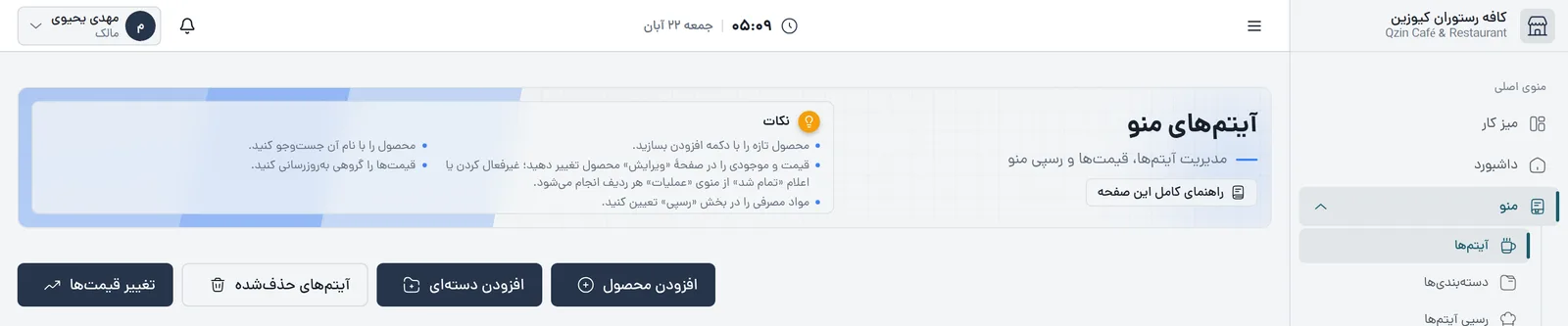
صفحه کجاست

در منوی کناری: منو ← آیتم‌ها،‏ عنوان صفحه: آیتم‌های منو،‏ افزودن محصول،‏ افزودن دسته‌ای،‏ آیتم‌های حذف‌شده، و تغییر قیمت‌ها
  1. ۱در منوی کناری: منو ← آیتم‌ها
  2. ۲عنوان صفحه: «آیتم‌های منو»
  3. ۳«افزودن محصول» — فرم ساخت یک آیتم کامل، با تصویر و رسپی
  4. ۴«افزودن دسته‌ای» — ساخت چند آیتم با هم؛ همان صفحهٔ افزودن گروهی
  5. ۵«آیتم‌های حذف‌شده» — فهرست آیتم‌هایی که حذف شده‌اند، برای بازگرداندن
  6. ۶«تغییر قیمت‌ها» — همان صفحهٔ تغییر قیمت گروهی

فهرست آیتم‌ها

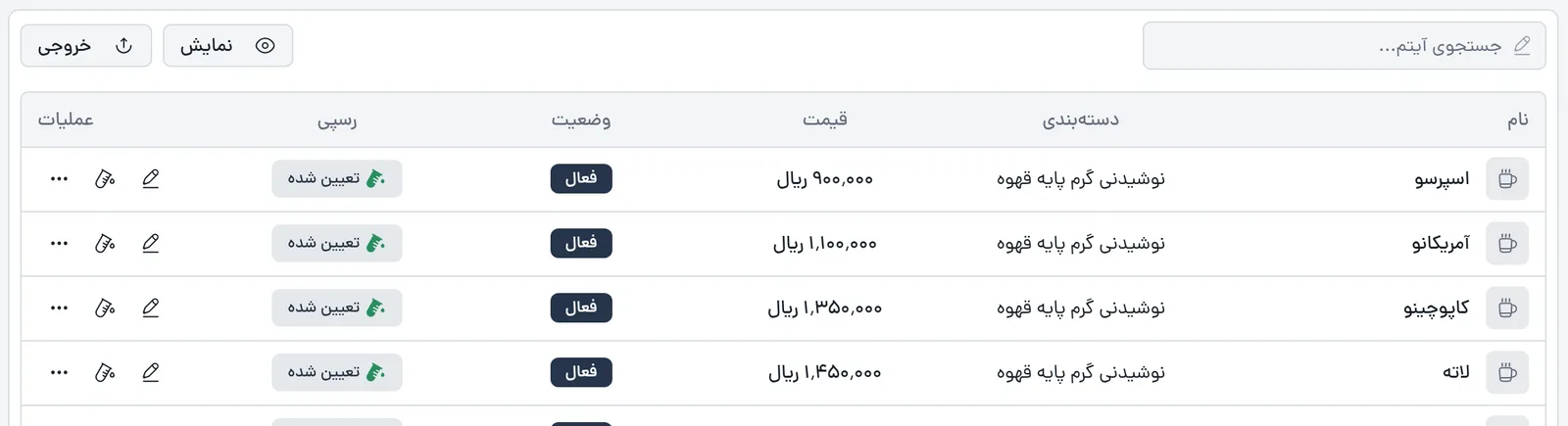
جست‌وجو با نام آیتم،‏ نمایش،‏ خروجی،‏ نام،‏ دسته‌بندی،‏ قیمت،‏ وضعیت،‏ رسپی،‏ ویرایش،‏ رسپی و بهای تولید، و عملیات بیشتر
  1. ۱جست‌وجو با نام آیتم
  2. ۲«نمایش» — انتخاب ستون‌هایی که دیده شوند
  3. ۳«خروجی» — گرفتن فهرست به‌صورت فایل
  4. ۴«نام» — با کلیک روی نام، فرم ویرایش آیتم باز می‌شود
  5. ۵«دسته‌بندی» — آیتم بی‌دسته «بدون دسته‌بندی» نشان داده می‌شود
  6. ۶«قیمت» — اگر قیمت با تخفیف دارد، قیمت با تخفیف درشت و قیمت عادی خط‌خورده زیرش
  7. ۷«وضعیت» — «فعال» یا «غیرفعال»؛ آیتم ناموجود برچسب «تمام شده» هم می‌گیرد و اگر موجودی شمارشی دارد، تعدادش زیر وضعیت می‌آید
  8. ۸«رسپی» — «تعیین شده»، «تعیین نشده» یا «فعال نشده» (رسپی ذخیره شده ولی هنوز فعال نشده)؛ با کلیک، پنل رسپی همین آیتم کنار صفحه باز می‌شود
  9. ۹«ویرایش» — فرم ویرایش آیتم
  10. ۱۰«رسپی و بهای تولید» — همان پنل رسپی
  11. ۱۱«عملیات بیشتر» — فعال و غیرفعال کردن، اعلام «تمام شد» و حذف
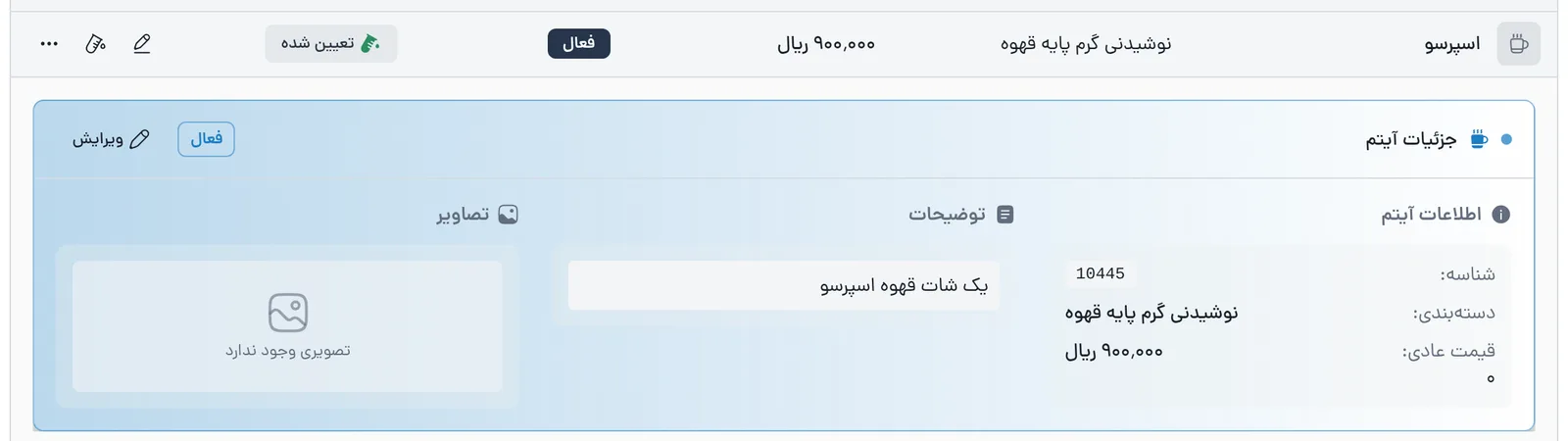
اطلاعات آیتم،‏ توضیحات،‏ تصاویر، و ویرایش
  1. ۱«اطلاعات آیتم» — شناسه، دسته و قیمت‌ها
  2. ۲«توضیحات» — زیرعنوان و توضیح آیتم
  3. ۳«تصاویر» — تصاویری که به آیتم وصل است
  4. ۴«ویرایش» — فرم ویرایش همین آیتم

کارهای هر ردیف

غیرفعال کردن (برای آیتم غیرفعال: فعال کردن)،‏ اعلام تمام شد (برای آیتم ناموجود: موجود شد)،‏ حذف، و افزودن به پرتکرار صندوق (برای آیتم علامت‌خورده: برداشتن از پرتکرار صندوق)
  1. ۱«غیرفعال کردن» (برای آیتم غیرفعال: «فعال کردن») — آیتم از منوی مهمان و صفحهٔ سفارش برداشته می‌شود و در پنل باقی می‌ماند
  2. ۲اعلام «تمام شد» (برای آیتم ناموجود: «موجود شد») — آیتم روی منو می‌ماند، با برچسب ناموجود، و سفارش‌پذیر نیست
  3. ۳«حذف» — پیش از حذف، یک پرسش تأیید باز می‌شود
  4. ۴«افزودن به پرتکرار صندوق» (برای آیتم علامت‌خورده: «برداشتن از پرتکرار صندوق») — آیتم را در فیلتر «پرتکرار» صفحهٔ ثبت سفارش می‌گذارد
کاراثربرگشت‌پذیر
غیرفعال کردنمهمان و صندوق آیتم را نمی‌بینندبله، با «فعال کردن»
اعلام «تمام شد»مهمان آیتم را ناموجود می‌بیند؛ در مجموعهٔ چندشعبه‌ای فقط برای همان شعبهبله، با «موجود شد»
حذفآیتم از منو و فهرست برداشته می‌شود و نامش برای آیتم دیگری آزاد می‌شودبله، از «آیتم‌های حذف‌شده»، تا وقتی دسته‌اش حذف نشده
«افزودن به پرتکرار صندوق»آیتم در فیلتر «پرتکرار» صفحهٔ ثبت سفارش، پیش از پرفروش‌های خودکار، می‌آید و کنار نامش در فهرست برچسب «پرتکرار» می‌خوردبله، با «برداشتن از پرتکرار صندوق»
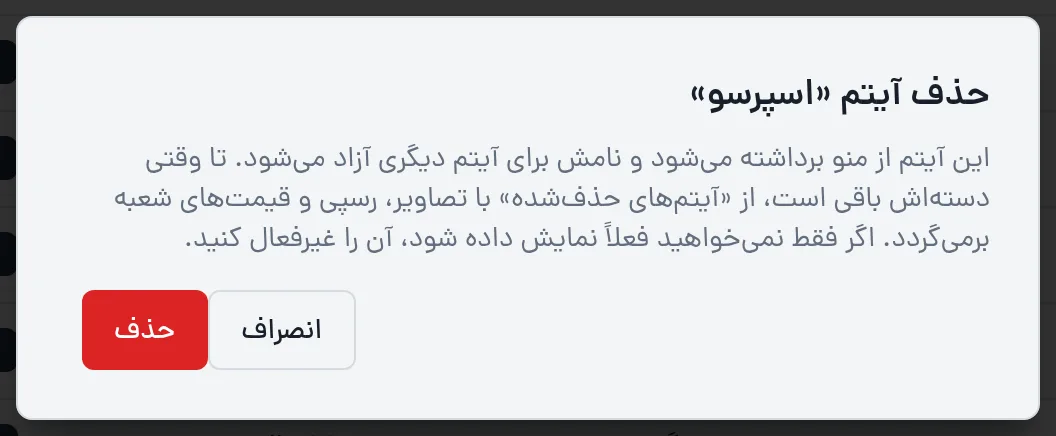
متن پرسش: آیتم از منو برداشته می‌شود و تا وقتی دسته‌اش باقی است، با تصاویر، رسپی و قیمت‌های شعبه برمی‌گردد. اگر فقط نمی‌خواهید فعلاً نمایش داده شود، غیرفعالش کنید،‏ انصراف، و حذف
  1. ۱متن پرسش: آیتم از منو برداشته می‌شود و تا وقتی دسته‌اش باقی است، با تصاویر، رسپی و قیمت‌های شعبه برمی‌گردد. اگر فقط نمی‌خواهید فعلاً نمایش داده شود، غیرفعالش کنید
  2. ۲«انصراف» — چیزی حذف نمی‌شود
  3. ۳«حذف» — حذف نهایی

آیتم‌های حذف‌شده

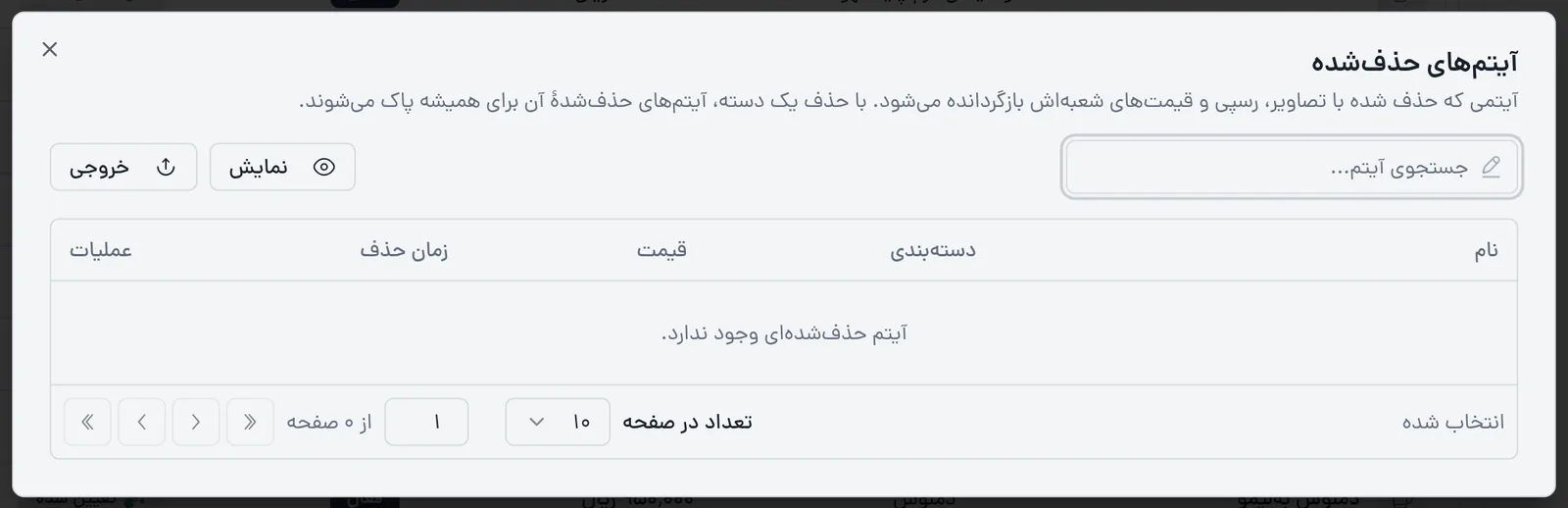
عنوان پنجره: آیتم‌های حذف‌شده،‏ توضیح: آیتم با تصاویر، رسپی و قیمت‌های شعبه‌اش برمی‌گردد؛ با حذف یک دسته، آیتم‌های حذف‌شدهٔ آن برای همیشه پاک می‌شوند، و فهرست: نام، دسته، قیمت، زمان حذف و دکمهٔ بازگرداندن در هر ردیف. اگر چیزی حذف نشده باشد، آیتم حذف‌شده‌ای وجود ندارد.
  1. ۱عنوان پنجره: «آیتم‌های حذف‌شده»
  2. ۲توضیح: آیتم با تصاویر، رسپی و قیمت‌های شعبه‌اش برمی‌گردد؛ با حذف یک دسته، آیتم‌های حذف‌شدهٔ آن برای همیشه پاک می‌شوند
  3. ۳فهرست: نام، دسته، قیمت، «زمان حذف» و دکمهٔ «بازگرداندن» در هر ردیف. اگر چیزی حذف نشده باشد، «آیتم حذف‌شده‌ای وجود ندارد.»

بازگرداندن یک آیتم هم در سقف تعداد آیتم‌های پلن حساب می‌شود.

ساخت آیتم تازه

«افزودن محصول» فرم کامل آیتم را باز می‌کند. فرم دو ستون دارد: اطلاعات اصلی، قیمت، جزئیات و رسپی در ستون بزرگ؛ وضعیت، تصاویر، موجودی، زمان‌بندی و ترجمه در ستون کناری.

اطلاعات پایه و قیمت
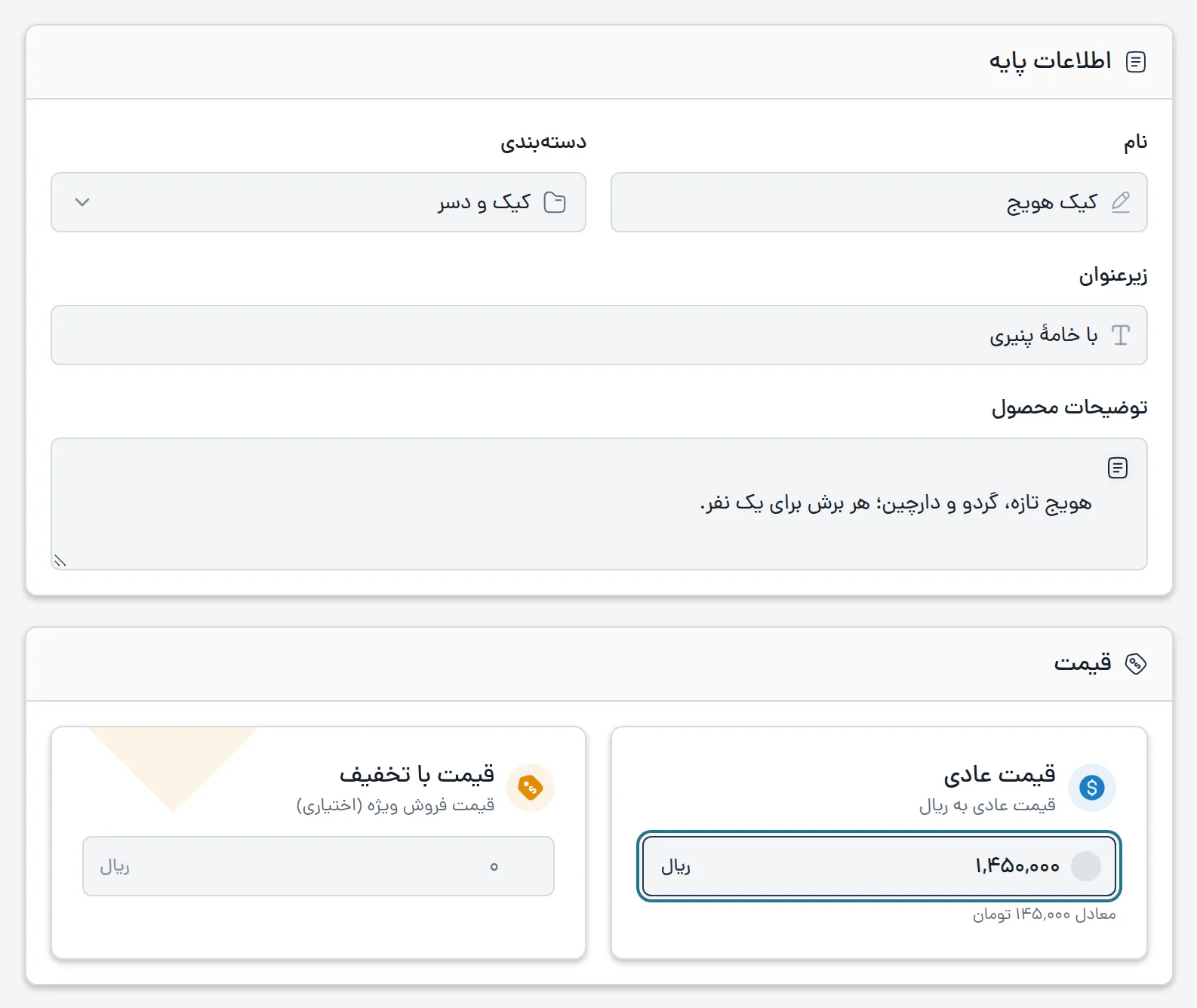
نام،‏ دسته‌بندی،‏ زیرعنوان،‏ توضیحات محصول،‏ قیمت عادی، و قیمت با تخفیف
  1. ۱«نام» — همان نامی که مهمان می‌بیند، مثلاً «کیک هویج» یا «جوجه‌کباب زعفرانی». اجباری؛ در یک منو تکراری نمی‌تواند باشد
  2. ۲«دسته‌بندی» — دسته‌ای که آیتم زیر آن نمایش داده می‌شود. اجباری
  3. ۳«زیرعنوان» — یک خط کوتاه زیر نام، مثلاً «با خامهٔ پنیری». اختیاری
  4. ۴«توضیحات محصول» — توضیح کامل برای مهمان. اختیاری
  5. ۵«قیمت عادی» — به ریال؛ زیر خانه، معادل آن به تومان نوشته می‌شود
  6. ۶«قیمت با تخفیف» — اختیاری. اگر پر شود، باید کمتر از قیمت عادی باشد و از آن پس قیمت فروش همین است. صفر یعنی بدون تخفیف

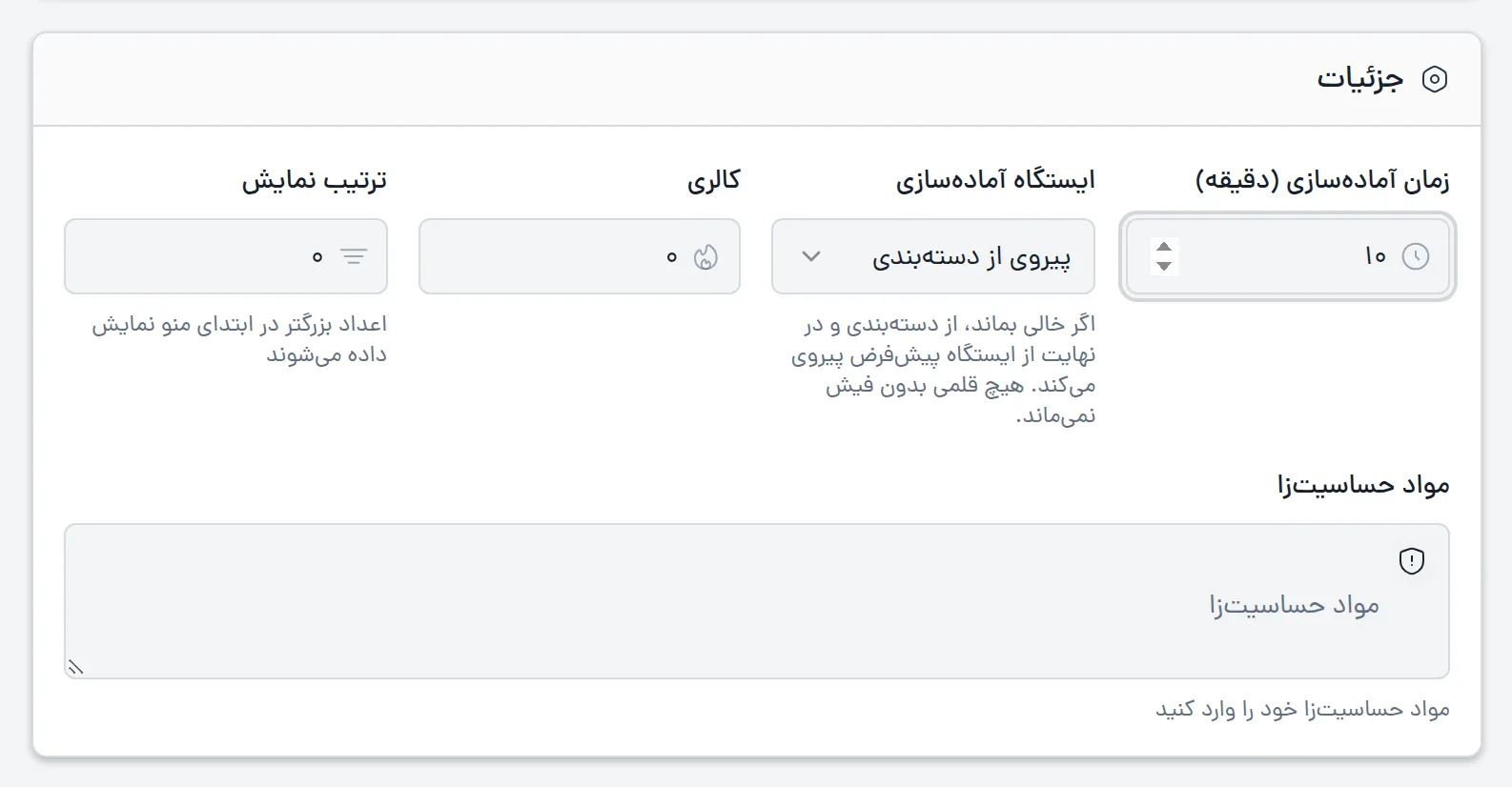
جزئیات

زمان آماده‌سازی (دقیقه)،‏ ایستگاه آماده‌سازی،‏ کالری،‏ ترتیب نمایش، و مواد حساسیت‌زا
  1. ۱«زمان آماده‌سازی (دقیقه)» — زمان تقریبی آماده شدن؛ اختیاری
  2. ۲«ایستگاه آماده‌سازی» — فیش این آیتم روی پرینتر کدام بخش چاپ شود، مثلاً «بار». با «پیروی از دسته‌بندی» از ایستگاه دسته پیروی می‌کند. اگر مجموعه هیچ ایستگاهی تعریف نکرده باشد، این خانه دیده نمی‌شود
  3. ۳«کالری» — اختیاری
  4. ۴«ترتیب نمایش» — عدد بزرگ‌تر، بالاتر در منو. همه صفر بمانند، ترتیب پیش‌فرض حفظ می‌شود
  5. ۵«مواد حساسیت‌زا» — مثلاً «گردو، گلوتن»؛ اختیاری

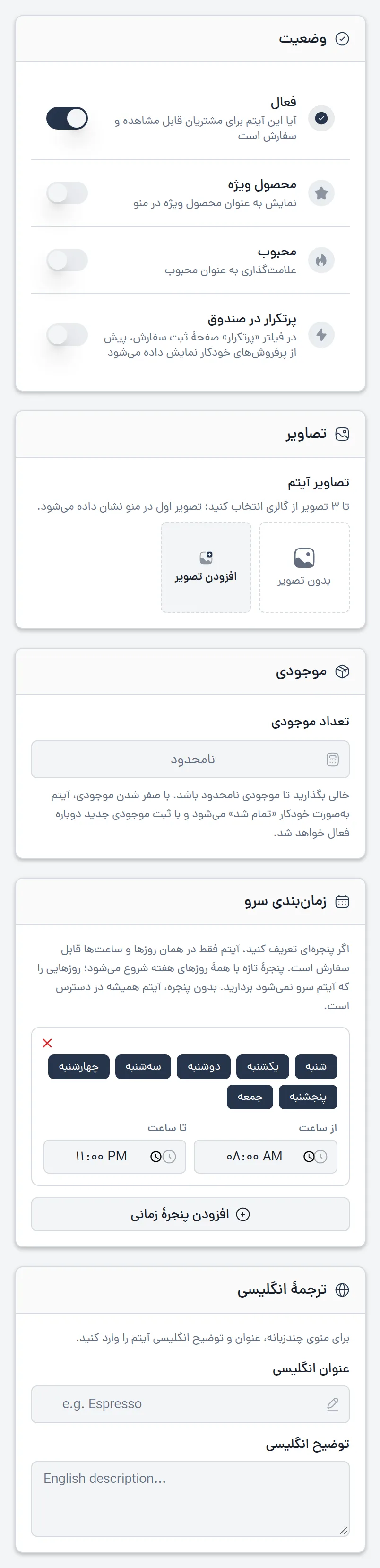
وضعیت، تصاویر، موجودی، زمان‌بندی و ترجمه

فعال،‏ محصول ویژه،‏ محبوب،‏ افزودن تصویر،‏ تعداد موجودی،‏ زمان‌بندی سرو، و ترجمهٔ انگلیسی
  1. ۱«فعال» — روشن یعنی مهمان آیتم را می‌بیند و سفارش می‌دهد. پیش‌فرض روشن
  2. ۲«محصول ویژه» — آیتم در منوی مهمان به‌عنوان محصول ویژه برجسته می‌شود
  3. ۳«محبوب» — برچسب محبوب روی آیتم در منوی مهمان
  4. ۴«افزودن تصویر» — تا ۳ تصویر از گالری انتخاب یا همان‌جا بارگذاری کنید؛ تصویر اول در منو نمایش داده می‌شود
  5. ۵«تعداد موجودی» — برای آیتم‌هایی که تعداد محدود دارند، مثلاً ۱۲ برش کیک. خالی یعنی نامحدود. با صفر شدن، آیتم خودکار «تمام شد» می‌شود
  6. ۶«زمان‌بندی سرو» — با «افزودن پنجرهٔ زمانی»، روزها و ساعت‌هایی را تعیین کنید که آیتم سفارش‌پذیر است؛ مثلاً صبحانه از ۰۸:۰۰ تا ۱۱:۳۰. پنجرهٔ تازه با همهٔ روزهای هفته شروع می‌شود؛ روزهایی را که آیتم سرو نمی‌شود بردارید. بدون پنجره، آیتم همیشه در دسترس است
  7. ۷«ترجمهٔ انگلیسی» — «عنوان انگلیسی» و «توضیح انگلیسی» برای منوی چندزبانه

زیر «محبوب» کلید «پرتکرار در صندوق» هم هست: روشن یعنی آیتم در فیلتر «پرتکرار» صفحهٔ ثبت سفارش، پیش از پرفروش‌های خودکار، نمایش داده می‌شود. این کلید روی منوی مهمان اثری ندارد.

ساعت‌های پنجره با ساعت ایران سنجیده می‌شوند. پنجره‌ای مثل ۲۲:۰۰ تا ۰۲:۰۰ از نیمه‌شب می‌گذرد و تا روز بعد ادامه دارد.

رسپی

رسپی در همین فرم است، نه فقط در جدول. پر کردن آن اختیاری است، اما بدون رسپی، بهای تمام‌شده و سود آیتم معلوم نیست و با فروش آن چیزی از انبار کم نمی‌شود.

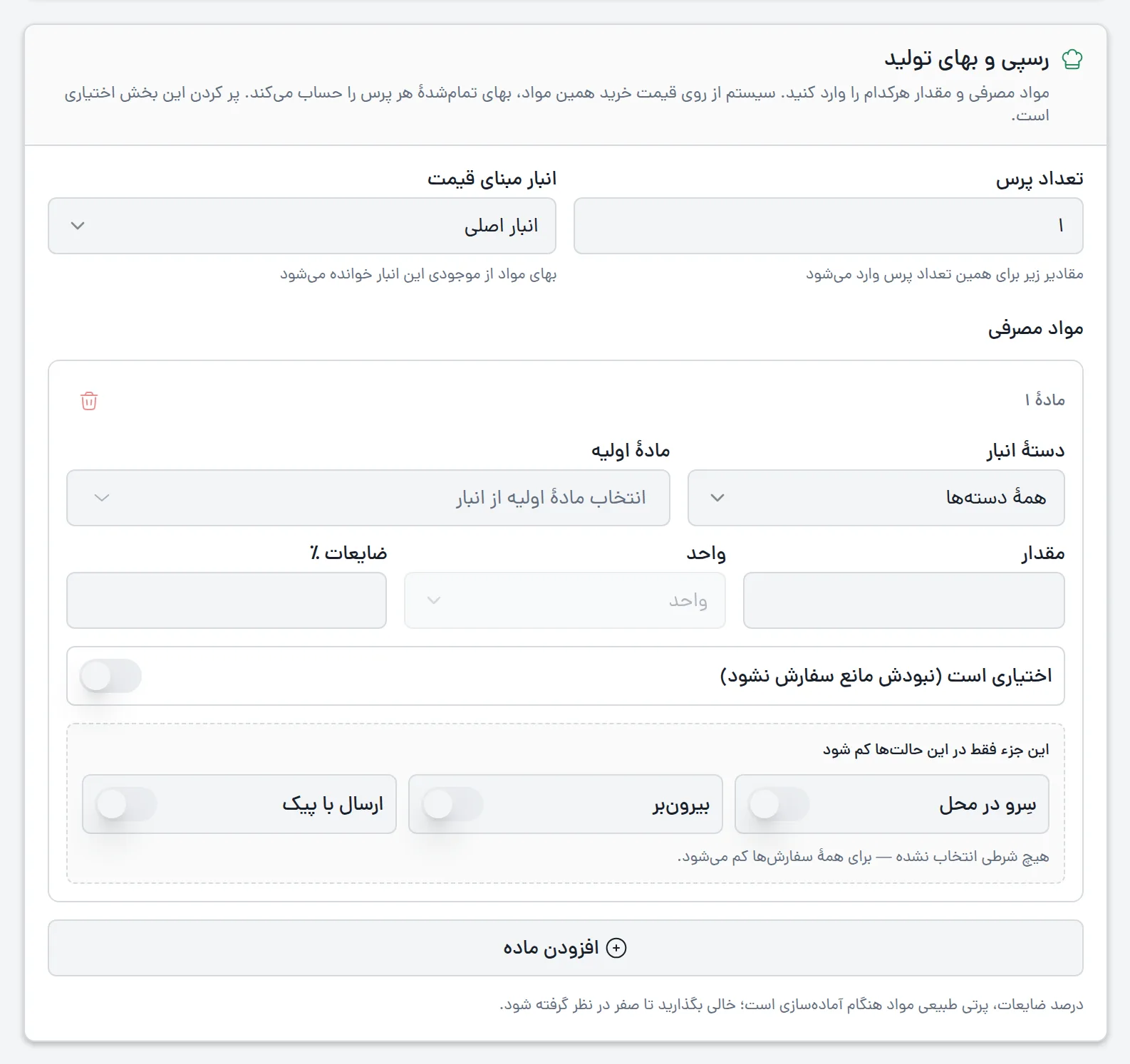
تعداد پرس،‏ انبار مبنای قیمت،‏ دستهٔ انبار،‏ مادهٔ اولیه،‏ مقدار،‏ واحد،‏ ضایعات ٪،‏ اختیاری است (نبودش مانع سفارش نشود)،‏ این جزء فقط در این حالت‌ها کم شود، و افزودن ماده
  1. ۱«تعداد پرس» — مقدارهای پایین برای چند پرس است؛ معمولاً ۱. برای رسپی‌هایی که یک‌جا برای چند پرس درست می‌شوند (مثلاً یک قابلمه سوپ برای ۲۰ کاسه) تعداد واقعی را بنویسید
  2. ۲«انبار مبنای قیمت» — بهای مواد از موجودی همین انبار خوانده می‌شود
  3. ۳«دستهٔ انبار» — فقط برای کوتاه کردن فهرست مواد
  4. ۴«مادهٔ اولیه» — کالای انبار؛ با نام یا کد جست‌وجو کنید
  5. ۵«مقدار» — مقدار مصرف برای همان تعداد پرس، مثلاً ۱۸
  6. ۶«واحد» — مثلاً گرم یا میلی‌لیتر؛ باید هم‌جنس واحد پایهٔ کالا باشد
  7. ۷«ضایعات ٪» — پرتی طبیعی هنگام آماده‌سازی؛ خالی یعنی صفر
  8. ۸«اختیاری است (نبودش مانع سفارش نشود)» — برای موادی مثل تزیین؛ کم بودنش در انبار جلوی سفارش را نمی‌گیرد
  9. ۹«این جزء فقط در این حالت‌ها کم شود» — برای لیوان یکبارمصرف یا جعبه، «بیرون‌بر» و «ارسال با پیک» را بزنید تا فقط در همان سفارش‌ها کم شود. هیچ‌کدام یعنی همیشه
  10. ۱۰«افزودن ماده» — ردیف مادهٔ بعدی

در آیتمی که رسپی دارد، پایین همین بخش دو کادر دیگر هم دیده می‌شود. این تصویر رسپی «اسپرسو» در فرم ویرایش است:
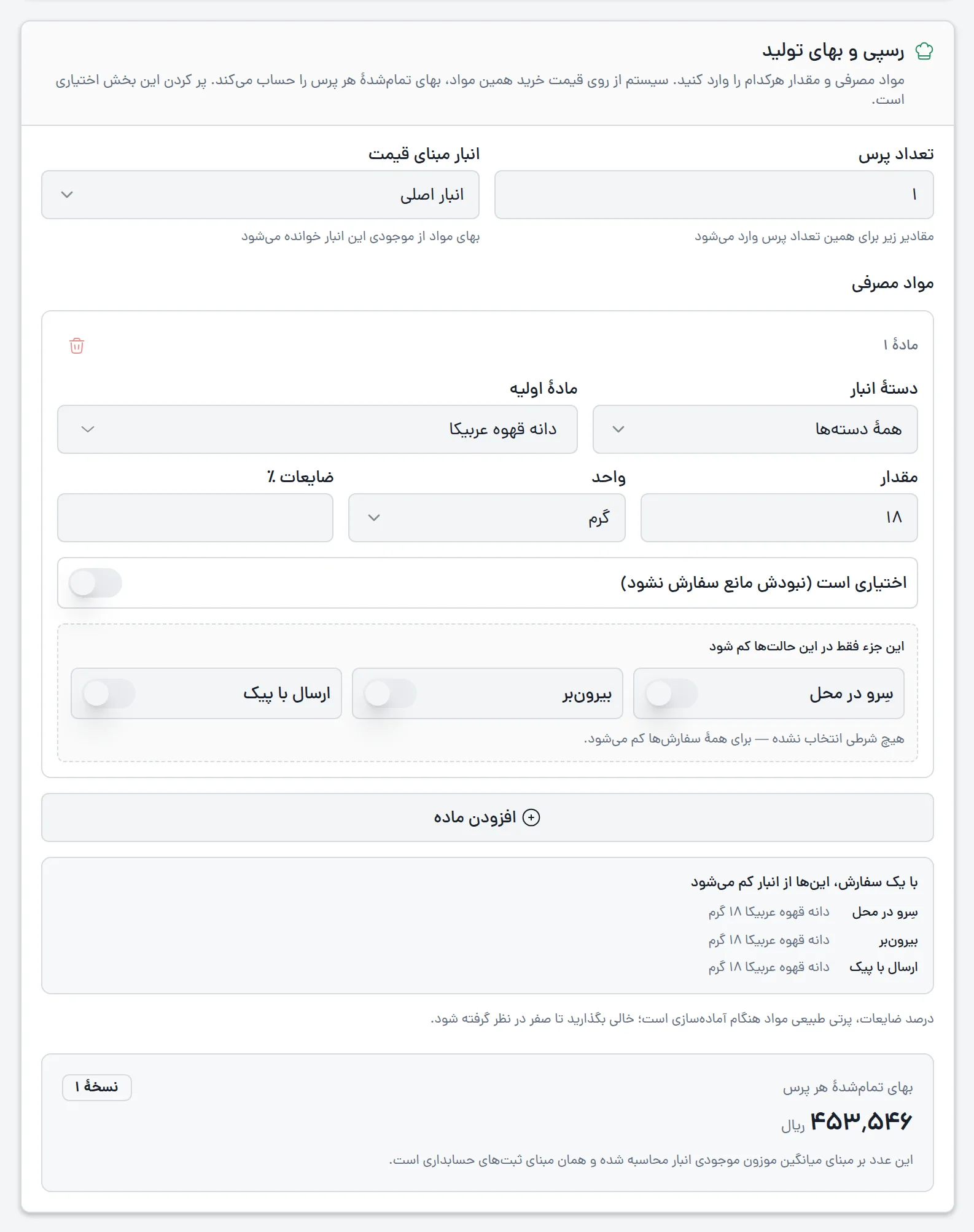
مادهٔ ثبت‌شده: دانه قهوه عربیکا،‏ مقدار: ۱۸ گرم برای یک پرس،‏ شرط کانال: هیچ‌کدام انتخاب نشده، پس در هر سه نوع سفارش کم می‌شود،‏ با یک سفارش، این‌ها از انبار کم می‌شود، و بهای تمام‌شدهٔ هر پرس
  1. ۱مادهٔ ثبت‌شده: «دانه قهوه عربیکا»
  2. ۲مقدار: ۱۸ گرم برای یک پرس
  3. ۳شرط کانال: هیچ‌کدام انتخاب نشده، پس در هر سه نوع سفارش کم می‌شود
  4. ۴«با یک سفارش، این‌ها از انبار کم می‌شود» — پیش‌نمایش هر نوع سفارش، پیش از ذخیره
  5. ۵«بهای تمام‌شدهٔ هر پرس» — از میانگین موزون موجودی انبار؛ همان مبنای سندهای حسابداری. برچسب «نسخهٔ …» شمارهٔ نسخهٔ فعال رسپی است

برچسب «تخمینی» کنار بها یعنی برخی مواد هنوز موجودی ندارند و بهایشان از قیمت ذخیره‌شده روی کالا خوانده شده است. «بی‌بها» یعنی ماده‌ای نه موجودی دارد و نه قیمت؛ تا موجودی اولیه یا اولین خرید آن ثبت نشود، بهای این رسپی حساب نمی‌شود.

ذخیره

ذخیره آیتم
  1. ۱«ذخیره آیتم» — اول رسپی روی سرور بررسی می‌شود؛ اگر ایراد داشته باشد، هیچ‌چیز ذخیره نمی‌شود. بعد آیتم ساخته و رسپی به آن وصل می‌شود

پس از ذخیرهٔ موفق، صفحهٔ ویرایش همان آیتم باز می‌شود؛ هر تغییر بعدی از همان‌جاست. برای آیتم بعدی، از منوی کناری دوباره به «آیتم‌ها» و «افزودن محصول» بروید.

ویرایش آیتم

با کلیک روی نام آیتم یا «ویرایش» در ردیف، همان فرم با مقدارهای فعلی باز می‌شود.

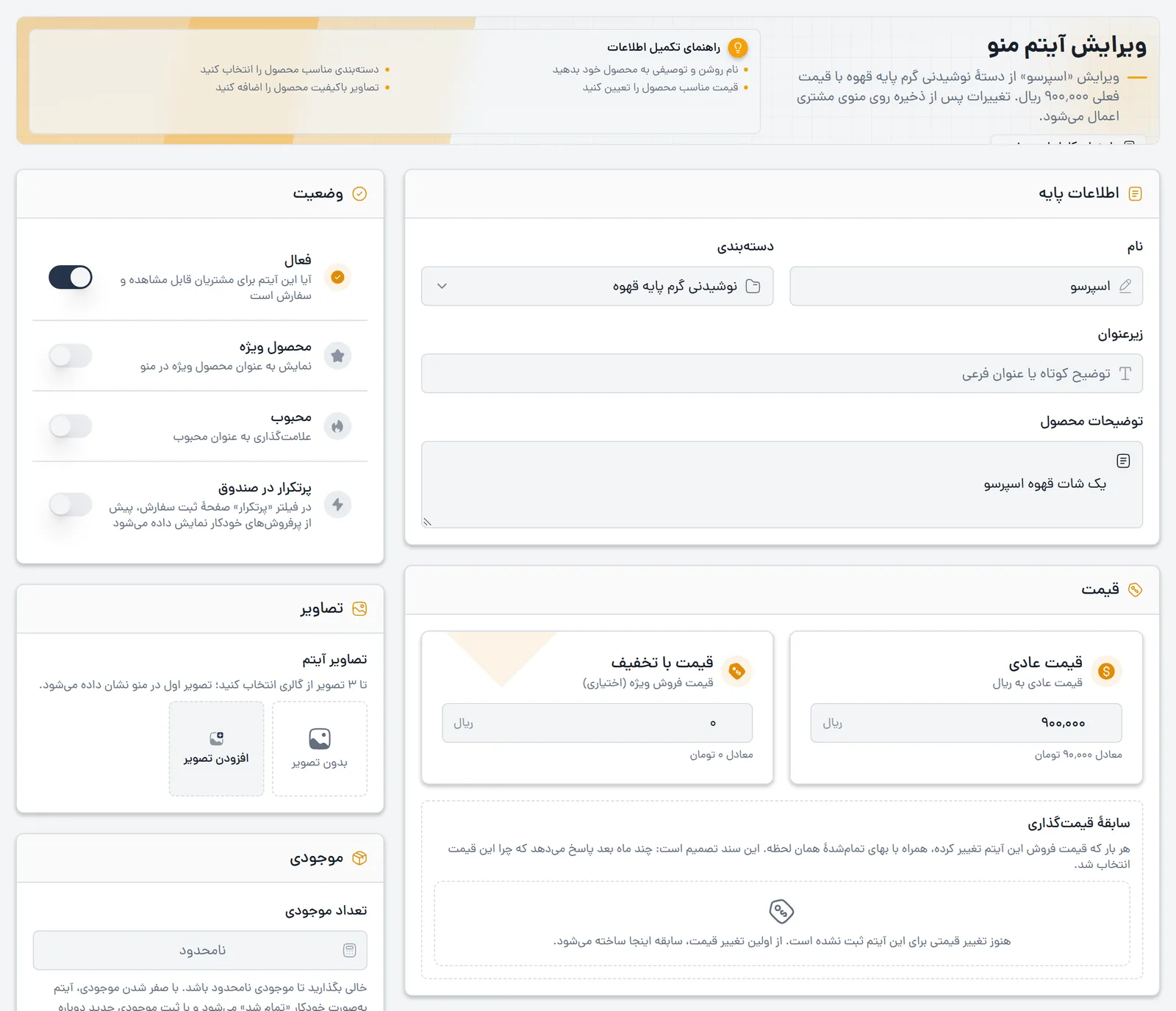
عنوان: ویرایش آیتم منو،‏ خلاصهٔ آیتم: نام، دسته و قیمت فعلی؛ تغییرات پس از ذخیره روی منوی مشتری اعمال می‌شود،‏ قیمت فعلی؛ هر تغییر قیمت در سابقه ثبت می‌شود، و سابقهٔ قیمت‌گذاری
  1. ۱عنوان: «ویرایش آیتم منو»
  2. ۲خلاصهٔ آیتم: نام، دسته و قیمت فعلی؛ تغییرات پس از ذخیره روی منوی مشتری اعمال می‌شود
  3. ۳قیمت فعلی؛ هر تغییر قیمت در سابقه ثبت می‌شود
  4. ۴«سابقهٔ قیمت‌گذاری» — هر تغییر قیمت، با قیمت قبلی و جدید، بهای تمام‌شدهٔ همان لحظه، حاشیهٔ سود و شرح تغییر

«سابقهٔ قیمت‌گذاری» فقط در فرم ویرایش است. منبع هر ردیف نوشته می‌شود: «ویرایش آیتم»، «تغییر گروهی»، «قیمت شعبه» یا «واردات از فایل». آیتمی که با واردات منو از فایل ساخته شده، قیمت اولیه‌اش را با منبع «واردات از فایل» در سابقه دارد؛ برای آیتمی که با این فرم یا با افزودن گروهی ساخته شده، سابقه از اولین تغییر قیمت شروع می‌شود.

اگر مجموعه بیش از یک شعبهٔ فعال دارد، زیر قیمت بخش «قیمت به تفکیک شعبه» هم دیده می‌شود: برای شعبه‌ای که همین آیتم را با قیمت دیگری می‌فروشد، قیمت را بنویسید و «ذخیره» را بزنید. خانهٔ خالی یعنی «خالی = همان قیمت مجموعه». قیمت شعبه تخفیف جداگانه ندارد.

انصراف از ویرایش و ذخیره تغییرات
  1. ۱«انصراف از ویرایش» — بازگشت به فهرست بدون ذخیره
  2. ۲«ذخیره تغییرات» — آیتم و، اگر رسپی تغییر کرده باشد، نسخهٔ تازهٔ رسپی ذخیره می‌شود

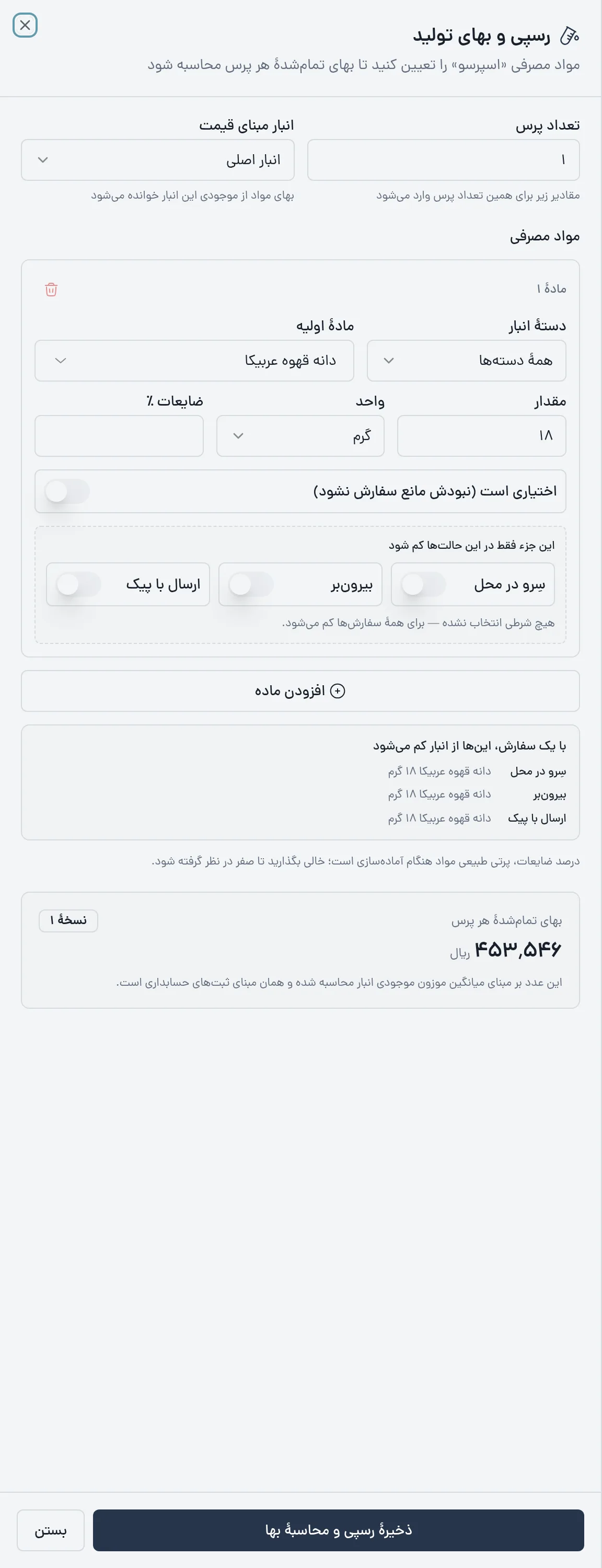
پنل رسپی از روی جدول

دکمهٔ ستون «رسپی» یا «رسپی و بهای تولید» در ردیف، همان ویرایشگر رسپی را کنار صفحه باز می‌کند؛ بی آنکه فرم آیتم را باز کنید.

عنوان: رسپی و بهای تولید و نام آیتم،‏ تعداد پرس،‏ انبار مبنای قیمت،‏ مواد مصرفی، با همان خانه‌های فرم آیتم،‏ ذخیرهٔ رسپی و محاسبهٔ بها، و بستن
  1. ۱عنوان: «رسپی و بهای تولید» و نام آیتم
  2. ۲«تعداد پرس»
  3. ۳«انبار مبنای قیمت»
  4. ۴مواد مصرفی، با همان خانه‌های فرم آیتم
  5. ۵«ذخیرهٔ رسپی و محاسبهٔ بها» — نسخهٔ تازهٔ رسپی فعال و بهای هر پرس محاسبه می‌شود
  6. ۶«بستن» — بدون ذخیره

برای تعریف رسپی چند آیتم پشت سر هم، صفحهٔ رسپی آیتم‌ها راحت‌تر است.

پیام‌های خطا

پیامعلت و راه حل
آیتمی با همین نام در منو وجود دارد. نام دیگری انتخاب کنید.نام تکراری است؛ آیتمی با همین نام از قبل در منو هست
قیمت با تخفیف باید کمتر از قیمت عادی باشد. تخفیف را کمتر کنید یا آن را پاک کنید.«قیمت با تخفیف» برابر یا بیشتر از قیمت عادی است؛ مثلاً قیمت عادی را پایین آورده‌اید و تخفیف قبلی بالاتر از آن مانده است
در «زمان‌بندی سرو» برای هر پنجره دست‌کم یک روز انتخاب کنید.پنجره‌ای بدون روز مانده است؛ یک روز را انتخاب کنید یا پنجره را حذف کنید
چیزی ذخیره نشد: رسپی این آیتم ایراد داردمتن زیر پیام، ایراد رسپی را می‌گوید؛ نه آیتم ذخیره شده نه رسپی
برای هر ماده، کالا، مقدار بزرگ‌تر از صفر و واحد را وارد کنید، یا آن ردیف را حذف کنیدردیف نیمه‌کارهٔ رسپی؛ کاملش کنید یا با سطل زباله حذفش کنید
واحد انتخاب‌شده با واحد پایهٔ کالا هم‌جنس نیستمثلاً کالای وزنی با واحد «عدد»؛ واحد هم‌جنس انتخاب کنید یا بسته‌بندی کالا را در کالاها و بسته‌بندی تعریف کنید
درصد ضایعات باید کمتر از ۱۰۰ باشدعدد ضایعات را اصلاح کنید
انبار مبنای قیمت را انتخاب کنید«انبار مبنای قیمت» خالی است
آیتم ذخیره شد، ولی رسپی آن ثبت نشدبه‌ندرت، معمولاً با قطع اتصال؛ آیتم را باز کنید و رسپی را دوباره ذخیره کنید
برای تعیین رسپی، ابتدا باید مواد اولیه را در انبار تعریف کنید.هنوز هیچ کالای انباری ندارید؛ از «تعریف مواد اولیه در انبار» شروع کنید
موجودی «…» کافی نیستهنگام سفارش: «تعداد موجودی» آیتم کمتر از تعداد سفارش است

اگر به سقف تعداد آیتم پلن رسیده باشید، با زدن «ذخیره آیتم» پنجرهٔ «سقف پلن شما پر شده است» باز می‌شود، همان‌طور که در افزودن گروهی؛ از همان پنجره با «مشاهده و ارتقای پلن» می‌توانید پلن را ارتقا دهید.

اگر خواندن اطلاعات از سرور ناموفق باشد (مثلاً با قطع اتصال)، صفحهٔ ساخت یا ویرایش آیتم به‌جای فرم، کادر خطا را با دکمهٔ «تلاش دوباره» نشان می‌دهد. صفحهٔ «یافت نشد» فقط برای آیتمی است که واقعاً وجود ندارد.

پشت صحنه

  • فروش: با هر سفارش، مواد رسپی فعال آیتم، به نسبت «تعداد پرس» و با در نظر گرفتن ضایعات و شرط کانال، از انبار کم می‌شود. در حسابداری کامل، بهای همین مواد بهای تمام‌شدهٔ فروش است. جزئیات در بهای رسپی.
  • سرفصل درآمد: فروش آیتم روی سرفصلی می‌نشیند که برای دسته‌اش تعیین شده است (خوراکی، نوشیدنی یا بازفروش). دسته‌بندی‌ها را ببینید.
  • تغییر قیمت: هر تغییر قیمت، همراه با بهای تمام‌شدهٔ همان لحظه، در «سابقهٔ قیمت‌گذاری» ثبت می‌شود.

دسترسی و پلن

صفحه در همهٔ پلن‌ها هست. سقف تعداد آیتم: پلن پایه ۲۰۰، حرفه‌ای ۱٬۰۰۰، تجاری و زنجیره‌ای نامحدود. بخش رسپی در فرم از پلن حرفه‌ای باز است؛ در پلن پایه به‌جای آن پیامی دربارهٔ نیاز به پلن حرفه‌ای و دکمهٔ «مشاهده و ارتقای پلن» دیده می‌شود.

کارنقش‌ها
دیدن فهرست آیتم‌هاهمهٔ نقش‌ها
اعلام «تمام شد» و «موجود شد»مالک، مدیر، آشپزخانه
ساخت، ویرایش، رسپی، فعال و غیرفعال کردن، حذف و بازگرداندنمالک، مدیر

صندوق‌دار، گارسون و نقش‌های مالی و انبار فهرست را بدون ستون رسپی و بدون ستون عملیات می‌بینند.

مطالب مرتبط

نقش‌ها: مالک،‏ مدیر،‏ صندوق‌دار،‏ سالن‌دار،‏ آشپزخانه،‏ مدیر مالی،‏ حسابدار،‏ حسابرس،‏ مسئول خرید، و مدیر انبار

همهٔ مقاله‌های این بخش