رفتن به محتوای اصلی
چهارده روز رایگان، فعال‌سازی فوری

راهنمای صفحه

دسته‌بندی‌های منو

دسته‌ها منوی مهمان را گروه‌بندی می‌کنند و برای هر گروه آیکون، ایستگاه آماده‌سازی و سرفصل درآمد را تعیین می‌کنند.

به‌روزرسانی: ۱۱ آبان ۱۴۰۵هماهنگ با نسخهٔ 0.232.1 پنلمسیر در پنل: /admin/menu/categoriesپلن: پایه،‏ حرفه‌ای،‏ تجاری، و زنجیره‌ای

صفحه کجاست

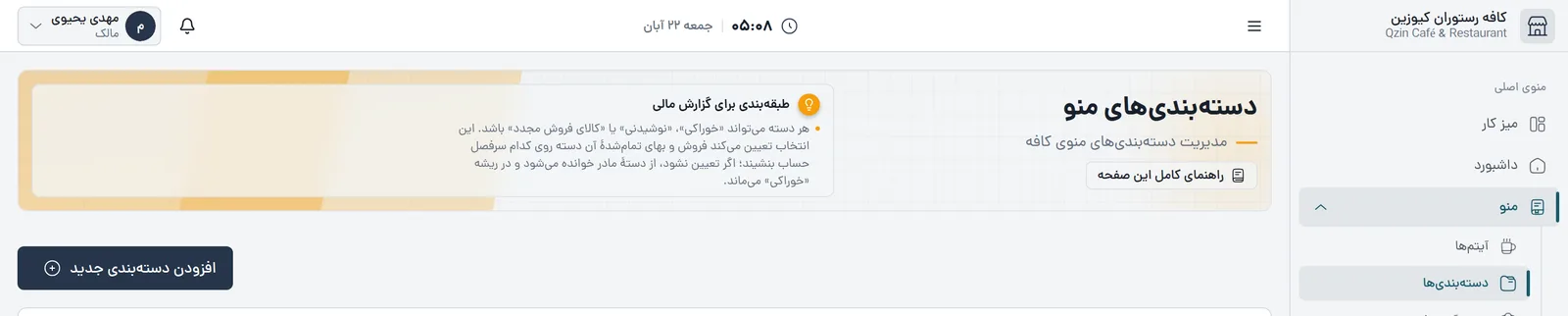
در منوی کناری: منو ← دسته‌بندی‌ها،‏ عنوان صفحه: دسته‌بندی‌های منو،‏ کادر طبقه‌بندی برای گزارش مالی، و افزودن دسته‌بندی جدید
  1. ۱در منوی کناری: منو ← دسته‌بندی‌ها
  2. ۲عنوان صفحه: «دسته‌بندی‌های منو»
  3. ۳کادر «طبقه‌بندی برای گزارش مالی» — یادآوری سرفصل درآمد هر دسته
  4. ۴«افزودن دسته‌بندی جدید» — فرم ساخت دسته

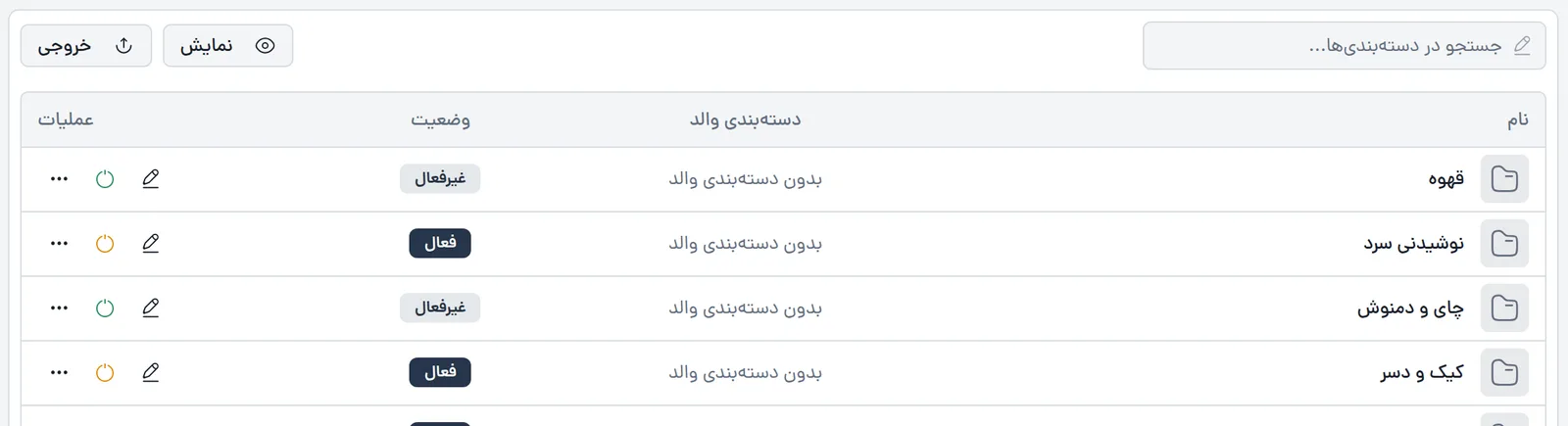
فهرست دسته‌ها

جست‌وجو با نام دسته،‏ نام،‏ دسته‌بندی والد،‏ وضعیت،‏ ویرایش،‏ غیرفعال کردن (برای دستهٔ غیرفعال: فعال کردن)،‏ عملیات بیشتر، و یک دستهٔ غیرفعال: از منوی مهمان پنهان است و در پنل باقی می‌ماند
  1. ۱جست‌وجو با نام دسته
  2. ۲«نام» — آیکون و نام دسته، و زیرعنوانش اگر داشته باشد. با کلیک، فرم ویرایش باز می‌شود
  3. ۳«دسته‌بندی والد» — برای دسته‌های اصلی «بدون دسته‌بندی والد»
  4. ۴«وضعیت» — «فعال» یا «غیرفعال»
  5. ۵«ویرایش»
  6. ۶«غیرفعال کردن» (برای دستهٔ غیرفعال: «فعال کردن») — همان لحظه اعمال می‌شود
  7. ۷«عملیات بیشتر» — افزودن زیردسته و حذف
  8. ۸یک دستهٔ «غیرفعال»: از منوی مهمان پنهان است و در پنل باقی می‌ماند

با کلیک روی خانهٔ وضعیت یا والد، جزئیات دسته زیر همان ردیف باز می‌شود.

افزودن زیردسته و حذف
  1. ۱«افزودن زیردسته» — فرم دستهٔ تازه با همین دسته به‌عنوان والد
  2. ۲«حذف» — پیش از حذف، پرسش تأیید باز می‌شود

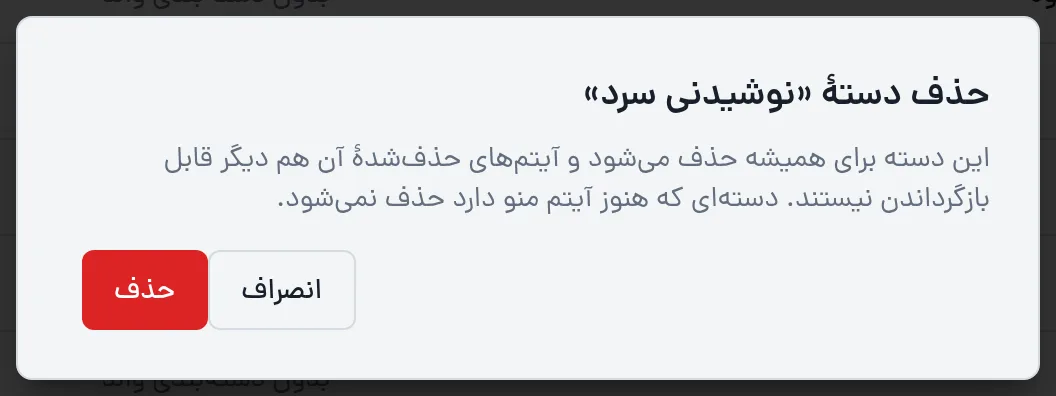
حذف دسته

متن پرسش: دسته برای همیشه حذف می‌شود و آیتم‌های حذف‌شدهٔ آن هم دیگر قابل بازگرداندن نیستند. دسته‌ای که هنوز آیتم منو دارد حذف نمی‌شود،‏ انصراف، و حذف
  1. ۱متن پرسش: دسته برای همیشه حذف می‌شود و آیتم‌های حذف‌شدهٔ آن هم دیگر قابل بازگرداندن نیستند. دسته‌ای که هنوز آیتم منو دارد حذف نمی‌شود
  2. ۲«انصراف»
  3. ۳«حذف» — اگر دسته آیتم یا زیردسته داشته باشد، علت همان‌جا در پنجره نوشته می‌شود و حذف انجام نمی‌شود
پیام داخل پنجرهچه کنید
این دسته هنوز آیتم منو دارد. ابتدا آیتم‌های آن را به دستهٔ دیگری منتقل یا حذف کنید.در فرم هر آیتم، «دسته‌بندی» را عوض کنید یا آیتم را حذف کنید
این دسته هنوز زیردسته دارد. ابتدا زیردسته‌های آن را به دستهٔ دیگری منتقل یا حذف کنید.در فرم زیردسته، «دسته‌بندی والد» را عوض کنید

ساخت و ویرایش دسته

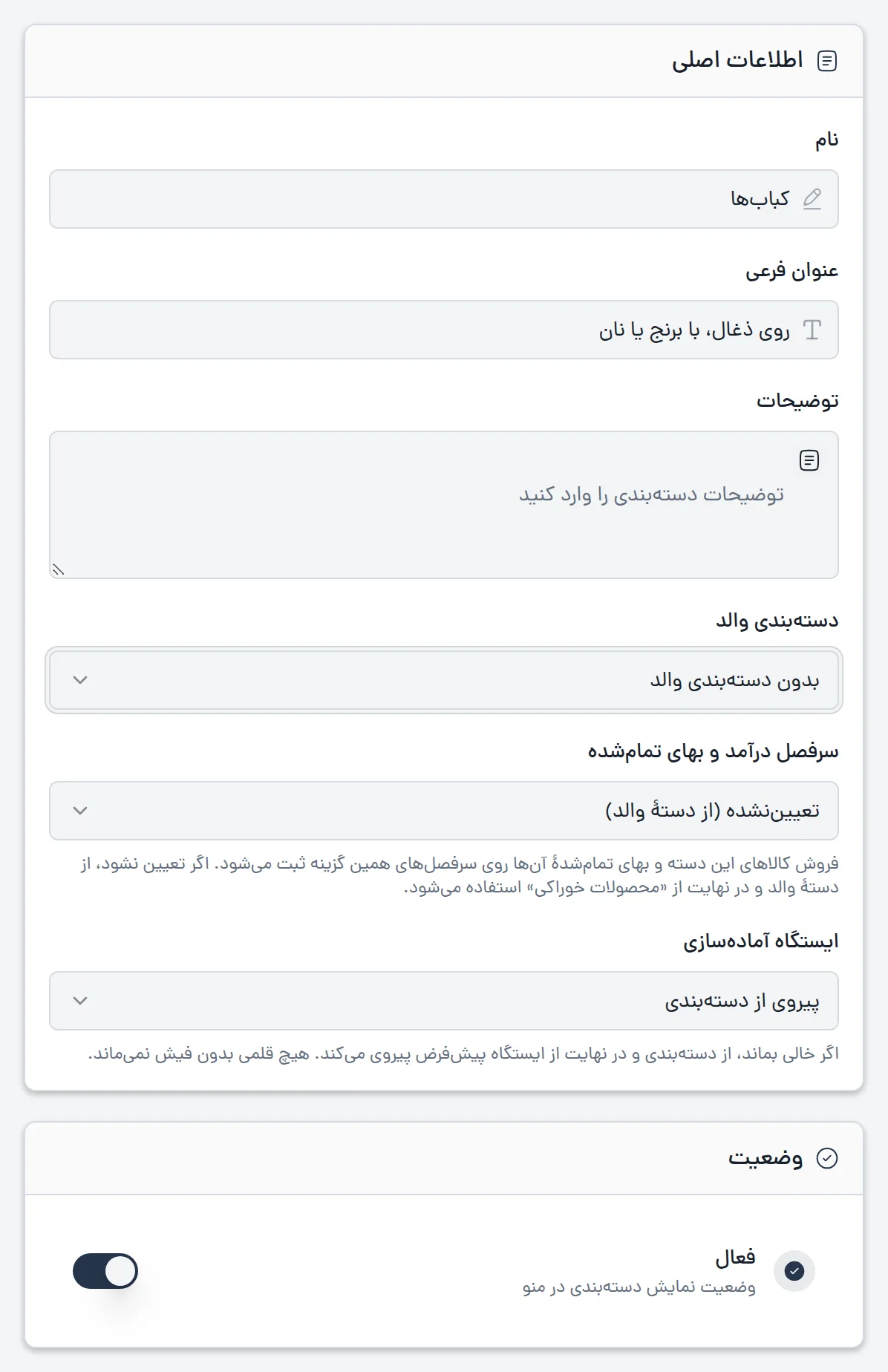
فرم ساخت («افزودن دسته‌بندی جدید») و فرم ویرایش («ویرایش دسته‌بندی») یکی‌اند.

نام،‏ عنوان فرعی،‏ توضیحات،‏ دسته‌بندی والد،‏ سرفصل درآمد و بهای تمام‌شده،‏ ایستگاه آماده‌سازی، و فعال
  1. ۱«نام» — نامی که مهمان می‌بیند، مثلاً «نوشیدنی گرم» یا «کباب‌ها». اجباری
  2. ۲«عنوان فرعی» — یک خط زیر نام؛ اختیاری
  3. ۳«توضیحات» — اختیاری
  4. ۴«دسته‌بندی والد» — برای ساختن زیردسته. برای دستهٔ اصلی «بدون دسته‌بندی والد» بماند
  5. ۵«سرفصل درآمد و بهای تمام‌شده» — فروش این دسته در حسابداری روی کدام سرفصل بنشیند (جدول پایین)
  6. ۶«ایستگاه آماده‌سازی» — فیش آیتم‌های این دسته روی پرینتر کدام بخش چاپ شود، مثلاً «بار» برای نوشیدنی‌ها و «آشپزخانه» برای غذا. اگر مجموعه ایستگاهی تعریف نکرده باشد، دیده نمی‌شود
  7. ۷«فعال» — وضعیت نمایش دسته در منو

سرفصل درآمد

گزینهبرای چه دسته‌هاییسرفصل فروش / بهای تمام‌شده
«محصولات خوراکی (۴۱۰۱ / ۵۱۰۱)»غذا، صبحانه، کیک و دسر۴۱۰۱ / ۵۱۰۱
«محصولات نوشیدنی (۴۱۰۲ / ۵۱۰۲)»قهوه، چای، نوشیدنی سرد۴۱۰۲ / ۵۱۰۲
«کالای بازفروش (۴۱۰۳ / ۵۱۰۳)»آب معدنی و نوشابهٔ بسته‌بندی، کالایی که بی‌تغییر خریده و فروخته می‌شود۴۱۰۳ / ۵۱۰۳
«تعیین‌نشده (از دستهٔ والد)»زیردسته‌ای که باید مثل والدش باشداز والد؛ دستهٔ اصلیِ تعیین‌نشده «خوراکی» حساب می‌شود

آیکون و تصاویر

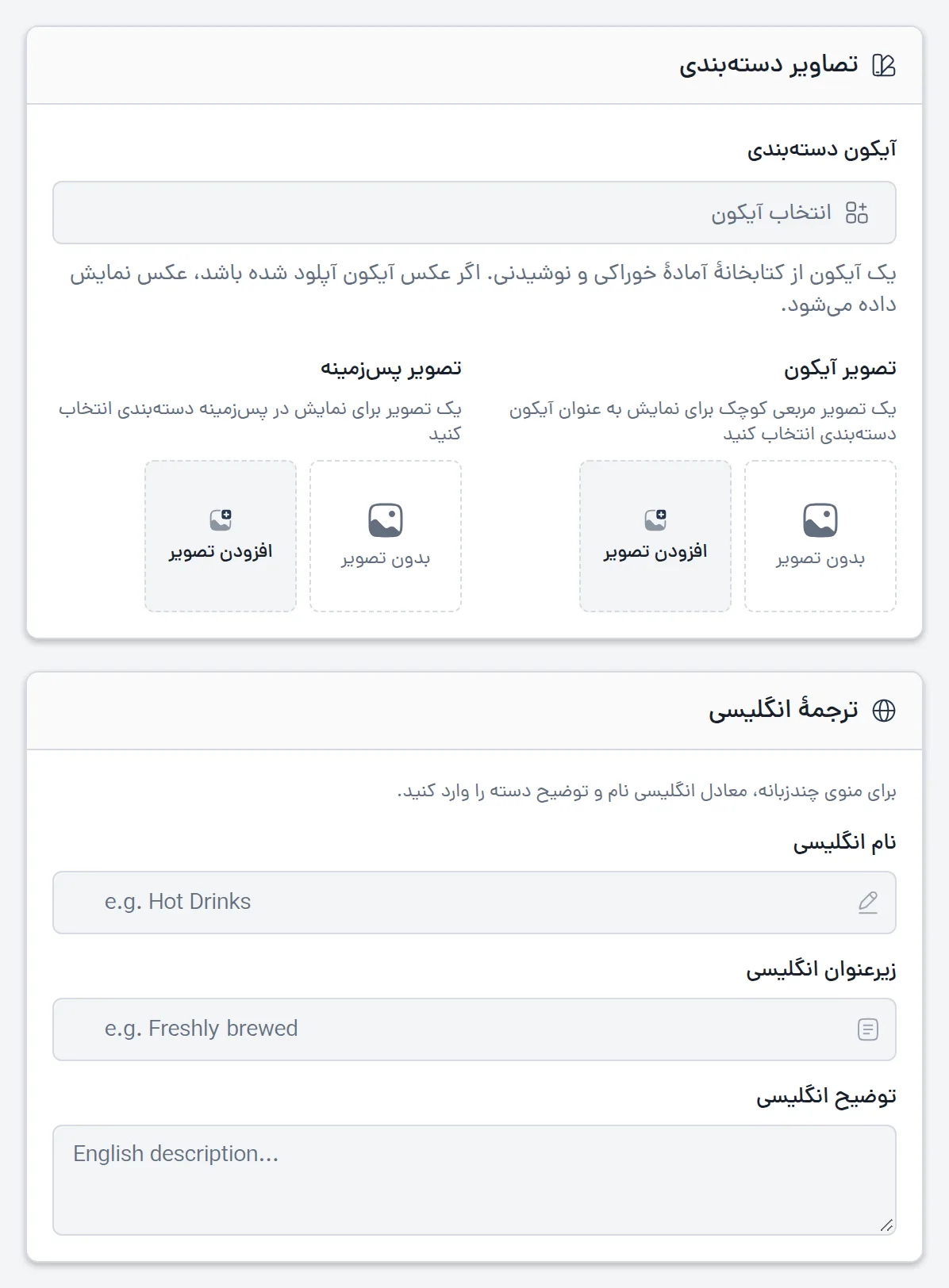
آیکون دسته‌بندی،‏ تصویر آیکون،‏ تصویر پس‌زمینه، و ترجمهٔ انگلیسی
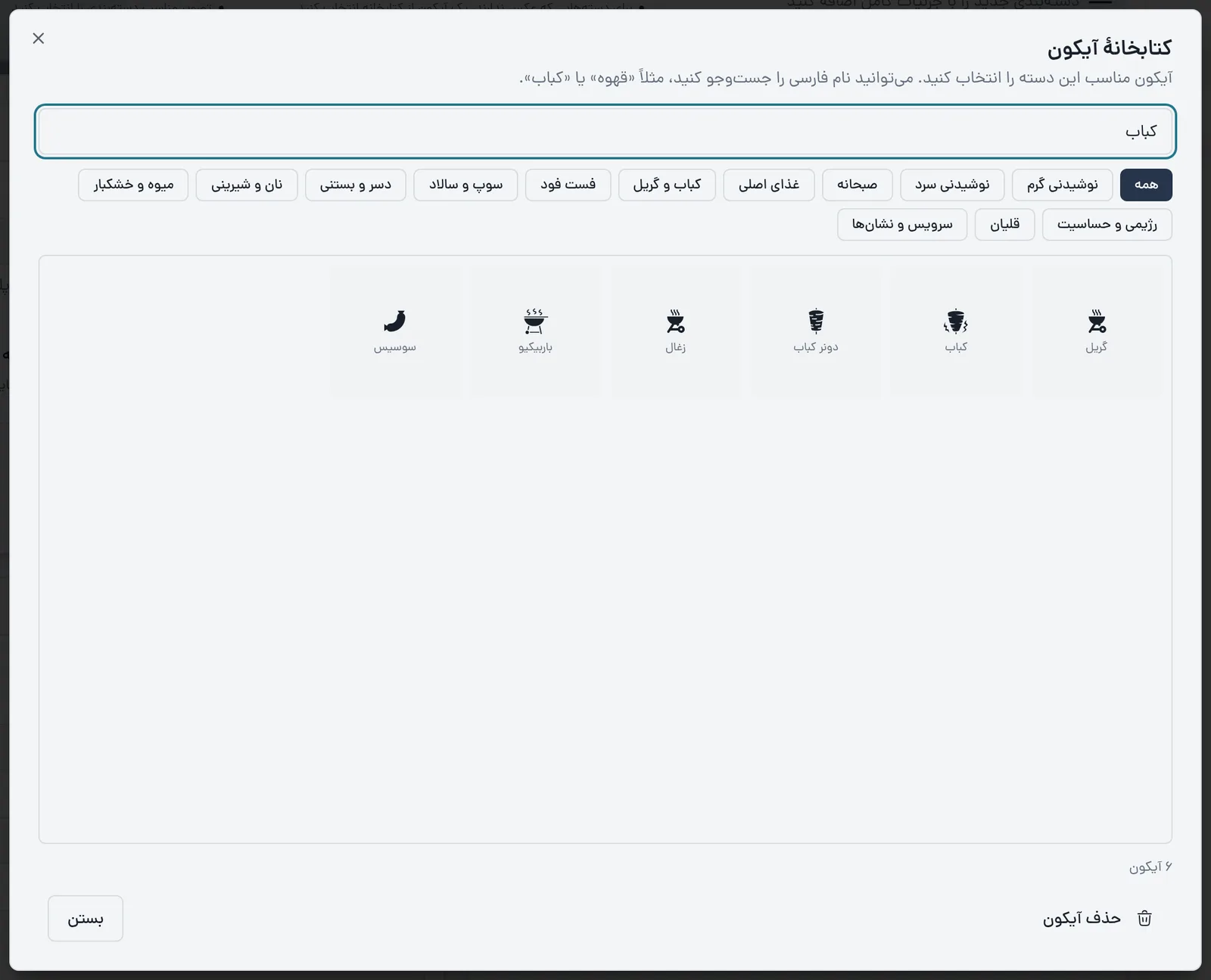
  1. ۱«آیکون دسته‌بندی» — با «انتخاب آیکون» یک آیکون آماده از کتابخانهٔ خوراکی و نوشیدنی انتخاب کنید
  2. ۲«تصویر آیکون» — عکس مربعی کوچک خودتان، از گالری یا با بارگذاری
  3. ۳«تصویر پس‌زمینه» — تصویری که برخی قالب‌های منو پشت دسته نشان می‌دهند
  4. ۴«ترجمهٔ انگلیسی» — «نام انگلیسی»، «زیرعنوان انگلیسی» و «توضیح انگلیسی» برای منوی چندزبانه

دسته روی منوی مهمان، در فهرست همین صفحه و در انتخاب دستهٔ فرم آیتم، همیشه به یک شکل دیده می‌شود و این ترتیب تعیینش می‌کند:

ترتیب ظاهر دسته

«تصویر آیکون» بارگذاری شده؟همان عکس نمایش داده می‌شود (حتی اگر آیکون کتابخانه هم انتخاب شده باشد)
عکسی نیست، «آیکون دسته‌بندی» انتخاب شده؟آیکون کتابخانه
هیچ‌کدامآیکون پوشه
جست‌وجوی آیکون با نام فارسی، مثلاً قهوه یا کباب،‏ گروه‌های آیکون، مثل نوشیدنی گرم، صبحانه یا کباب و گریل، برای مرور بدون جست‌وجو، و با کلیک روی یک آیکون، انتخاب می‌شود و پنجره بسته می‌شود؛ با ذخیرهٔ فرم ثبت می‌شود
  1. ۱جست‌وجوی آیکون با نام فارسی، مثلاً «قهوه» یا «کباب»
  2. ۲گروه‌های آیکون، مثل نوشیدنی گرم، صبحانه یا کباب و گریل، برای مرور بدون جست‌وجو
  3. ۳با کلیک روی یک آیکون، انتخاب می‌شود و پنجره بسته می‌شود؛ با ذخیرهٔ فرم ثبت می‌شود

ذخیره

انصراف و ایجاد دسته‌بندی (در فرم ویرایش: ذخیره تغییرات)
  1. ۱«انصراف» — بازگشت بدون ذخیره
  2. ۲«ایجاد دسته‌بندی» (در فرم ویرایش: «ذخیره تغییرات») — پس از ساخت، به فهرست دسته‌ها برمی‌گردید

قدم‌به‌قدم: منوی یک مجموعهٔ کافه‌رستوران

  1. ۱مدیردسته‌های اصلی«نوشیدنی گرم»، «نوشیدنی سرد»، «صبحانه»، «غذای اصلی»، «کیک و دسر»
  2. ۲مدیرآیکونبرای هر دسته از «انتخاب آیکون»؛ عکس فقط اگر طراحی اختصاصی دارید
  3. ۳مدیرسرفصل درآمدنوشیدنی‌ها: «محصولات نوشیدنی»؛ بقیه: «محصولات خوراکی»
  4. ۴مدیرایستگاهنوشیدنی‌ها: «بار»؛ صبحانه و غذا: «آشپزخانه»
  5. ۵مدیرآیتم‌هادر آیتم‌ها یا افزودن گروهی

دسترسی و پلن

صفحه در همهٔ پلن‌ها هست و فقط مالک و مدیر آن را می‌بینند. سرفصل درآمد فقط در پلن‌های تجاری و زنجیره‌ای، که حسابداری کامل دارند، اثر می‌گذارد.

اگر خواندن فهرست دسته‌ها از سرور ناموفق باشد (مثلاً در قطعی لحظه‌ای)، صفحه به‌جای جدول کادر خطا را با دکمهٔ «تلاش دوباره» نشان می‌دهد؛ پیام «هیچ دسته‌بندی وجود ندارد» فقط وقتی می‌آید که مجموعه واقعاً دسته‌ای نداشته باشد.

مطالب مرتبط

نقش‌ها: مالک و مدیر

همهٔ مقاله‌های این بخش