رفتن به محتوای اصلی
چهارده روز رایگان، فعال‌سازی فوری

راهنمای صفحه

تغییر قیمت گروهی

قیمت چند آیتم منو را با یک قاعده تغییر دهید، حاشیهٔ سود تازه را پیش از ثبت ببینید و دلیل تغییر را در سابقهٔ قیمت هر آیتم ثبت کنید.

به‌روزرسانی: ۱۱ آبان ۱۴۰۵هماهنگ با نسخهٔ 0.232.1 پنلمسیر در پنل: /admin/menu/bulk-price-updateپلن: پایه،‏ حرفه‌ای،‏ تجاری، و زنجیره‌ای

صفحه کجاست

در منوی کناری: منو ← تغییر قیمت گروهی؛ یا دکمهٔ تغییر قیمت‌ها در صفحهٔ آیتم‌ها،‏ عنوان صفحه: تغییر قیمت گروهی، و کادر راهنمای این صفحه
  1. ۱در منوی کناری: منو ← تغییر قیمت گروهی؛ یا دکمهٔ «تغییر قیمت‌ها» در صفحهٔ آیتم‌ها
  2. ۲عنوان صفحه: «تغییر قیمت گروهی»
  3. ۳کادر «راهنمای این صفحه»

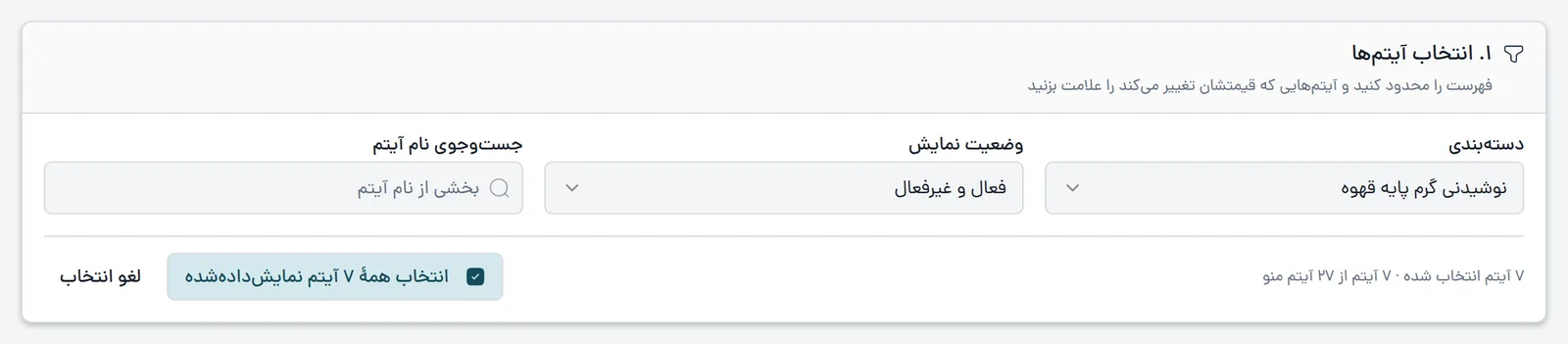
گام ۱: انتخاب آیتم‌ها

دسته‌بندی،‏ وضعیت نمایش،‏ جست‌وجوی نام آیتم،‏ شمار آیتم‌های انتخاب‌شده و آیتم‌های نمایش‌داده‌شده،‏ انتخاب همهٔ … آیتم نمایش‌داده‌شده، و لغو انتخاب
  1. ۱«دسته‌بندی» — فقط دسته‌هایی که آیتم دارند در فهرست‌اند
  2. ۲«وضعیت نمایش» — «فعال و غیرفعال»، «فقط فعال» یا «فقط غیرفعال»
  3. ۳«جست‌وجوی نام آیتم»
  4. ۴شمار آیتم‌های انتخاب‌شده و آیتم‌های نمایش‌داده‌شده
  5. ۵«انتخاب همهٔ … آیتم نمایش‌داده‌شده» — همهٔ آیتم‌هایی که با فیلترها دیده می‌شوند علامت می‌خورند
  6. ۶«لغو انتخاب»

هر آیتم را می‌توانید جداگانه هم با چک‌باکس کنار نامش در فهرست پایین علامت بزنید.

گام ۲: قاعدهٔ تغییر
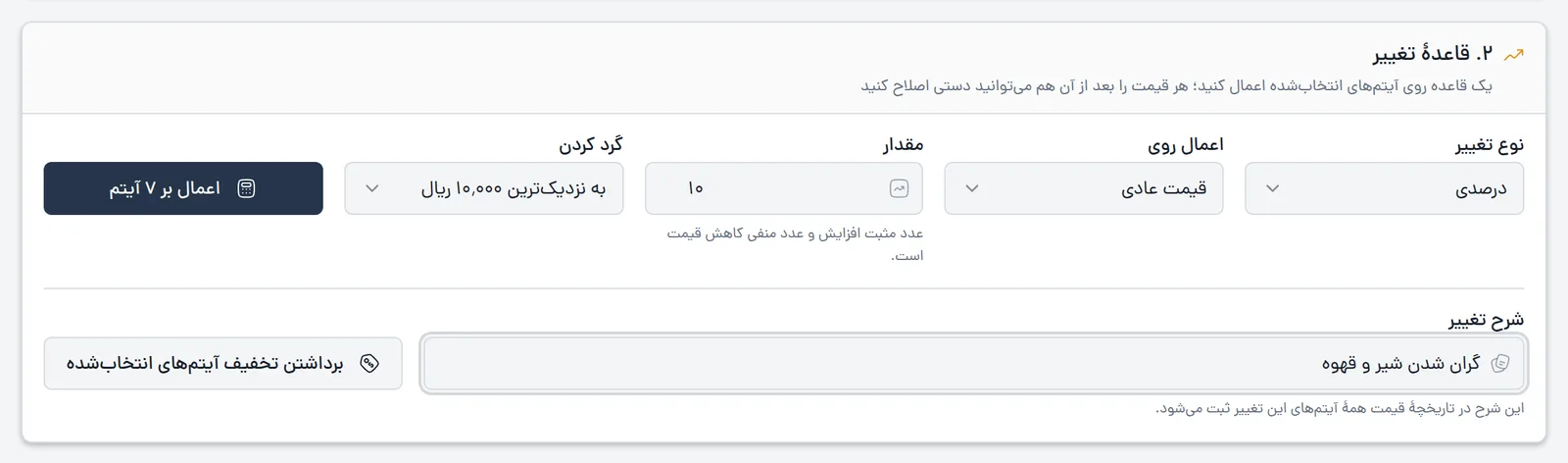
نوع تغییر،‏ اعمال روی،‏ مقدار،‏ گرد کردن،‏ اعمال بر … آیتم،‏ شرح تغییر، و برداشتن تخفیف آیتم‌های انتخاب‌شده
  1. ۱«نوع تغییر» — «درصدی»، «مبلغ ثابت» (اضافه یا کم کردن یک مبلغ) یا «قیمت یکسان» (یک قیمت برای همه)
  2. ۲«اعمال روی» — «قیمت عادی» یا «قیمت با تخفیف»
  3. ۳«مقدار» — برای درصد: عدد مثبت افزایش، عدد منفی کاهش؛ مثلاً ۱۰
  4. ۴«گرد کردن» — «بدون گرد کردن»، یا به نزدیک‌ترین ۱٬۰۰۰، ۵٬۰۰۰ یا ۱۰٬۰۰۰ ریال
  5. ۵«اعمال بر … آیتم» — قاعده را روی آیتم‌های علامت‌خورده اجرا می‌کند و خانه‌های قیمت جدید را پر می‌کند. هنوز چیزی ذخیره نشده است
  6. ۶«شرح تغییر» — مثلاً «گران شدن شیر و قهوه»؛ در سابقهٔ قیمت هر آیتم ثبت می‌شود
  7. ۷«برداشتن تخفیف آیتم‌های انتخاب‌شده» — خانهٔ تخفیف جدید آیتم‌های انتخاب‌شده را خالی می‌کند

قاعده فقط روی آیتم‌های علامت‌خورده اجرا می‌شود، نه روی همهٔ آیتم‌هایی که دیده می‌شوند. پس از اجرا، فهرست خودکار روی «فقط ویرایش‌شده‌ها» می‌رود.

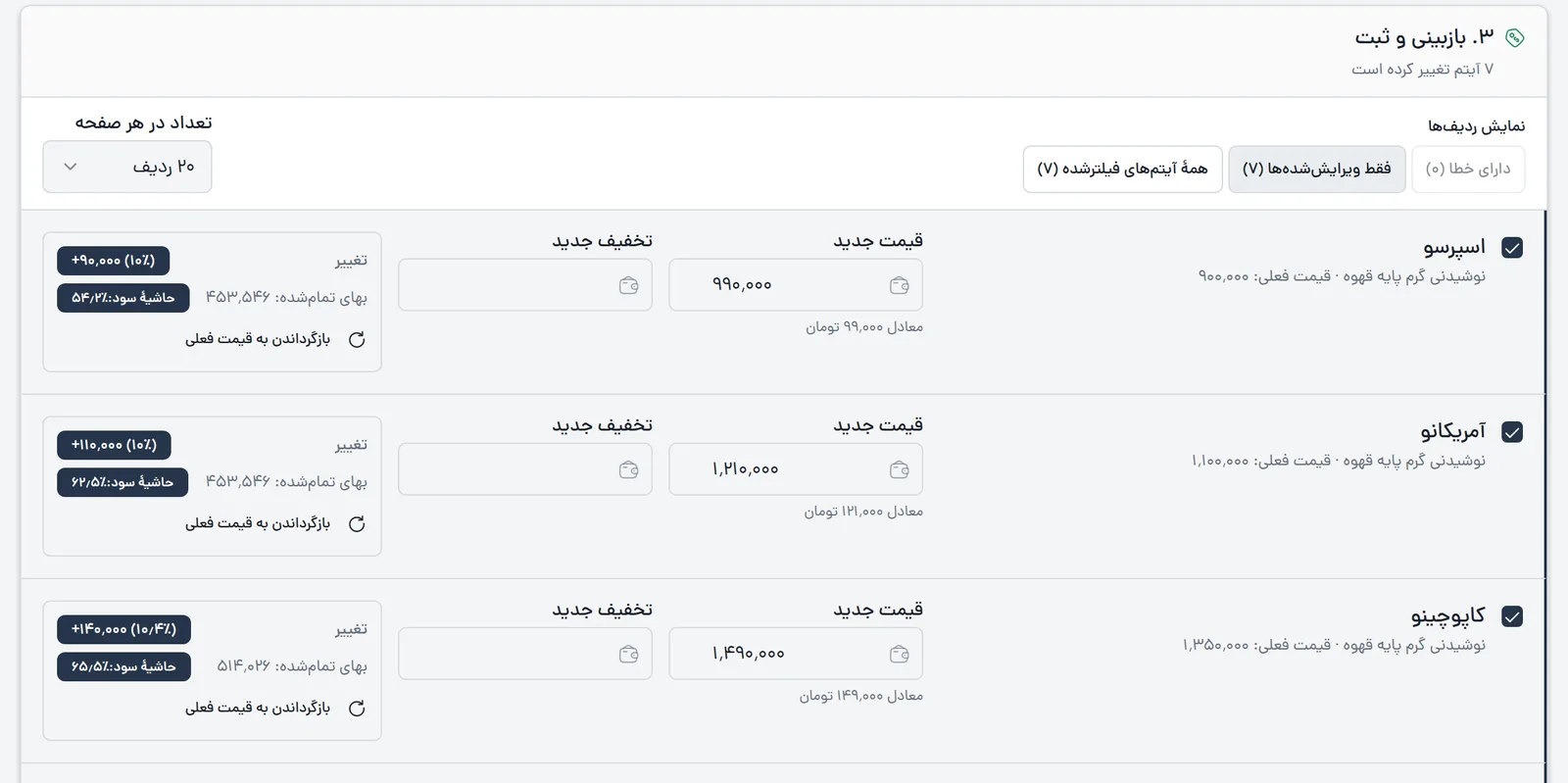
گام ۳: بازبینی و ثبت

نمایش ردیف‌ها،‏ نام آیتم؛ زیرش دسته و قیمت فعلی. با کلیک، فرم آیتم و سابقهٔ قیمتش در زبانهٔ تازه باز می‌شود،‏ قیمت جدید،‏ تخفیف جدید،‏ تغییر به مبلغ و درصد، بهای تمام‌شده هر پرس و حاشیهٔ سود با قیمت تازه. آیتم بی‌رسپی: رسپی ندارد؛ حاشیهٔ سود معلوم نیست، و بازگرداندن به قیمت فعلی
  1. ۱«نمایش ردیف‌ها» — همهٔ آیتم‌های فیلترشده، فقط ویرایش‌شده‌ها، یا آن‌هایی که خطا دارند
  2. ۲نام آیتم؛ زیرش دسته و قیمت فعلی. با کلیک، فرم آیتم و سابقهٔ قیمتش در زبانهٔ تازه باز می‌شود
  3. ۳«قیمت جدید» — هر ردیف را دستی هم می‌توانید اصلاح کنید
  4. ۴«تخفیف جدید» — خالی یعنی بدون تخفیف
  5. ۵«تغییر» به مبلغ و درصد، «بهای تمام‌شده» هر پرس و «حاشیهٔ سود» با قیمت تازه. آیتم بی‌رسپی: «رسپی ندارد؛ حاشیهٔ سود معلوم نیست»
  6. ۶«بازگرداندن به قیمت فعلی» — فقط همین ردیف به حالت قبل برمی‌گردد
بازگشت به فهرست آیتم‌ها،‏ بازنشانی تغییرها، و ثبت تغییر قیمت
  1. ۱«بازگشت به فهرست آیتم‌ها»
  2. ۲«بازنشانی تغییرها» — همهٔ قیمت‌های جدید پاک می‌شوند؛ چیزی ذخیره نشده بود
  3. ۳«ثبت تغییر قیمت» — پنجرهٔ تأیید را باز می‌کند
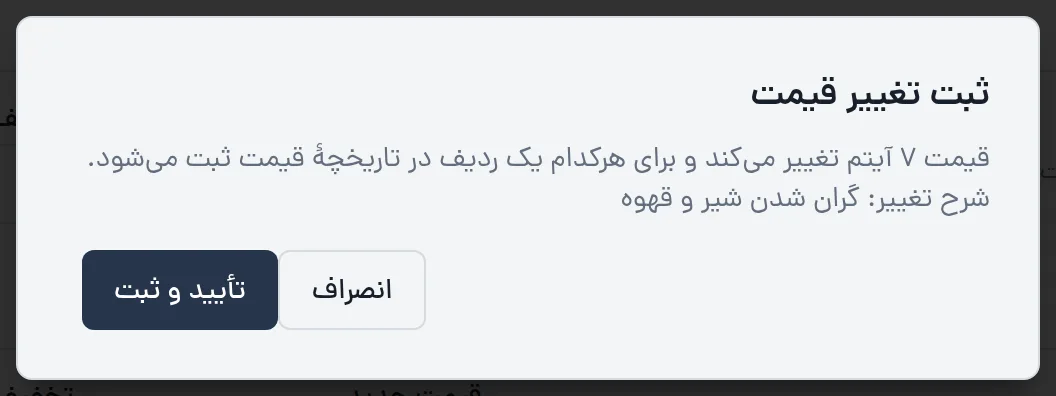
ثبت تغییر قیمت،‏ چند آیتم تغییر می‌کند و شرح تغییر؛ اگر شرحی ننوشته باشید: شرحی برای این تغییر ثبت نشده است.،‏ انصراف، و تأیید و ثبت
  1. ۱«ثبت تغییر قیمت»
  2. ۲چند آیتم تغییر می‌کند و شرح تغییر؛ اگر شرحی ننوشته باشید: «شرحی برای این تغییر ثبت نشده است.»
  3. ۳«انصراف» — بازگشت به صفحه، بدون ذخیره
  4. ۴«تأیید و ثبت» — قیمت‌ها همان لحظه روی منوی مهمان و صندوق عوض می‌شوند

پس از ثبت، کادر «نتیجهٔ ثبت» می‌گوید چند آیتم به‌روز شد، چند آیتم تغییری نداشت، چند آیتم در منو پیدا نشد یا ثبت نشد، و چند ردیف در تاریخچهٔ قیمت ثبت شد.

خطاهای هر ردیف

پیامچه کنید
قیمت با تخفیف باید کمتر از قیمت عادی باشد.تخفیف جدید را کمتر کنید یا با «برداشتن تخفیف آیتم‌های انتخاب‌شده» پاکش کنید
قیمت نمی‌تواند منفی باشد.معمولاً حاصل کاهش مبلغ ثابت بزرگ‌تر از قیمت؛ ردیف را اصلاح کنید
این مبلغ از حد مجاز بیشتر است.احتمالاً یک صفر اضافه
این آیتم دیگر در منو نیست.آیتم در این فاصله حذف شده است

تا ردیف خطادار باقی است، ثبت انجام نمی‌شود («ابتدا آیتم‌های دارای خطا را اصلاح کنید.»).

پشت صحنه

دسترسی و پلن

صفحه در همهٔ پلن‌ها هست و فقط مالک و مدیر آن را می‌بینند. ستون بهای تمام‌شده و حاشیهٔ سود فقط برای آیتم‌هایی پر می‌شود که رسپی دارند (از پلن حرفه‌ای).

مطالب مرتبط

نقش‌ها: مالک و مدیر

همهٔ مقاله‌های این بخش