صفحه کجاست
در منوی کناری: چاپ ← پرینترها. این صفحه فقط پرینترهای شعبهای را نشان میدهد که بالای پنل انتخاب شده است.
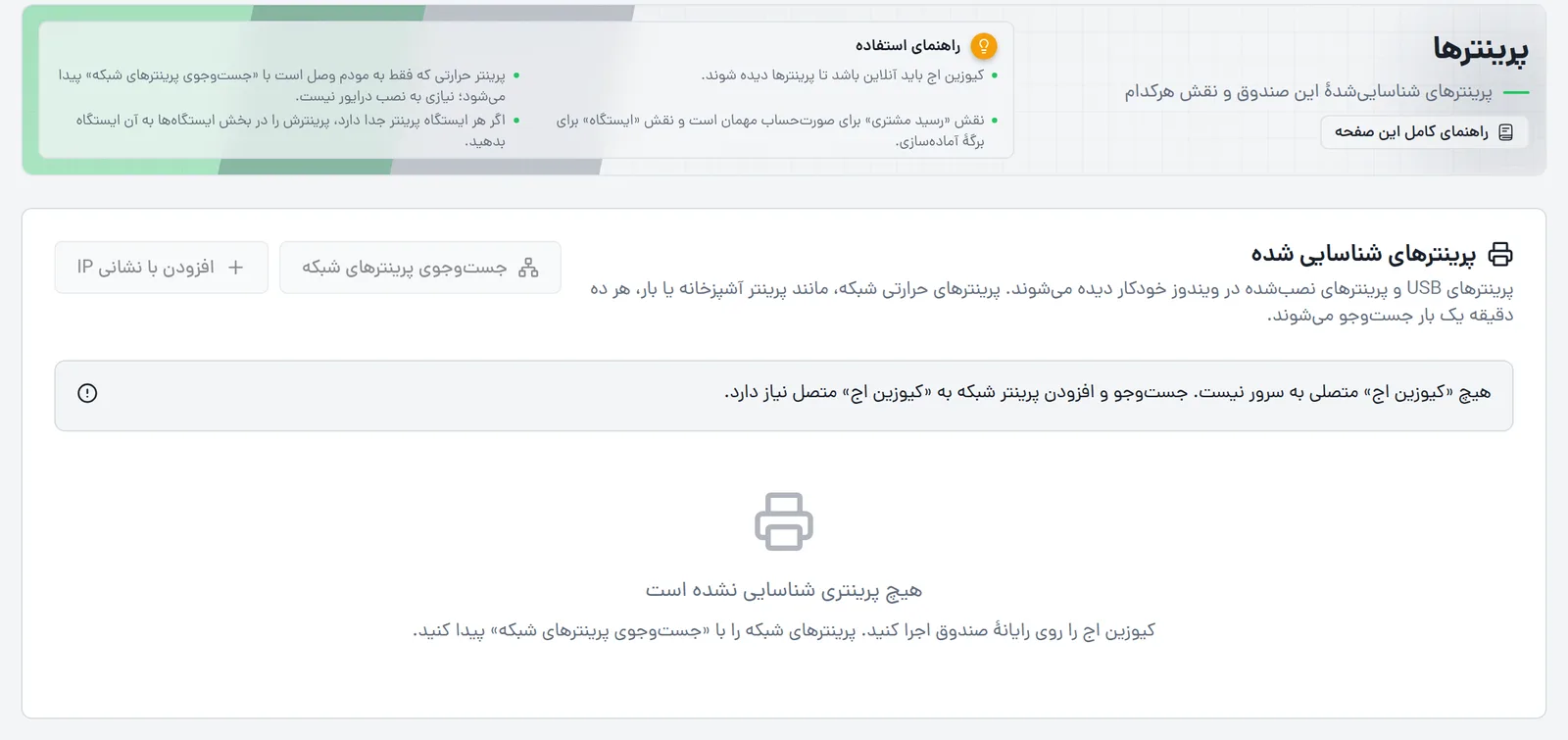
- ۱عنوان صفحه: «پرینترها»
- ۲کادر «راهنمای استفاده»
- ۳«جستوجوی پرینترهای شبکه» — از کیوزین Edge میخواهد همین حالا شبکهٔ داخلی را بگردد
- ۴«افزودن با نشانی IP» — برای پرینتری که جستوجو پیدایش نمیکند
- ۵پیام «هیچ «کیوزین اج» متصلی به سرور نیست…» — تا برنامه وصل نشود، دو دکمهٔ بالا غیرفعالاند (حالت دمو)
- ۶فهرست «پرینترهای شناسایی شده»؛ اینجا هنوز خالی است
گام ۱ — جفت کردن کیوزین Edge
جفت کردن در صفحهٔ «تنظیمات چاپ» انجام میشود. برنامه را روی رایانهٔ صندوق نصب و باز کنید؛ برنامه یک کد ششحرفی از حروف و عدد نشان میدهد. در پنل، شعبهٔ همان رایانه را بالای صفحه انتخاب کنید و «برقراری اتصال» را بزنید:
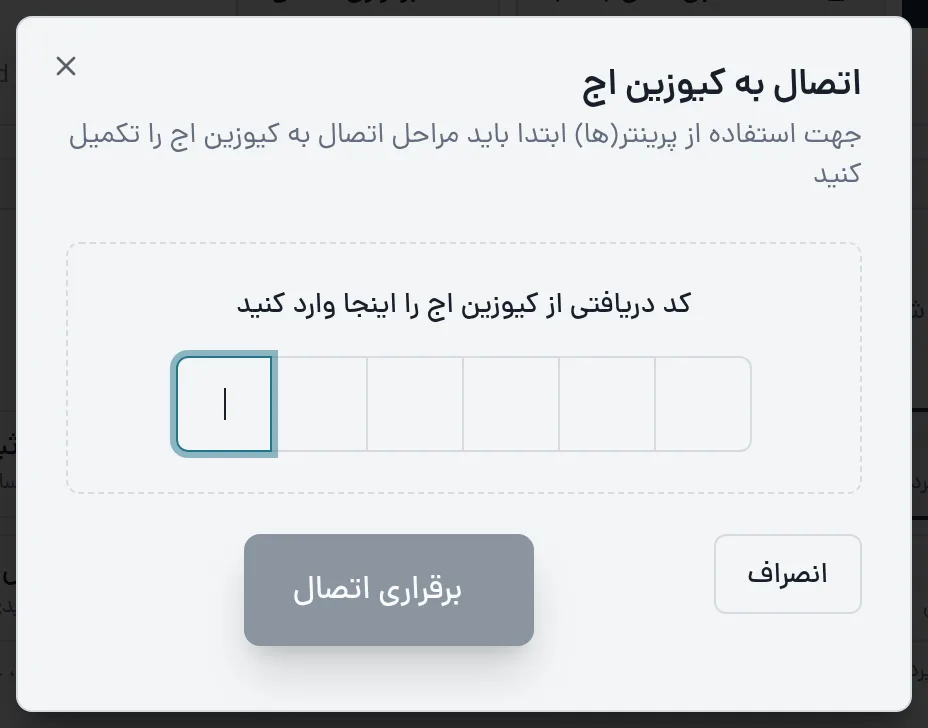
- ۱«اتصال به کیوزین اج»
- ۲شش خانهٔ کد — همان کدی که روی صفحهٔ برنامه است. حروف خودکار بزرگ میشوند
- ۳«انصراف»
- ۴«برقراری اتصال» — تا هر شش خانه پر نشود فعال نمیشود
پس از اتصال، پیام «کیوزین اج با موفقیت متصل شد.» میآید و برنامه روی رایانهٔ صندوق نام مجموعه را نشان میدهد. برنامه از این پس با روشن شدن ویندوز خودکار اجرا میشود.
قطع ارتباط یک رایانه
اگر رایانهٔ صندوق عوض شده، یا برنامه به پنل مجموعهٔ دیگری وصل شده، در «تنظیمات چاپ» و کارت «سلامت کیوزین اج و پرینتر»، کنار همان رایانه «قطع ارتباط» را بزنید. رایانه و همهٔ پرینترهایش از پنل حذف میشوند و برنامه روی آن رایانه به صفحهٔ کد برمیگردد. این کار برگشت ندارد؛ برای استفادهٔ دوباره باید با کد تازه جفت شود. روی خود برنامه هم دکمهٔ «قطع ارتباط با پنل» همین کار را میکند.
گام ۲ — پیدا کردن پرینترها
| نوع پرینتر | چطور دیده میشود | نشان در فهرست |
|---|---|---|
| USB، یا پرینتر شبکهای که با درایور در ویندوز نصب شده | خودکار، همین که برنامه باز است | «ویندوز / USB» |
| پرینتر حرارتی که فقط به مودم وصل است (آشپزخانه، بار، کبابخانه) | هر ده دقیقه یک بار خودکار جستوجو میشود؛ با «جستوجوی پرینترهای شبکه» همین حالا | «شبکه»، همراه با «نشانی» |
| پرینتری در شبکهٔ دیگر (VLAN جدا) که جستوجو آن را نمیبیند | «افزودن با نشانی IP» | «شبکه» |
برای پرینتر شبکه نصب درایور لازم نیست. کیوزین Edge برگه را مستقیم به درگاه ۹۱۰۰ پرینتر میفرستد و پیش از چاپ میپرسد کاغذ دارد یا نه؛ اگر رول تمام شده باشد، کار چاپ بهجای «چاپ شد» با خطای صریح ناموفق میشود.
افزودن با نشانی IP این فیلدها را دارد:
| فیلد | معنی |
|---|---|
| «نشانی IP» | نشانی شبکهٔ داخلی پرینتر، مثلاً 192.168.1.50. روی برگهٔ خودآزمایی پرینتر چاپ میشود |
| «درگاه» | برای بیشتر پرینترهای حرارتی ۹۱۰۰ |
| «رایانهٔ صندوق» | فقط وقتی بیش از یک کیوزین Edge آنلاین باشد؛ رایانهای که پرینتر را میبیند |
«رزولوشن هد» — زیر هر پرینتر شبکه. کیوزین Edge برای مدلهای شناختهشده رزولوشن را خودش میداند و برای بقیه ۲۰۳ نقطه در اینچ (رایجترین) را فرض میکند. اگر لبهٔ رسید بریده چاپ میشود، پرینتر احتمالاً ۱۸۰ نقطه در اینچ است: رزولوشن را از دفترچه یا برگهٔ خودآزمایی پرینتر پیدا کنید و همینجا «۱۸۰ نقطه در اینچ» را انتخاب کنید. «خودکار» به همان حدس مدل برمیگردد. این گزینه به کیوزین Edge نسخهٔ ۱٫۳۰ یا بالاتر نیاز دارد و برای پرینتر آفلاین غیرفعال است.
گام ۳ — نقش هر پرینتر
وقتی دستکم یک پرینتر پیدا شد، کارت «تخصیص پرینترها» زیر فهرست ظاهر میشود (در دمو، چون پرینتری نیست، دیده نمیشود):
| بخش | یعنی |
|---|---|
| «پرینتر ایستگاهها (آشپزخانه، بار …)» | برگهٔ آمادهسازی هر سفارش، و برگهٔ هر ایستگاهی که پرینتر جدا ندارد |
| «پرینتر مشتریان» | رسید مشتری، صورتحسابی که به دست مهمان میرسد |
| «بدون پرینتر» | این نقش در این شعبه چاپ نمیشود |
| «ذخیره تنظیمات» | فقط وقتی چیزی تغییر کرده فعال است |
یک پرینتر میتواند هر دو نقش را داشته باشد. اگر آشپزخانه و بار هرکدام پرینتر جدا دارند، یکی را اینجا بهعنوان «پرینتر ایستگاهها» بگذارید و پرینتر دیگری را در تنظیمات چاپ به ایستگاه «بار» بدهید.
پس از ذخیره، در کارت «نگاشت مستقل پرینترها» صفحهٔ تنظیمات چاپ با «تست چاپ» یک برگهٔ نمونه بگیرید و مطمئن شوید از پرینتر درست بیرون میآید.
حذف پرینتری که دیگر نیست
دکمهٔ «حذف» فقط کنار پرینتر «آفلاین» دیده میشود. پرینتر از فهرست، نقشها و ایستگاهها برداشته میشود و دیگر از سقف پرینترهای پلن کم نمیکند؛ سابقهٔ چاپ آن میماند. اگر همان پرینتر دوباره به کیوزین Edge وصل شود، بدون نقش به فهرست برمیگردد.
پیامهای خطا
| پیام | چه کنید |
|---|---|
| هیچ «کیوزین اج» متصلی به سرور نیست… | برنامه را روی رایانهٔ صندوق باز کنید و اینترنت آن را بررسی کنید |
| پرینتر شبکهای یافت نشد. از روشن بودن پرینتر و اتصال آن به همان مودم رایانهٔ صندوق اطمینان حاصل کنید. | پرینتر و کابل شبکه را بررسی کنید؛ اگر در شبکهٔ دیگری است، «افزودن با نشانی IP» |
| نشانی IP معتبر نیست | چهار عدد بین ۰ تا ۲۵۵ با نقطه، مثل 192.168.1.50 |
| این کیوزین اج رزولوشن هد را نمیپذیرد | کیوزین Edge را به نسخهٔ ۱٫۳۰ یا بالاتر بهروز کنید |
| افزودن پرینتر انجام نشد | متن زیر آن میگوید کیوزین Edge از آن نشانی پاسخی نگرفت؛ نشانی و درگاه را بررسی کنید |
| ذخیرهٔ تخصیص پرینترها با پیام سقف پلن رد میشود | پلن پایه دو و پلن حرفهای شش پرینتر نقشدار دارد؛ پرینتری را بینقش کنید یا پلن را ارتقا دهید |
دسترسی و پلن
در همهٔ پلنها. سقف پرینترهای نقشدار: پایه ۲، حرفهای ۶، تجاری و زنجیرهای بدون سقف.
| کار | نقشها |
|---|---|
| دیدن صفحه، جستوجو، افزودن، تعیین نقش، حذف | مالک، مدیر |
مطالب مرتبط
نقشها: مالک و مدیر
همهٔ مقالههای این بخش