پیش از شروع
برای QR فضا و QR میزها، اول در میزها و فضاها فضاها و میزهای همین شعبه را تعریف کنید. QR تکی پیشنیازی ندارد. شعبهٔ انتخابشده در سربرگ پنل را چک کنید.
صفحه کجاست
در منوی کناری: تنظیمات ← اطلاعات و فضای سرو ← QR کد منو.
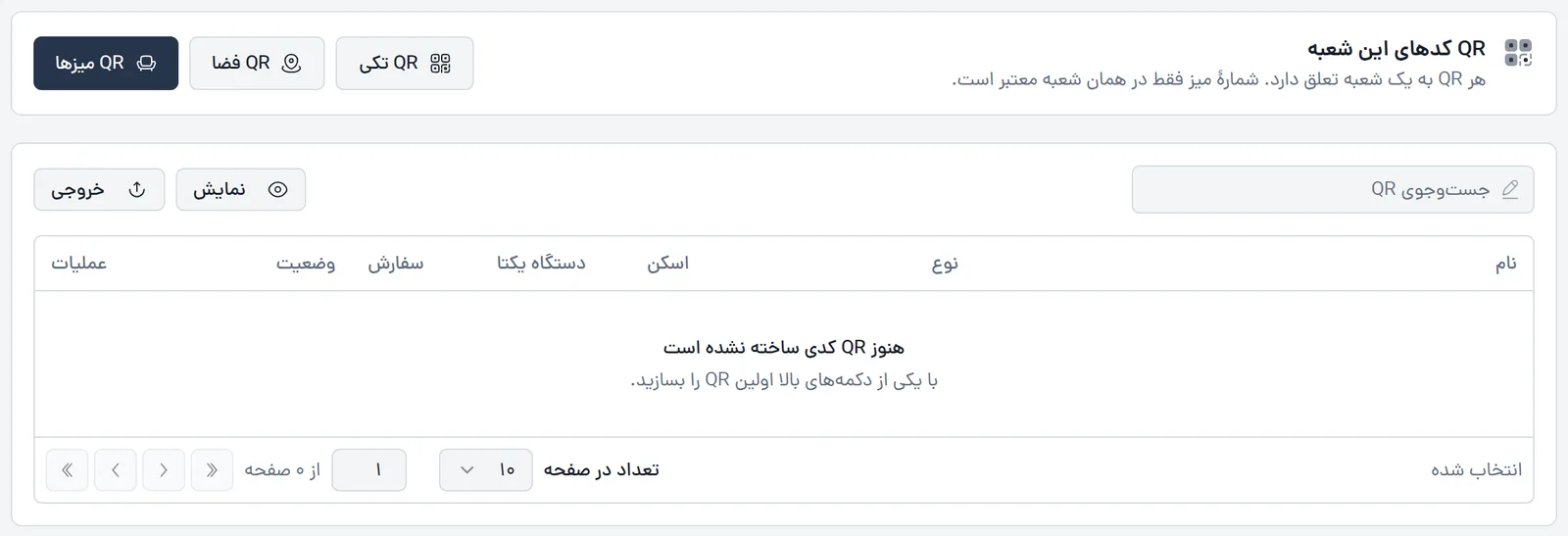
- ۱«QR تکی» — برای تراکت، ویترین، شبکههای اجتماعی یا یک کد مشترک برای همهٔ میزها
- ۲«QR فضا» — مهمان با اسکن آن، اول میزهای همین فضا را برای انتخاب میبیند. تا فضایی تعریف نشده، غیرفعال است
- ۳«QR میزها» — برای هر میز یک کد جدا
- ۴«نوع» — تکی، فضا یا مجموعهٔ میزها، و زیرش هدف آن (مثلاً «۱۲ میز»)
- ۵«اسکن» — همهٔ اسکنهای این کد از روز ساخت
- ۶«دستگاه یکتا» — هر گوشی یا مرورگر یک بار شمرده میشود
- ۷«سفارش» — سفارشهایی که پس از اسکن ثبت شدهاند
- ۸«وضعیت» — «فعال» یا «غیرفعال»
کارهای هر ردیف:
| کار | چه میکند |
|---|---|
| «مشاهده» | صفحهٔ همان کد: دریافت برای چاپ و گزارش (پایینتر) |
| «ویرایش» | نام، فعال بودن، و برای QR تکی «انتخاب خودکار «صرف در سالن»» |
| «غیرفعالسازی» / «فعالسازی» | غیرفعالسازی پس از تأیید در پنجرهٔ «این کد QR غیرفعال شود؟» انجام میشود، چون اسکن کد از همان لحظه منو را بدون شمارهٔ میز باز میکند. فعالسازی بدون پرسش، همان لحظه |
اگر پس از ساخت مجموعهٔ میزها میز تازهای بسازید، کنار نام آن مجموعه برچسب «… میز تازه بدون QR» میآید.
QR تکی
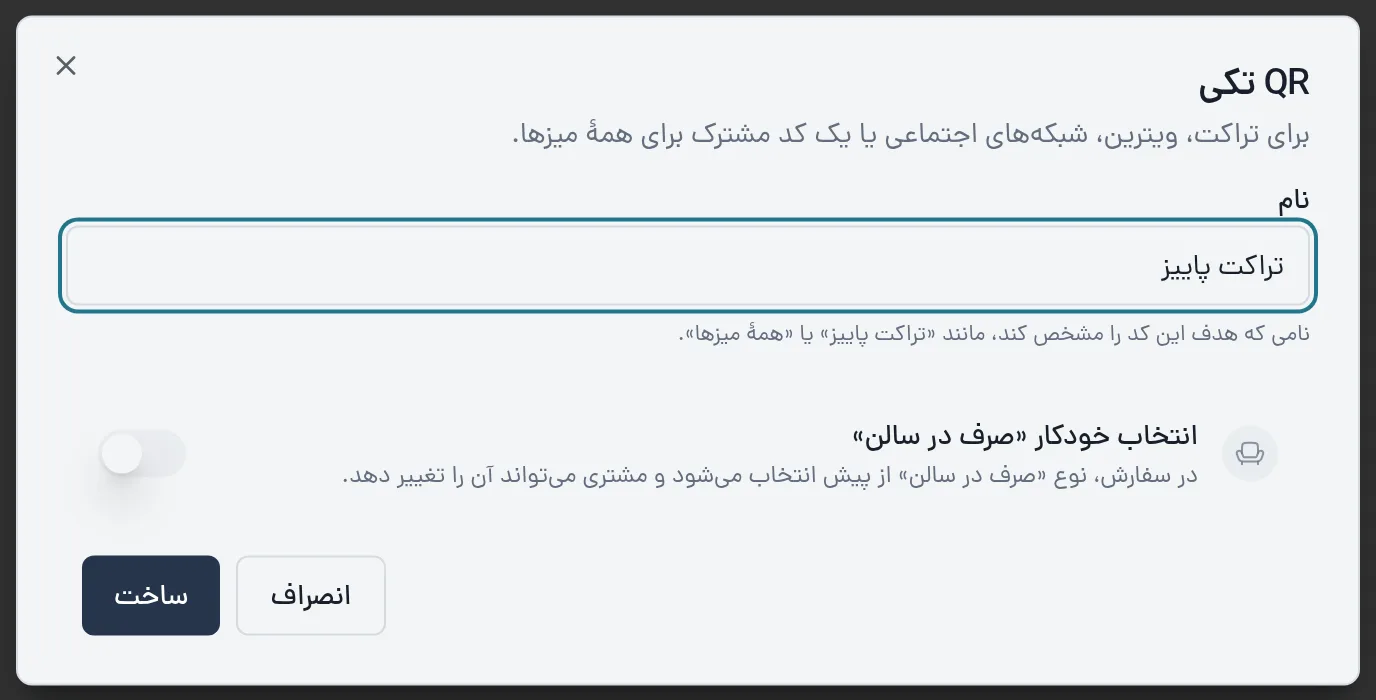
- ۱«نام» — نامی که هدف کد را بگوید، مثل «تراکت پاییز» یا «همهٔ میزها». فقط در پنل دیده میشود
- ۲«انتخاب خودکار «صرف در سالن»» — در سفارش، نوع «صرف در سالن» از پیش انتخاب میشود؛ مهمان میتواند عوضش کند
- ۳«ساخت» — کد ساخته میشود و صفحهٔ آن باز میشود
QR فضا
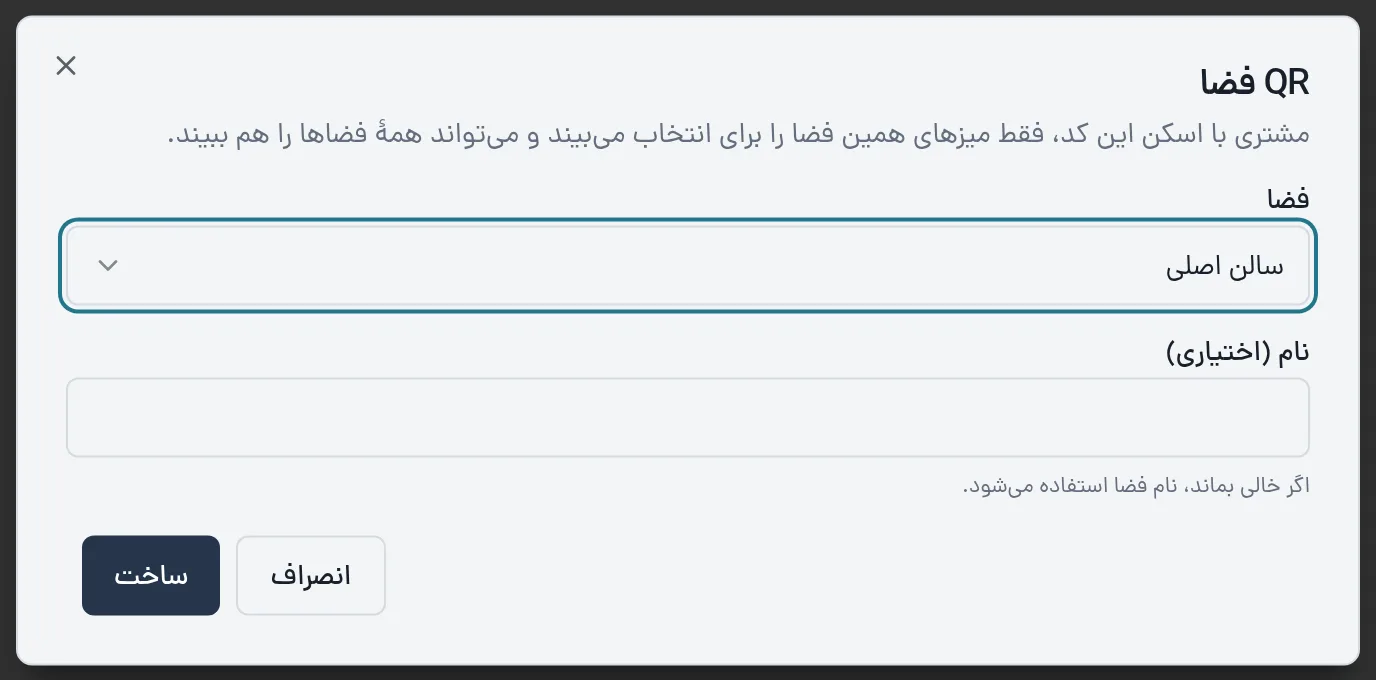
- ۱«فضا» — یکی از فضاهای همین شعبه
- ۲«نام (اختیاری)» — اگر خالی بماند، نام فضا استفاده میشود
- ۳«ساخت»
QR میزها، گام اول: انتخاب میزها
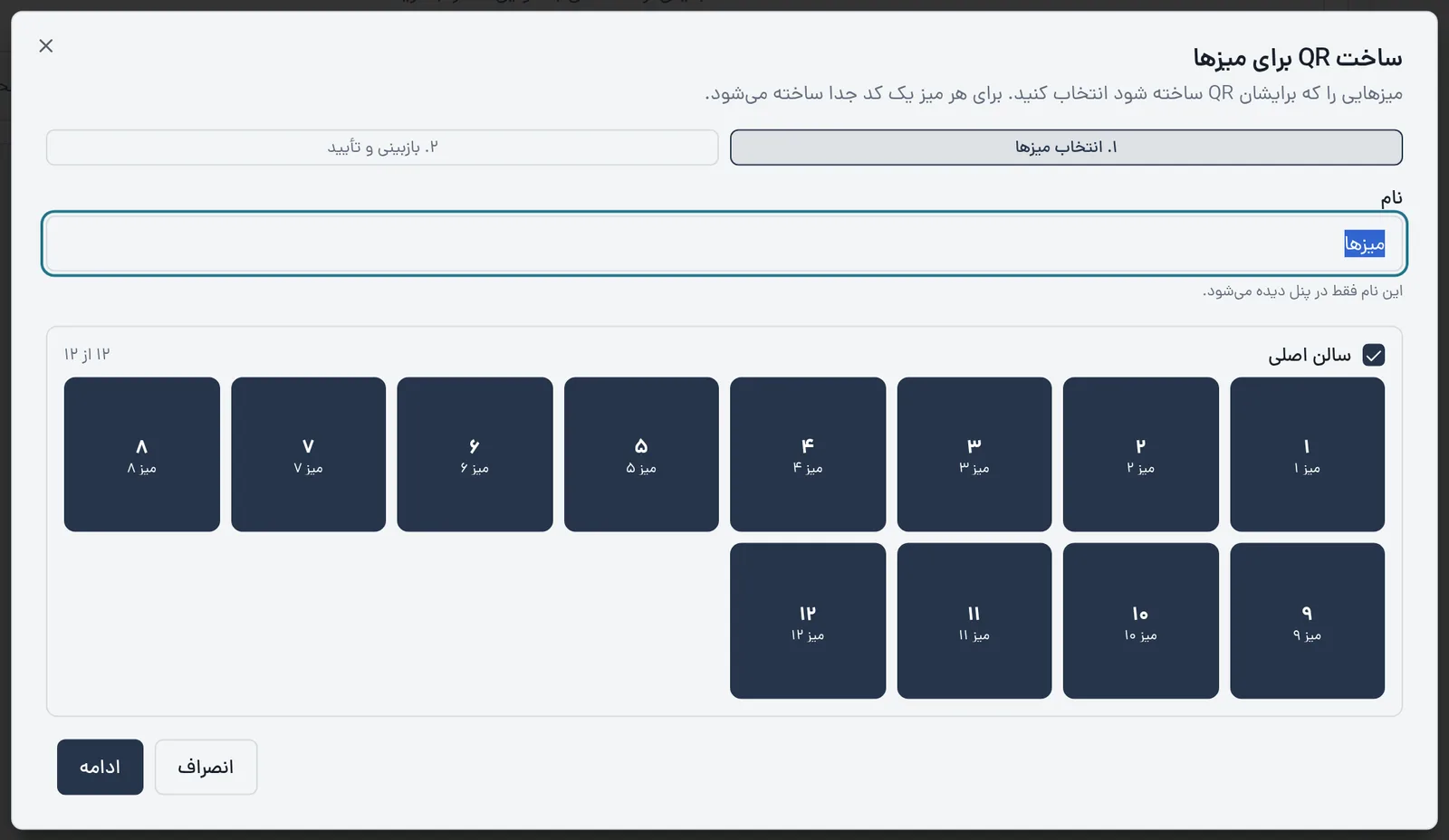
- ۱دو گام: انتخاب میزها، سپس بازبینی و تأیید
- ۲«نام» — فقط در پنل دیده میشود؛ پیشفرض «میزها»
- ۳تیک فضا: همهٔ میزهای فعال آن فضا را انتخاب یا رها میکند
- ۴تعداد میزهای انتخابشده از کل میزهای فعال فضا
- ۵هر میز یک دکمه است؛ میز غیرفعال خطچین است و QR نمیگیرد
- ۶«ادامه»
QR میزها، گام دوم: بازبینی و تأیید
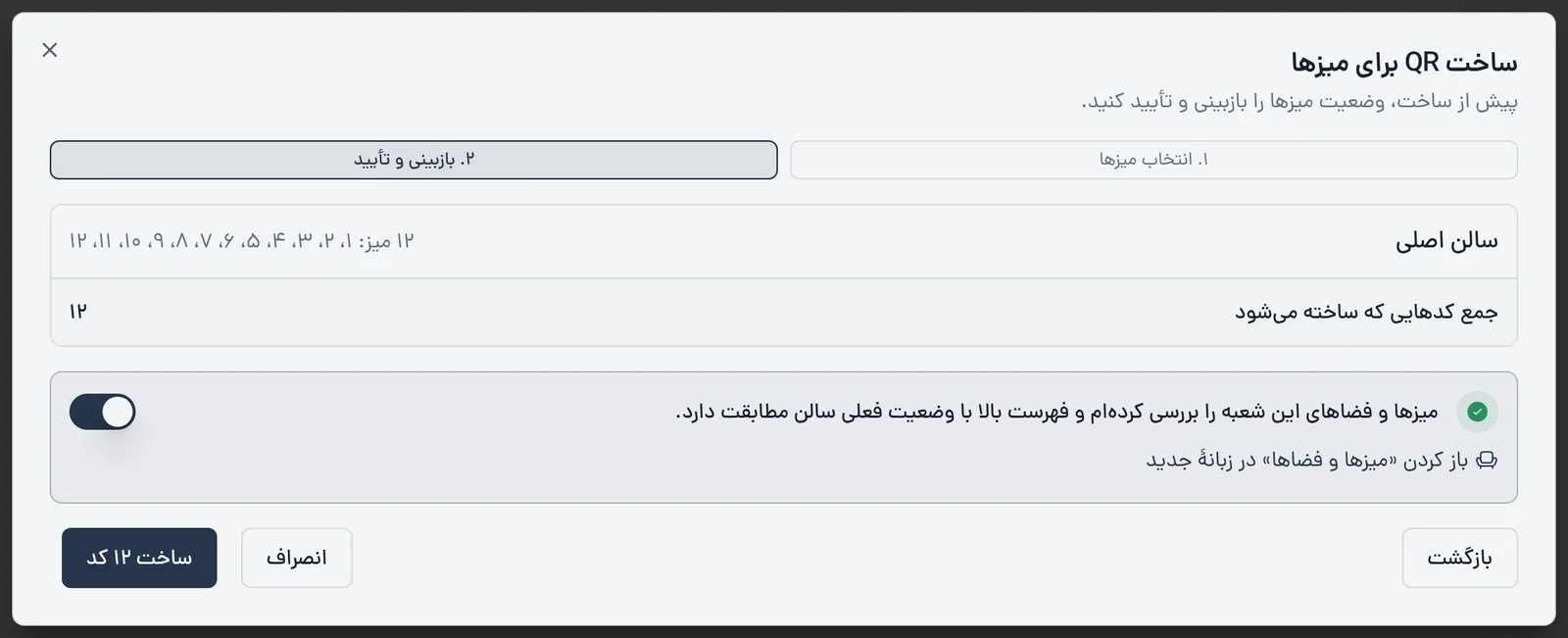
- ۱برای هر فضا، تعداد و شمارهٔ میزهایی که کد میگیرند
- ۲«جمع کدهایی که ساخته میشود»
- ۳تأیید اجباری: «میزها و فضاهای این شعبه را بررسی کردهام…»؛ تا تیک نخورد، دکمهٔ ساخت فعال نمیشود
- ۴«باز کردن «میزها و فضاها» در زبانهٔ جدید» — برای بررسی چیدمان بدون بستن همین پنجره
- ۵«بازگشت» به گام اول
- ۶«ساخت … کد» — ساخت نهایی
اگر میزی غیرفعال باشد، فضایی غیرفعال باشد یا فضایی هیچ میزی نداشته باشد، بالای تأیید هشدار «پیش از ساخت به این موارد توجه کنید» میآید.
صفحهٔ هر کد
با «مشاهده» یا بلافاصله پس از ساخت، صفحهٔ همان کد باز میشود. این صفحه در دموی کیوزین تصویر ندارد، چون ساختن QR روی دمو یعنی ثبت داده؛ اجزایش اینهاست:
| بخش | کار |
|---|---|
| «بازگشت به فهرست» | |
| «چاپ همهٔ برچسبها» (مجموعهٔ میزها) یا «چاپ برچسب» | برگهٔ برچسبهای آمادهٔ چاپ را در زبانهٔ تازه باز میکند؛ زیر هر کد «میز ۷» و جملهٔ «برای مشاهدهٔ منو و سفارش، اسکن کنید» |
| زبانهٔ «کدهای میزها» یا «کد» | خود کد، یا برای مجموعهٔ میزها فهرست کد هر میز با «نمایش کد». کنار هر کد «دریافت SVG» (برای چاپ در هر اندازه) و «دریافت PNG» (برای شبکههای اجتماعی) هست |
| «ساخت برای میزهای تازه» | فقط برای میزهایی که پس از ساخت مجموعه اضافه شدهاند؛ سپس «چاپ فقط همینها» |
| زبانهٔ «گزارش» | پایینتر |
وضعیت هر میز در فهرست کدها: «فعال»، «میز غیرفعال» یا «میز حذف شده».
گزارش هر کد
در زبانهٔ «گزارش» بازهٔ «از تاریخ» و «تا تاریخ» را بدهید و «نمایش» را بزنید (حداکثر یک سال):
- «اسکن»، «دستگاه یکتا»، «سفارش» و «نرخ تبدیل» (سهم دستگاههایی که پس از اسکن سفارش دادهاند)
- «مبلغ سفارشها»، «میانگین هر سفارش»، «مشتری یکتا» و «ثبتنام» (مهمانی که اولین حسابش را پس از اسکن ساخته)
- «روند روزانه»، «نوع سفارش»، «اقلام پرفروش»، «نوع دستگاه» و «به تفکیک میز»
قدمبهقدم
راهاندازی QR برای یک رستوران
- ۱مدیرمیزها و فضاهاچیدمان را کامل و درست کنید
- ۲مدیر«QR میزها»همهٔ فضاها انتخاب؛ «ادامه»
- ۳مدیرتأیید و ساختصفحهٔ مجموعه باز میشود
- ۴مدیر«چاپ همهٔ برچسبها»برچسب هر میز را روی همان میز بچسبانید
- ۵مدیر«QR تکی»یک کد «ویترین» برای شیشهٔ ورودی و یکی برای اینستاگرام
میز تازه اضافه شد
- ۱مدیرمیزها و فضاهامیز تازه را بسازید
- ۲مدیرصفحهٔ مجموعهٔ میزها«ساخت برای میزهای تازه»
- ۳مدیر«چاپ فقط همینها»فقط برچسب میزهای تازه چاپ میشود
پیامهای خطا
| پیام | چه کنید |
|---|---|
| ابتدا در «میزها و فضاها» یک فضا تعریف کنید. | برای QR فضا، اول فضا بسازید |
| پیش از ساخت، بررسی میزها را تأیید کنید. | تیک تأیید گام دوم |
| یکی از میزها در این شعبه یافت نشد. صفحه را تازه کنید. | میز در این فاصله حذف شده یا شعبه عوض شده است |
| یکی از میزهای انتخابشده غیرفعال است. | میز را فعال کنید یا از انتخاب بیرون بگذارید |
| ابتدا شعبه را انتخاب کنید. | شعبه را در سربرگ پنل انتخاب کنید |
| بازهٔ گزارش حداکثر یک سال است. | بازهٔ کوتاهتری بدهید |
دسترسی و پلن
در همهٔ پلنها. مالک و مدیر صفحه را میبینند و کد میسازند.
مطالب مرتبط
- میزها و فضاها
- دامنهٔ اختصاصی — نشانی فعلی منو همیشه کار میکند و QRهای چاپشده باطل نمیشوند
- طراحی منو
نقشها: مالک و مدیر
همهٔ مقالههای این بخش