صفحه کجاست
در منوی کناری: تنظیمات ← ظاهر منو ← طراحی منو.
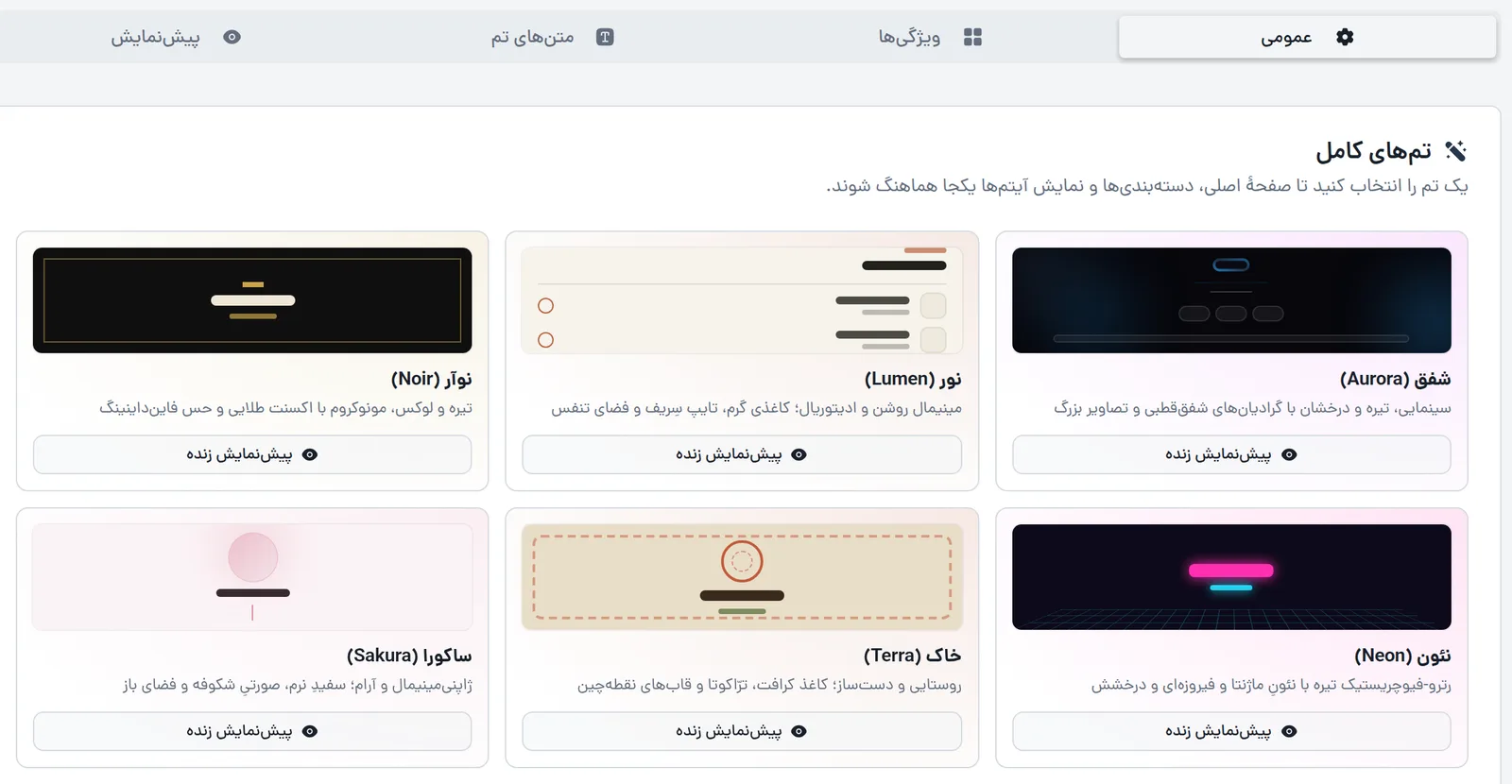
- ۱«عمومی» — تم، نوع نمایش آیتمها، حالت روشن و تیره و دکمهٔ سبد
- ۲«ویژگیها» — روشن و خاموش کردن قابلیتهای منو
- ۳«متنهای تم» — بازنویسی متنهای آمادهٔ تم
- ۴«پیشنمایش» — منوی واقعی مهمان
- ۵هر کارت یک تم کامل است؛ با کلیک انتخاب میشود و تیک میخورد
- ۶«پیشنمایش زنده» — تم را انتخاب میکند و مستقیم به زبانهٔ پیشنمایش میرود
ده تم آماده در دسترس است: شفق، نور، نوآر، نئون، خاک، ساکورا، مرکبات، مخمل، گرید و باغ. هر کارت یک تصویر کوچک از حالوهوای تم و یک خط توضیح دارد. انتخاب تم تا «ذخیره تغییرات» را نزنید، روی منوی مهمان اثری ندارد.
نمایش آیتمها، حالت روشن و تیره، دکمهٔ سبد
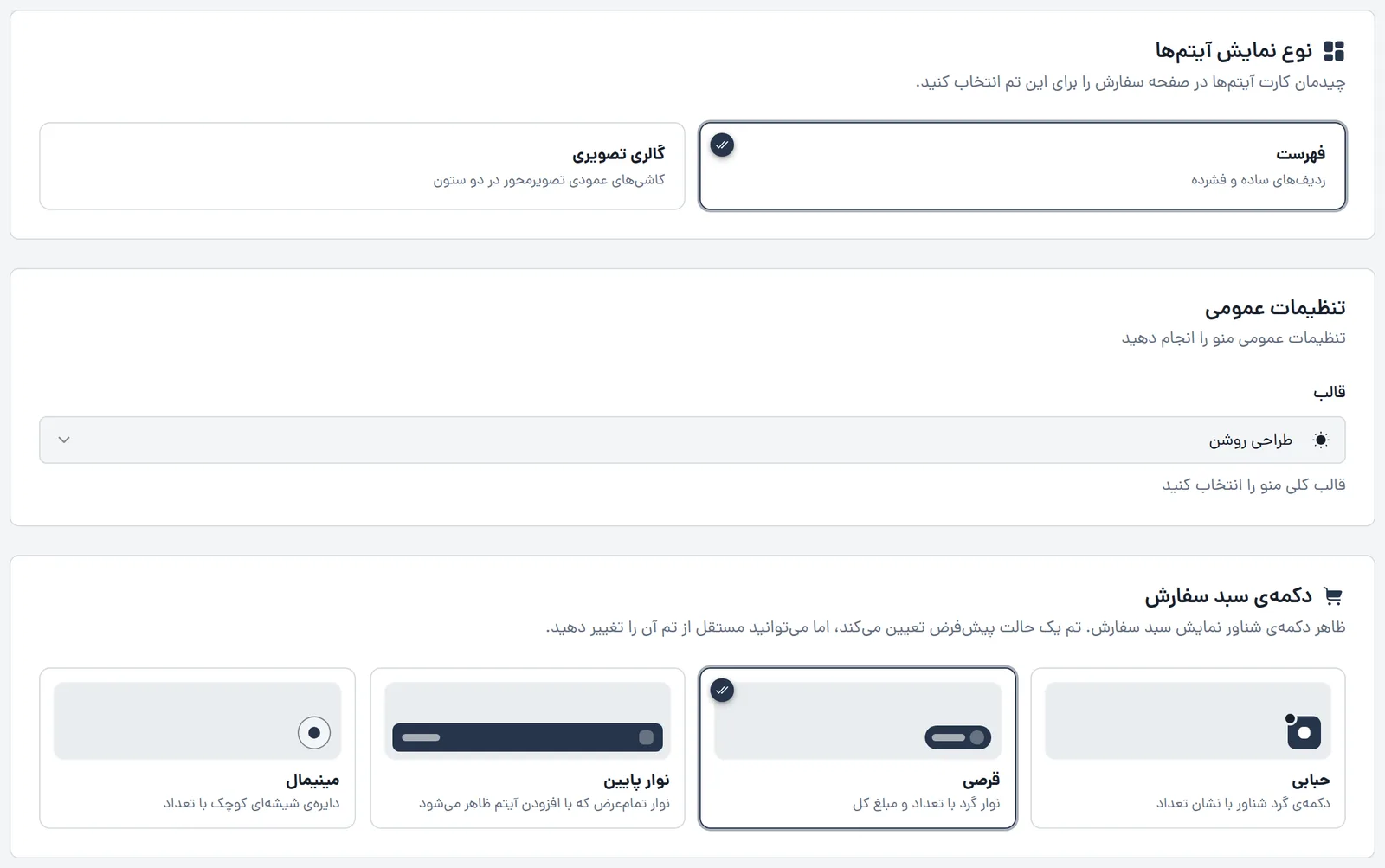
- ۱«نوع نمایش آیتمها» — فقط برای تمهایی که بیش از یک چیدمان دارند: «کارت»، «فهرست» یا «گالری تصویری»
- ۲«قالب» — «طراحی روشن»، «طراحی تیره» یا «طراحی خودکار» (همرنگ تنظیم گوشی مهمان)
- ۳«دکمهی سبد سفارش» — شکل دکمهٔ شناور سبد: حبابی، قرصی، نوار پایین یا مینیمال. تم یک حالت پیشفرض دارد ولی میتوانید مستقل از تم عوضش کنید
قابلیتهای منو
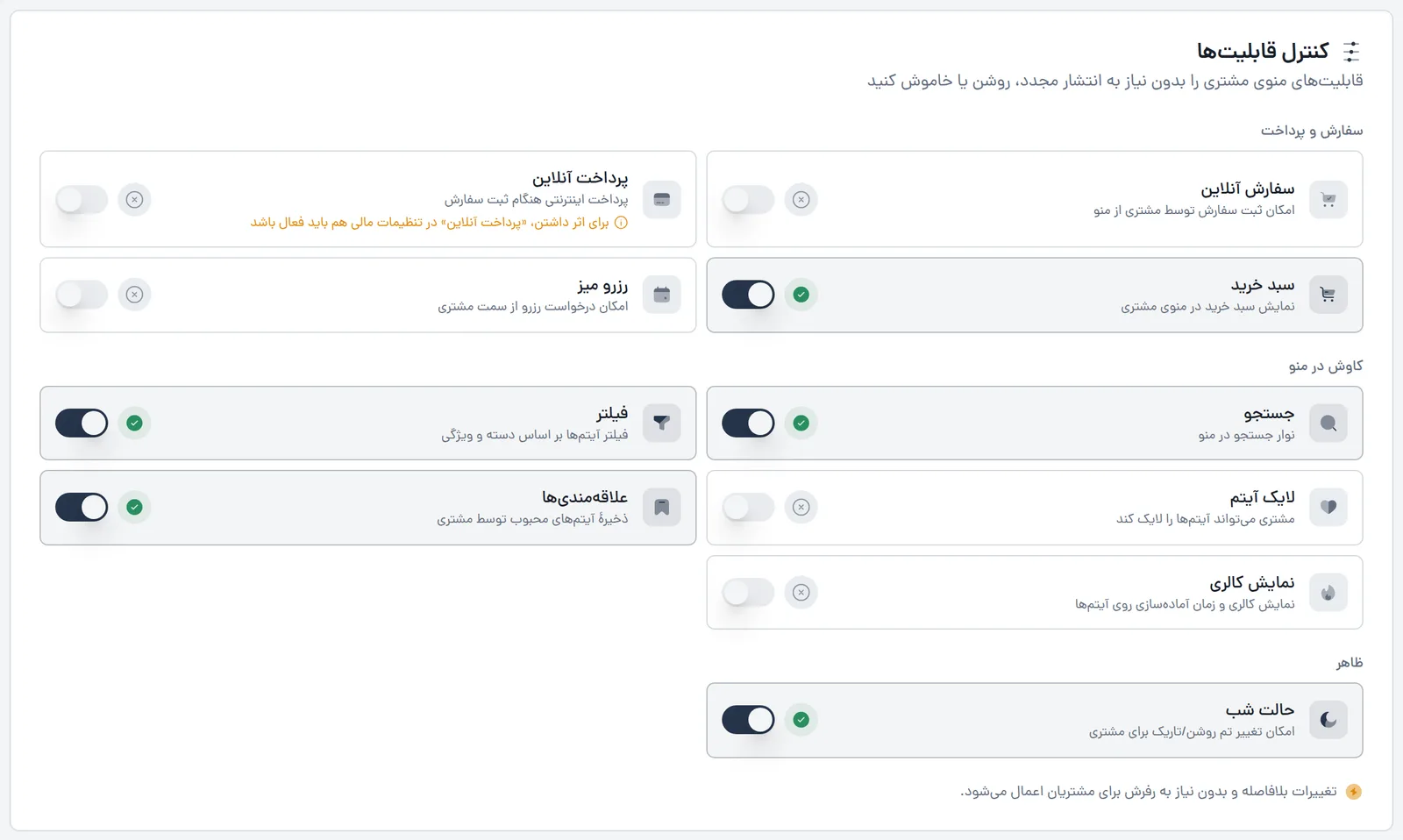
- ۱«سفارش آنلاین» — امکان ثبت سفارش توسط مهمان از منو. خاموش یعنی منو فقط برای دیدن است
- ۲«پرداخت آنلاین» — پرداخت اینترنتی هنگام ثبت سفارش؛ درگاه پرداخت هم باید فعال باشد
- ۳«رزرو میز» — امکان درخواست رزرو از سمت مهمان
- ۴«جستجو» — نوار جستجو در منو
- ۵«حالت شب» — امکان تغییر تم روشن و تاریک برای مهمان
قابلیتها در سه گروه آمدهاند: «سفارش و پرداخت» (سفارش آنلاین، پرداخت آنلاین، سبد خرید، رزرو میز)، «کاوش در منو» (جستجو، فیلتر، لایک آیتم، علاقهمندیها) و «ظاهر» (نمایش کالری، حالت شب). وقتی تغییر به مهمانها رسید، کنار عنوان پیام «روی منوی مشتریان اعمال شد» میآید.
متنهای تم
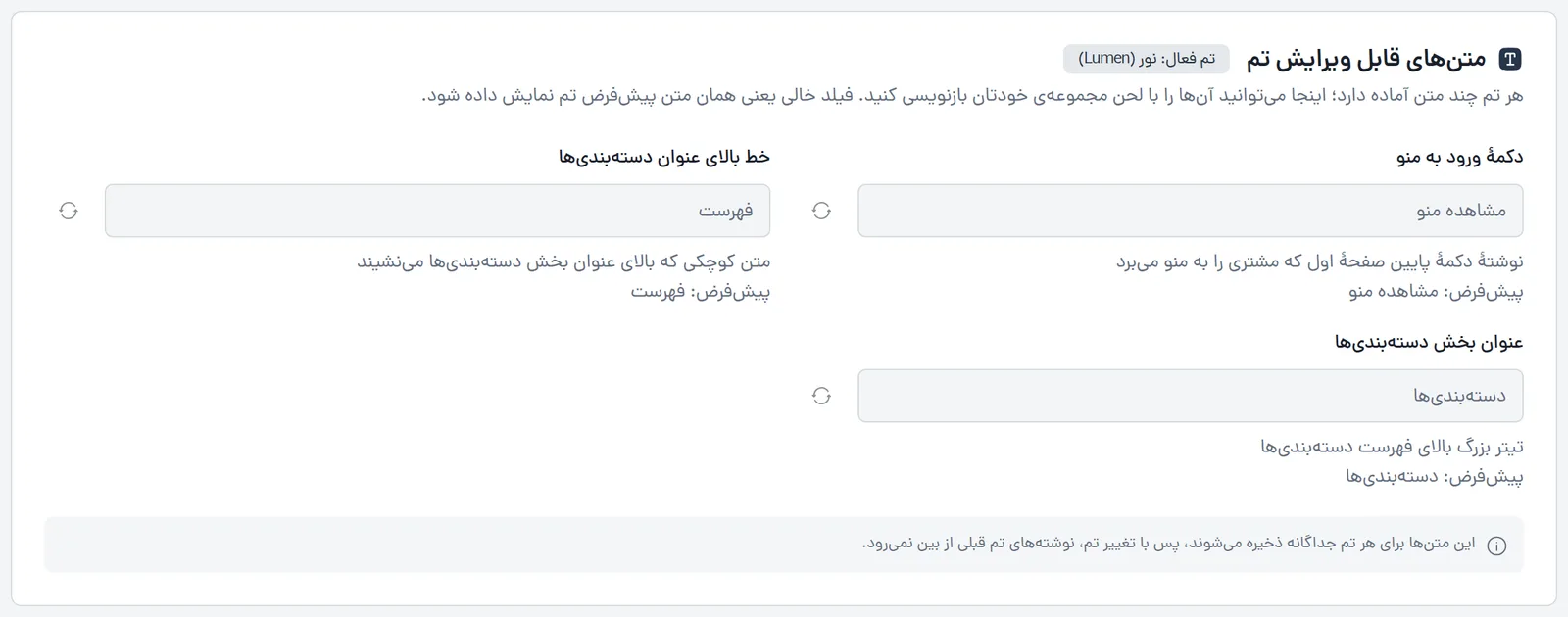
- ۱«تم فعال» — متنهای همین تم نمایش داده میشوند
- ۲هر فیلد یک متن آمادهٔ تم است؛ میتوانید آن را با لحن مجموعهٔ خودتان بازنویسی کنید
- ۳زیر هر فیلد متن پیشفرض تم نوشته شده است؛ فیلد خالی یعنی همان متن پیشفرض
متنها برای هر تم جداگانه ذخیره میشوند؛ با عوض کردن تم، نوشتههای تم قبلی از بین نمیرود. اگر تم انتخابشده متن قابل ویرایشی نداشته باشد، این زبانه پیامی میدهد و میگوید یکی از تمهای کامل را انتخاب کنید.
پیشنمایش زنده
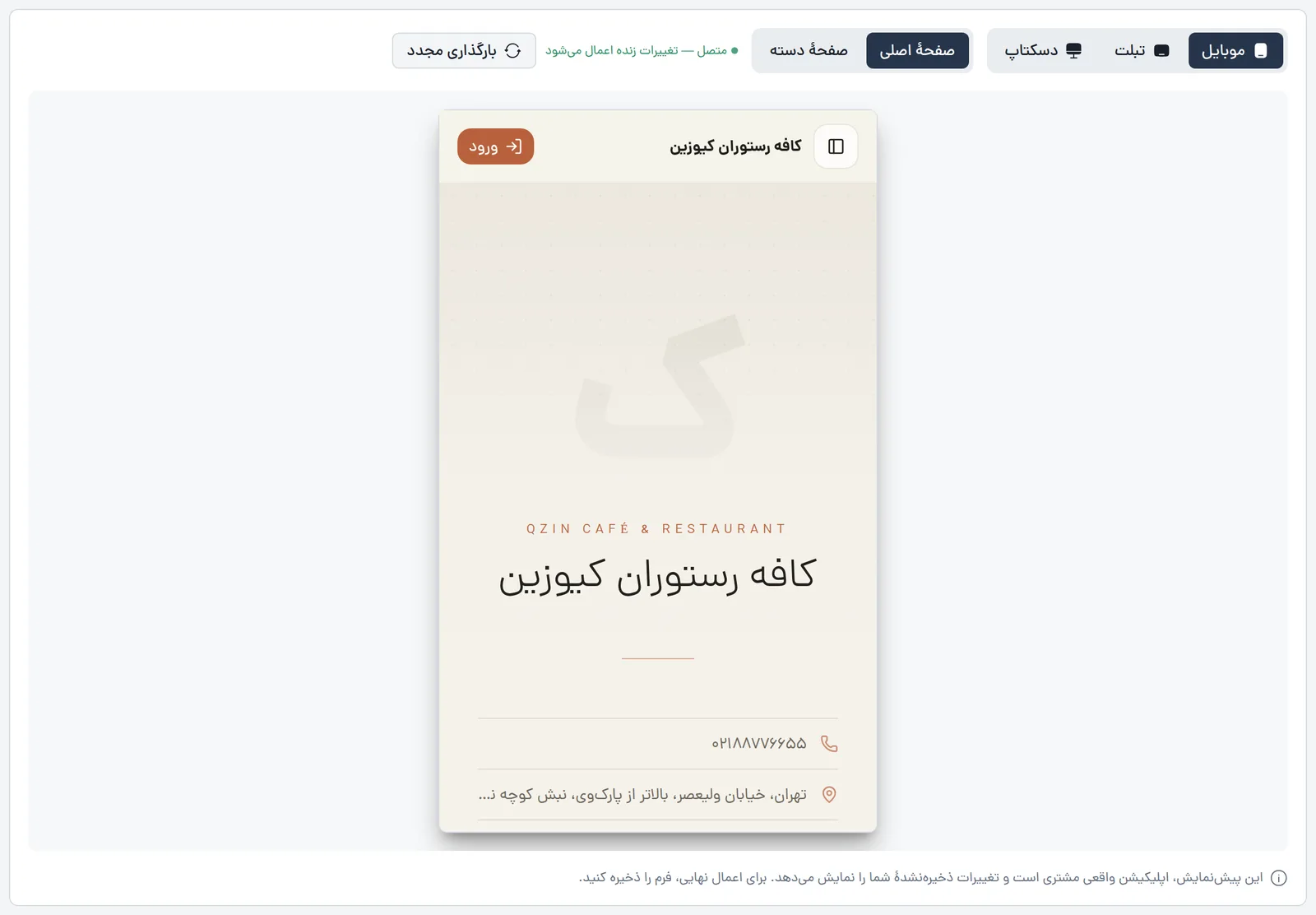
- ۱اندازهٔ صفحه: «موبایل»، «تبلت» یا «دسکتاپ»
- ۲صفحهای که پیشنمایش نشان میدهد: «صفحهٔ اصلی» یا «صفحهٔ دسته»
- ۳وضعیت اتصال؛ وقتی «متصل» است، هر انتخاب شما بیدرنگ در پیشنمایش دیده میشود
- ۴«بارگذاری مجدد»
- ۵منوی واقعی مهمان، با تغییرات ذخیرهنشدهٔ شما
پیشنمایش، اپ واقعی مهمان است، نه یک تصویر. تا «ذخیره تغییرات» را نزنید، مهمانها همان طراحی قبلی را میبینند.
ذخیره
«ذخیره تغییرات» پایین زبانهها است و تم، نوع نمایش آیتمها، قالب، دکمهٔ سبد و متنهای تم را با هم ذخیره میکند. پیام موفقیت: «تنظیمات استایل منو با موفقیت بروزرسانی شد».
قدمبهقدم
عوض کردن ظاهر منو بدون ریسک
- ۱مدیرکارت تم، «پیشنمایش زنده»تم در پیشنمایش موبایل دیده میشود
- ۲مدیر«صفحهٔ دسته»یک دسته با عکسهای واقعی منوی خودتان
- ۳مدیرزبانهٔ عمومینوع نمایش آیتمها و دکمهٔ سبد را امتحان کنید
- ۴مدیر«متنهای تم»متن خوشامد را با لحن مجموعه بنویسید
- ۵مدیر«ذخیره تغییرات»منوی همهٔ مهمانها عوض میشود
نکتههای صفحه
- هر تم کامل حالت روشن یا تیرهٔ خودش را هم تعیین میکند (مثلاً «نور» روشن و «نوآر» تیره) و کادر «قالب» با کلیک روی تم همان حالت را نشان میدهد. اگر حالت دیگری میخواهید، پس از انتخاب تم آن را در «قالب» عوض کنید و نتیجه را در «پیشنمایش» ببینید.
- تم کامل همهٔ سبکها را با هم تعیین میکند. تنها انتخابهای جدا، نوع نمایش آیتمها، قالب و دکمهٔ سبد هستند.
دسترسی و پلن
در همهٔ پلنها. مالک و مدیر صفحه را میبینند و ذخیره میکنند.
مطالب مرتبط
- دامنهٔ اختصاصی
- اطلاعات مجموعه — لوگو و تصویر کاور منو
- گالری تصاویر
نقشها: مالک و مدیر
همهٔ مقالههای این بخش