صفحه کجاست
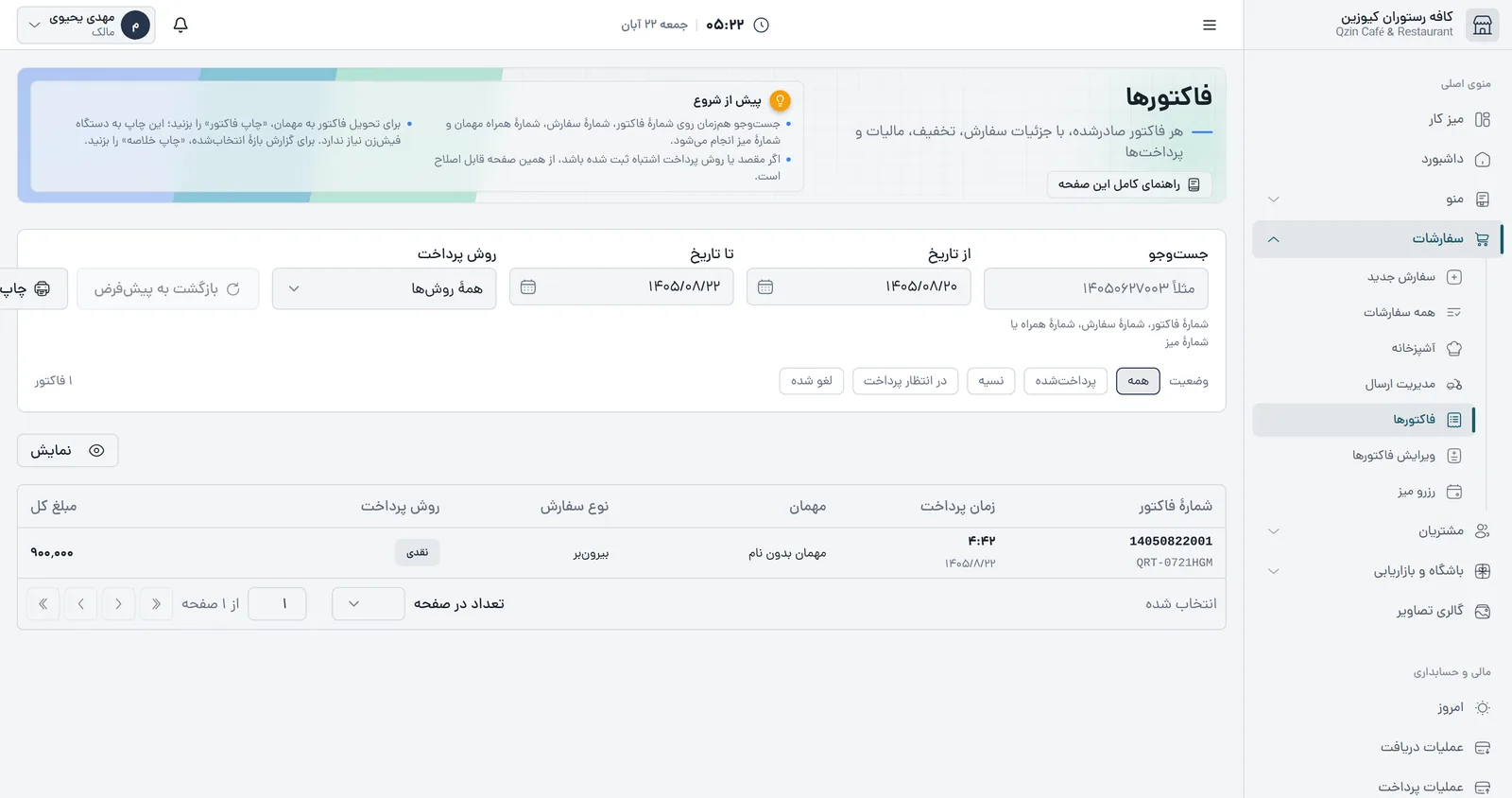
- ۱در منوی کناری: «سفارشات» ← «فاکتورها»
- ۲عنوان صفحه: «فاکتورها»
- ۳کادر «پیش از شروع»: سه نکتهٔ کوتاه دربارهٔ همین صفحه
- ۴فیلترها: جستوجو، بازهٔ تاریخ، روش پرداخت و وضعیت
- ۵فهرست فاکتورها؛ با لمس هر ردیف، فاکتور کامل باز میشود
این صفحه برای چه نیست:
- سند حسابداری فروش، برگشت از فروش و ابطال فاکتور در «فاکتورهای فروش» در بخش مالی است (پلن تجاری و زنجیرهای). تفاوت دو صفحه در «پشت صحنه» آمده است.
- سفارشهای باز و در جریان در «همه سفارشات» و «میز کار» پیگیری میشوند.
فیلترها

- ۱«جستوجو» — شمارهٔ فاکتور، شمارهٔ سفارش، شمارهٔ همراه مهمان یا شمارهٔ میز؛ بخشی از شماره هم کافی است. پس از توقف تایپ، خودش جستوجو میکند
- ۲«از تاریخ» — آغاز بازه. پیشفرض: دو روز پیش. خالی یعنی بدون محدودیت
- ۳«تا تاریخ» — پایان بازه. پیشفرض: امروز
- ۴«روش پرداخت» — فقط فاکتورهایی که با این روش پرداخت شدهاند
- ۵«بازگشت به پیشفرض» — همهٔ فیلترها را به سه روز اخیر و «همه» برمیگرداند
- ۶وضعیت: «همه»، «پرداختشده»، «نسیه»، «در انتظار پرداخت» یا «لغو شده»
- ۷تعداد فاکتورهایی که با فیلتر فعلی پیدا شدهاند
| فیلتر | نکته |
|---|---|
| بازهٔ تاریخ | روز کاری حساب میشود (ساعت ۳:۳۰ بامداد تا ۳:۳۰ روز بعد)، و بر اساس زمان ثبت سفارش، نه زمان پرداخت. سفارشی که ۲۳:۵۰ ثبت و ۰۰:۲۰ پرداخت شده، زیر همان روز ثبت میآید |
| «روش پرداخت» | «نقدی»، «کارتخوان»، «درگاه پرداخت آنلاین»، «کارتبهکارت / انتقال بانکی»، «نسیه»، «حساب پرسنل» و «چک» |
| «نسیه» | سفارشی که تحویل و فاکتور شده و مبلغش به حساب بدهی مشتری رفته است |
| «در انتظار پرداخت» | سفارشی که هنوز تسویه نشده است |
فهرست فاکتورها
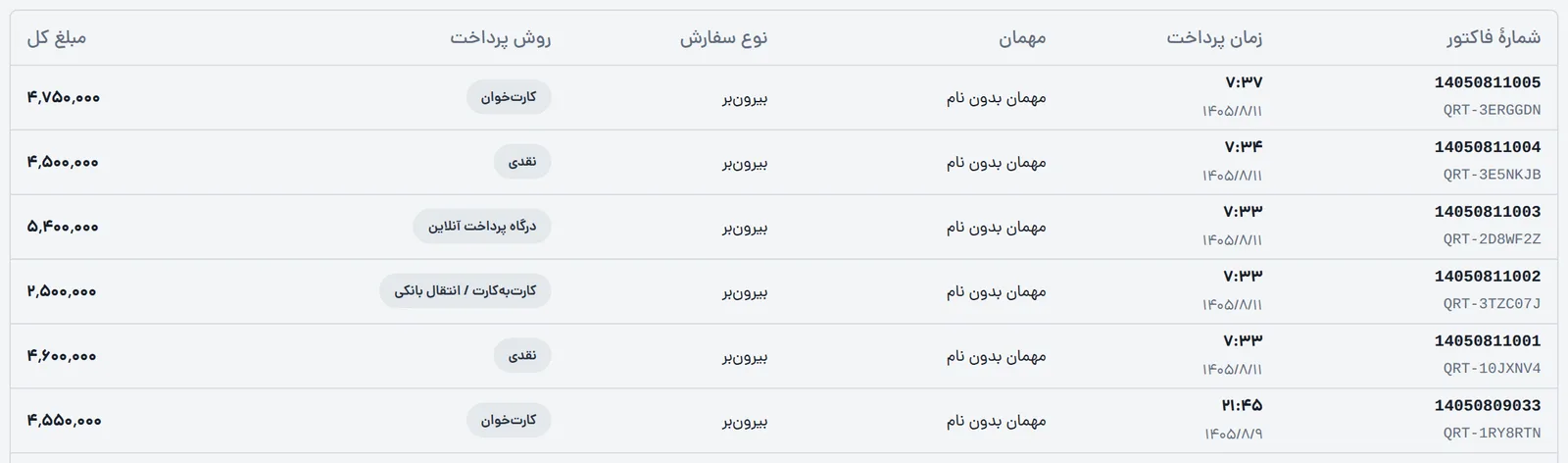
- ۱«شمارهٔ فاکتور» — و زیر آن، شمارهٔ سفارش (همان شمارهای که روی فیش و صفحهٔ پیگیری مهمان است)
- ۲«زمان پرداخت» — پررنگ یعنی پرداخت شده؛ کمرنگ یعنی هنوز پرداخت نشده و این زمان ثبت سفارش است
- ۳«مهمان» — نام و شمارهٔ همراه، اگر ثبت شده باشد؛ وگرنه «مهمان بدون نام»
- ۴«نوع سفارش» — «حضوری» با شمارهٔ میز، «بیرونبر» یا «ارسال»
- ۵«روش پرداخت» — روش یا روشهای پرداخت؛ برای سفارش تسویهنشده «پرداختنشده»
- ۶«مبلغ کل» — مبلغ نهایی فاکتور به ریال؛ اگر تخفیف داشته، مبلغ تخفیف زیر آن به رنگ سبز
فهرست صفحهبهصفحه است، هر صفحه ۲۵ فاکتور، و همهٔ فاکتورهای بازه را دربر میگیرد، هر چند هزار که باشند؛ با دکمههای پایین جدول («صفحه بعدی»، «صفحه آخر» و …) میان صفحهها بروید. تغییر هر فیلتر یا جستوجو، فهرست را از صفحهٔ اول نشان میدهد.
اگر خواندن فهرست از سرور شکست بخورد (مثلاً قطع موقت اینترنت)، بهجای جدول کادر «اطلاعات خوانده نشد» میآید، نه فهرست خالی؛ «تلاش دوباره» را بزنید. «نتیجهای یافت نشد» فقط یعنی با این فیلترها واقعاً فاکتوری نیست.
فاکتور کامل
با لمس یک ردیف، فاکتور در پنجرهای باز میشود:
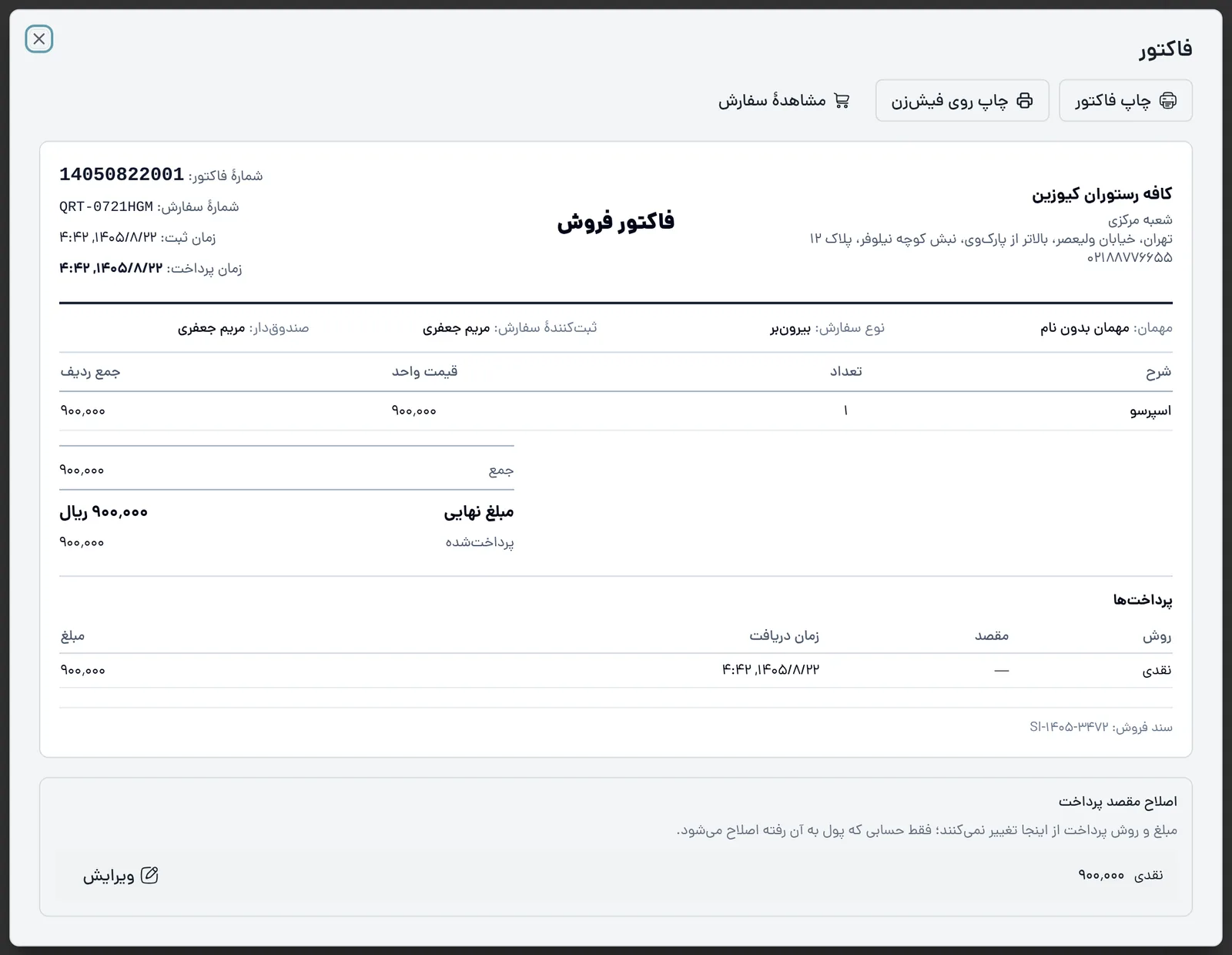
- ۱«چاپ فاکتور» — فاکتور را در برگهٔ تازهٔ مرورگر برای چاپ روی کاغذ معمولی یا ذخیره بهصورت PDF باز میکند؛ فیشزن لازم ندارد
- ۲«چاپ روی فیشزن» — همان فیش مهمان را دوباره به چاپگر صندوق میفرستد. پیام «فیش برای چاپ ارسال شد.» یعنی کار به صف چاپ رسیده است
- ۳«مشاهدهٔ سفارش» — همین سفارش را در «همه سفارشات» باز میکند
- ۴متن فاکتور: نام و نشانی مجموعه، «شمارهٔ فاکتور»، شمارهٔ سفارش، زمان ثبت و پرداخت، مهمان، نوع سفارش، «ثبتکنندهٔ سفارش» و «صندوقدار»، اقلام، تخفیف، مالیات و «مبلغ نهایی»
- ۵«پرداختها» — هر پرداخت با روش، مقصد (کارتخوان یا حساب)، زمان دریافت و مبلغ. پرداختی که مقصدش اصلاح شده، برچسب «اصلاحشده» دارد
- ۶«اصلاح مقصد پرداخت» — فقط برای پرداختهای نقدی، کارتخوان، درگاه و کارتبهکارت
برای مالک و مدیر، پایین فاکتور شمارهٔ «سند فروش» (مثلاً SI-1405-3448) هم دیده میشود. صندوقدار همان فاکتور را بدون این شماره و بدون حسابهای دفتر میبیند.
اصلاح مقصد پرداخت
مثال رایج: کارت مهمان روی کارتخوان بانک ملت کشیده شده، ولی صندوقدار هنگام تسویه کارتخوان بانک سامان را انتخاب کرده است. در بخش «اصلاح مقصد پرداخت»، کنار همان پرداخت «ویرایش» را بزنید:
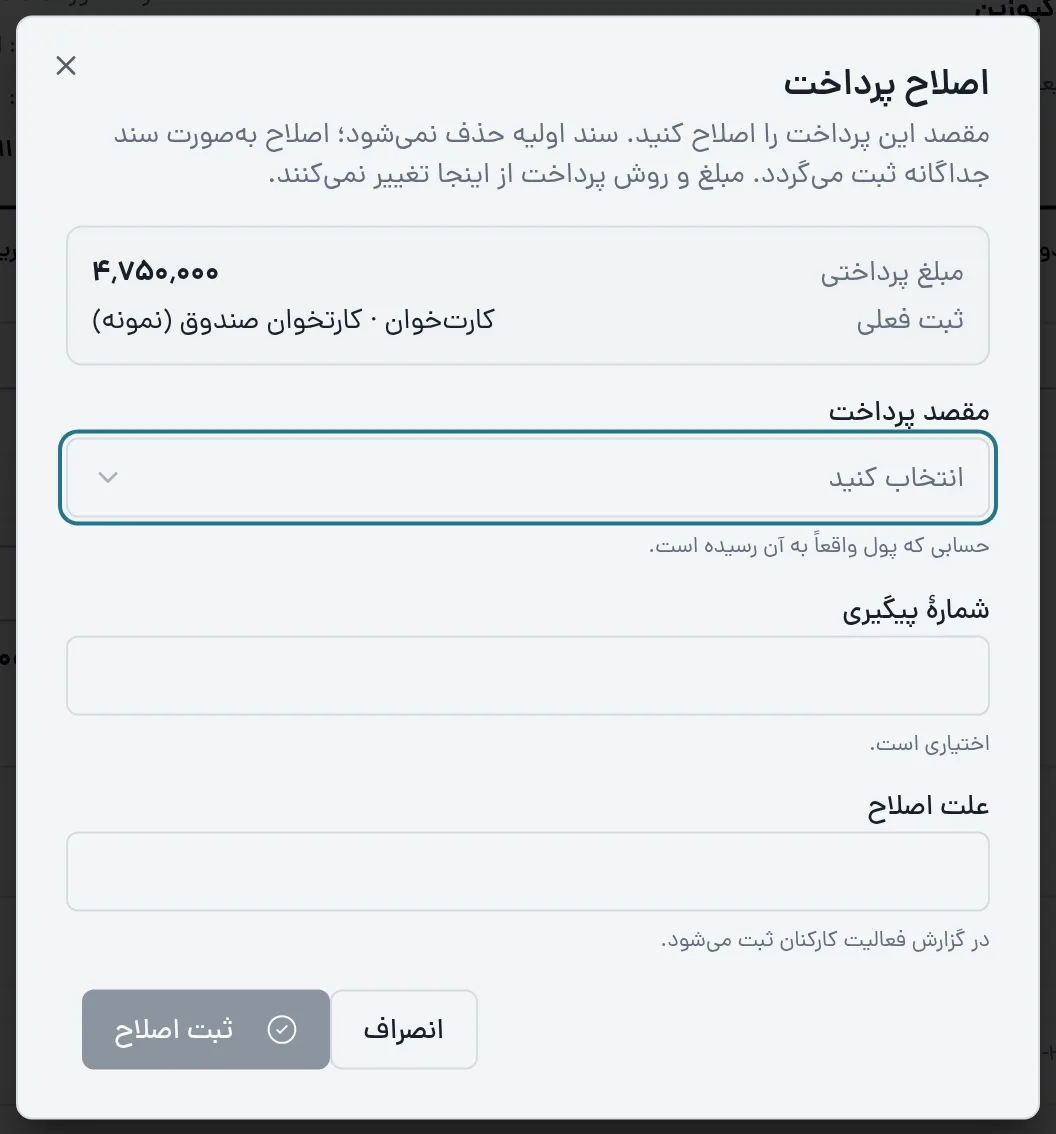
- ۱ثبت فعلی: «مبلغ پرداختی» و کارتخوان یا حسابی که الان ثبت شده است
- ۲«مقصد پرداخت» — کارتخوان یا حسابی که پول واقعاً به آن رسیده است. اجباری
- ۳«شمارهٔ پیگیری» — اختیاری؛ شمارهٔ پیگیری روی رسید کارتخوان یا انتقال
- ۴«علت اصلاح» — اختیاری، اما بنویسید؛ در «گزارش فعالیت کارکنان» ثبت میشود
- ۵«ثبت اصلاح» — تا مقصد انتخاب نشود فعال نمیشود
- ۶«انصراف» — بدون هیچ تغییری بسته میشود
| قاعده | توضیح |
|---|---|
| چه چیزی عوض میشود | فقط مقصد پول. مبلغ و روش پرداخت از اینجا تغییر نمیکنند: تغییر مبلغ یعنی بازگشت وجه، و تغییر روش یعنی تغییر مبلغی که باید در کشوی صندوق باشد |
| سند قبلی | حذف نمیشود؛ اصلاح بهصورت سند جداگانه ثبت میشود و اصلاح دوم از مقصدِ اصلاح اول شروع میکند |
| صندوقدار | فقط پرداختی را که خودش گرفته و فقط تا وقتی شیفتش باز است |
| مالک و مدیر | هر پرداختی، حتی در شیفت بسته |
| روشهای بیمقصد | نسیه، حساب پرسنل و چک اصلاح مقصد ندارند؛ دکمهٔ «ویرایش» برایشان دیده نمیشود |
پیامهای خطا
| پیام | چه کنید |
|---|---|
| «این پرداخت را شما ثبت نکردهاید؛ اصلاح آن با مدیر است.» | از مدیر یا مالک بخواهید اصلاح را انجام دهد |
| «شیفت این پرداخت بسته شده است؛ اصلاح آن با مدیر است.» | پس از بستن شیفت فقط مدیر یا مالک اصلاح میکند |
| «فقط مقصد پرداختهای نقدی، کارتخوان، درگاه و کارتبهکارت قابل اصلاح است.» | برای نسیه، چک یا حساب پرسنل از بخش مالی اقدام کنید |
| پیام «برای این روش پرداخت، مقصد قابل انتخابی تعریف نشده است…» در پنجرهٔ اصلاح | کارتخوان یا حساب بانکی را اول در «حسابهای مالی» ثبت کنید |
| «چاپ فیش انجام نشد.» | چاپگر صندوق یا برنامهٔ چاپ را بررسی کنید (راهنمای چاپ)؛ تا آن زمان از «چاپ فاکتور» استفاده کنید |
| «این فاکتور یافت نشد.» | سفارش در این مجموعه یا شعبه نیست؛ شماره را دوباره بررسی کنید |
پشت صحنه
«فاکتورها» و «فاکتورهای فروش» دو نگاه به یک فروشاند:
| «فاکتورها» (همین صفحه) | «فاکتورهای فروش» (بخش مالی) | |
|---|---|---|
| برای چه کسی | صندوقدار و مدیر، هنگام کار با مهمان | حسابدار و مدیر مالی |
| چه نشان میدهد | فاکتوری که مهمان میگیرد: اقلام، تخفیف، پرداختها | سند فروش (مثل SI-1405-3448) و سند حسابداری آن |
| کارهای ممکن | چاپ دوباره، اصلاح مقصد پرداخت | برگشت از فروش، ابطال، پیگیری فروشهایی که به دفتر نرسیدهاند |
| پلن | همهٔ پلنها | تجاری و زنجیرهای |
وقتی اصلاح، حساب مالیِ مقصد را عوض کند و آن تسویه در دفتر ثبت شده باشد (پلن تجاری و زنجیرهای)، یک رویداد مالی تازه ساخته میشود که پول را در دفتر از حساب قبلی به حساب درست منتقل میکند؛ سند اصلی فروش دست نمیخورد. اصلاحی که فقط شمارهٔ پیگیری را عوض کند، به دفتر نمیرسد. هر اصلاح، با علتش، در «گزارش فعالیت کارکنان» ثبت میشود. توضیح سندها در موتور پشت صحنه.
چاپ خلاصهٔ فاکتورها
دکمهٔ «چاپ خلاصه» کنار فیلترها، فروشهای بازهٔ انتخابشده را روی کاغذ میآورد. پیش از چاپ، پنجرهای تعداد فاکتورها و چاپگر را نشان میدهد.
- چاپگر حرارتی: روی چاپگر رسید شعبه چاپ میشود. برای هر فاکتور ساعت، شمارهٔ فاکتور، مبلغ و روش پرداخت میآید و تاریخ در سرگروه هر روز است.
- چاپگر معمولی: گزارش A4 در برگهٔ تازهٔ مرورگر باز میشود، با میز، تخفیف و مالیات هر فاکتور.
- فهرست فاکتورها: هر فاکتور یک ردیف دارد و زیر هر روز جمع آن میآید.
- خلاصهٔ روزانه: فقط جمع هر روز به تفکیک روش پرداخت چاپ میشود.
چند نکته دربارهٔ محتوای گزارش:
- گروهبندی با روز کاری است. فاکتوری که با چند روش پرداخت شده یک ردیف «ترکیبی» دارد و سهم هر روش در جمع همان روش میآید.
- فقط فروشهای تسویهشده و نسیه چاپ میشوند و تاریخ هر فاکتور تاریخ تسویهٔ آن است. سفارش باز و لغوشده نمیآید.
- فیلتر روش پرداخت اعمال میشود؛ جستوجو و وضعیت در گزارش اثری ندارند.
- بازهٔ گزارش حداکثر ۹۳ روز است.
- اگر فهرست در یک برگهٔ حرارتی جا نشود، چاپ نمیشود و پنجره خلاصهٔ روزانه یا کوتاه کردن بازه را پیشنهاد میکند.
- هر چاپ به نام کاربر در گزارش فعالیتها ثبت میشود.
دسترسی و پلن
صفحه در همهٔ پلنها هست.
| کار | نقشها |
|---|---|
| دیدن صفحه و جستوجو | مالک، مدیر، صندوقدار، نقشهای مالی و حسابداری |
| «چاپ فاکتور» و «چاپ روی فیشزن» | مالک، مدیر، صندوقدار |
| «چاپ خلاصه» با جمع مبالغ | مالک، مدیر، نقشهای مالی و حسابداری |
| «چاپ خلاصه» بدون جمع مبالغ | صندوقدار |
| اصلاح مقصد هر پرداخت | مالک، مدیر |
| اصلاح مقصد پرداختِ خود، در شیفت باز | صندوقدار |
| دیدن شمارهٔ «سند فروش» در فاکتور | مالک، مدیر |
مطالب مرتبط
- فاکتورهای فروش و اسناد خودکار
- شیفت جاری
- پول کجاست: صندوق، حسابهای مالی و وجوه در راه
- همه سفارشات
- ویرایش فاکتور پرداختشده
- نقشهٔ کار روزانه
نقشها: مالک، مدیر، صندوقدار، مدیر مالی، حسابدار، و حسابرس
همهٔ مقالههای این بخش