صفحه کجاست
صفحه ردیف منوی خودش را دارد: گزارشها ← صورتهای مالی و دفاتر ← فهرست گزارشهای مالی. کاشی آن از «ابزارهای پیشرفته» برداشته شده است. میانبر «گزارشهای مالی» در کادر «دسترسی سریع» داشبورد هم هست، همیشه زیر «… میانبر دیگر»، و هر نقشی که این صفحه را دارد (مالک، مدیر، مدیر مالی، حسابدار و حسابرس) آن را میبیند.

- ۱در منوی کناری: گزارشها ← صورتهای مالی و دفاتر ← فهرست گزارشهای مالی (تصویر هنوز راه پیشین از «ابزارهای پیشرفته» را نشان میدهد)
- ۲ردیف «فهرست گزارشهای مالی»
عنوان صفحه «گزارشهای مالی و مدیریتی» است. صفحهٔ «کارنامهٔ کالا» (کارنامهٔ یک قلم کالا) هم ردیف منوی خودش را دارد: گزارشها ← انبار ← کارنامهٔ کالا؛ همان صفحهای است که کارت پایین باز میکند.
)؛ مقایسهٔ شعب در [مقایسهٔ شعب](/help/management/branch-comparison) است، کارنامهٔ یک قلم کالا: صفحهای جدا برای یک کالای انبار؛ خرید، مصرف، دورریز و موجودی همان کالا با سندهای پشت هر عدد، انتخاب گزارش و فیلترها: گزارش، بازه و شعبه، و دکمههای اجرا و خروجی، و گزارش موردنظر را بسازید: تا گزارشی اجرا نشده، بهجای نتیجه این کادر دیده میشود](/help/finance/reports-page.webp)
- ۱«عملکرد مالی و مقایسهٔ شعب»: اکنون «سود و زیان ماهبهماه» را باز میکند (راهنما)؛ مقایسهٔ شعب در «مقایسهٔ شعب» است
- ۲«کارنامهٔ یک قلم کالا»: صفحهای جدا برای یک کالای انبار؛ خرید، مصرف، دورریز و موجودی همان کالا با سندهای پشت هر عدد
- ۳«انتخاب گزارش و فیلترها»: گزارش، بازه و شعبه، و دکمههای اجرا و خروجی
- ۴«گزارش موردنظر را بسازید»: تا گزارشی اجرا نشده، بهجای نتیجه این کادر دیده میشود
انتخاب گزارش، بازه و شعبه

- ۱«گزارش»: یکی از هجده گزارش؛ فهرست کامل در بخشهای پایین آمده است
- ۲«از تاریخ»: پیشفرض، اول ماه شمسی جاری
- ۳«تا تاریخ»: پیشفرض، امروز (روز کاری)
- ۴«شعبه»: «همه شعب» یا یک شعبه
- ۵«اجرای گزارش»: گزارش را میسازد یا نسخهٔ ذخیرهشدهاش را میآورد
- ۶«ساخت دوباره»: نسخهٔ ذخیرهشده را کنار میگذارد و گزارش را از نو حساب میکند
- ۷«خروجی CSV»: فایل همهٔ ردیفها، قابل باز شدن در اکسل
- ۸«خروجی Excel قالببندیشده»: فایل اکسل با عنوان، ستونهای مرتب و مبالغ قالببندیشده
- ۹«چاپ»: پنجرهٔ گزینههای چاپ؛ پایینتر شرح داده شده است
- تا گزارشی اجرا نشده، یا اگر گزارش اجرا شده ولی ردیفی نداشته باشد («برای این فیلترها دادهای وجود ندارد.»)، سه دکمهٔ خروجی خاموشاند و زیر «چاپ» نوشته میشود «ابتدا گزارش را اجرا کنید.»؛ در حالت دوم این پیام یعنی چیزی برای خروجی گرفتن نیست، نه اینکه گزارش اجرا نشده است. اجرای دوباره با همان فیلترها نتیجه را عوض نمیکند.
- عوض کردن «گزارش» یا «شعبه» نتیجهٔ قبلی را پاک میکند؛ عوض کردن بازه نه. پس از تغییر بازه دوباره «اجرای گزارش» را بزنید، وگرنه جدول هنوز بازهٔ قبلی را نشان میدهد.
- «تا تاریخ» به روز کاری است، نه تقویم: روز کاری کیوزین ساعت ۳:۳۰ بامداد عوض میشود.
چند گزارش فیلتر خودشان را هم دارند:
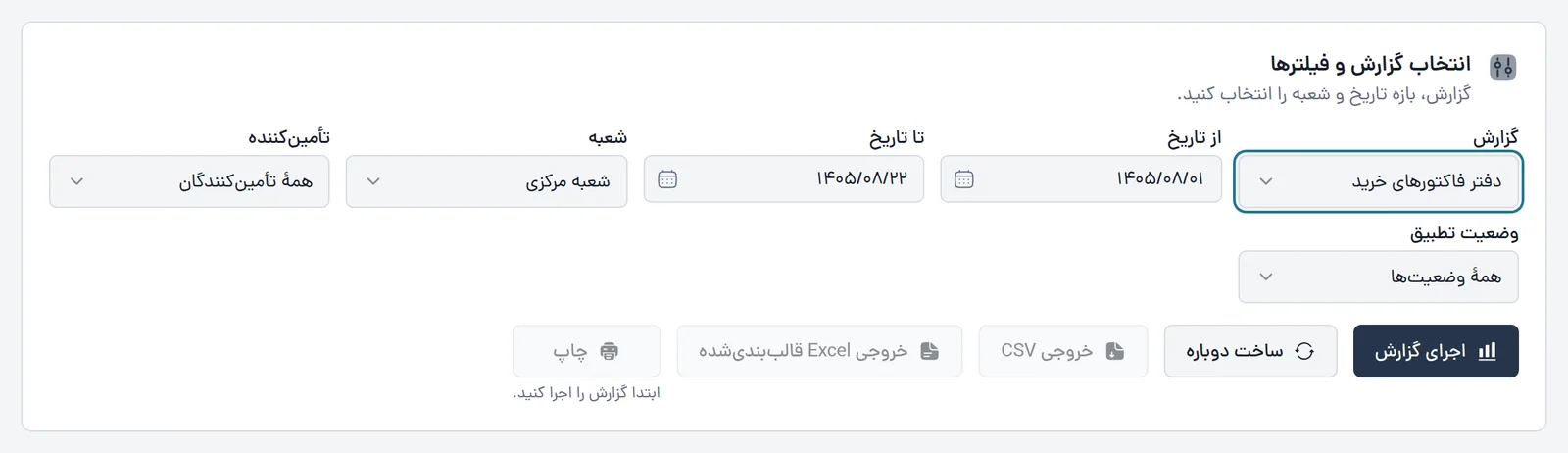
- ۱«تأمینکننده»: فقط در «دفتر فاکتورهای خرید»؛ پیشفرض «همهٔ تأمینکنندگان»
- ۲«وضعیت تطبیق»: فقط در «دفتر فاکتورهای خرید»؛ «تطبیقشده» یا «مغایرت»
| گزارش | فیلتر اضافه |
|---|---|
| «تراز آزمایشی» | «چیدمان ستونها»: «دو ستونی» (گردش بدهکار و بستانکار)، «چهار ستونی» (گردش و ماندهٔ پایان)، «شش ستونی» (ماندهٔ ابتدا، گردش و ماندهٔ پایان) |
| «دفتر معین حساب» | «حساب»: یک حساب قابل ثبت و فعال؛ بدون آن گزارش اجرا نمیشود |
| «دفتر فاکتورهای خرید» | «تأمینکننده» و «وضعیت تطبیق» |
تفکیک شعبه
با «همه شعب»، گزارش یک بار برای کل مجموعه و یک بار برای هر شعبه اجرا میشود. حتی مجموعهٔ تکشعبه هم همین را میبیند.
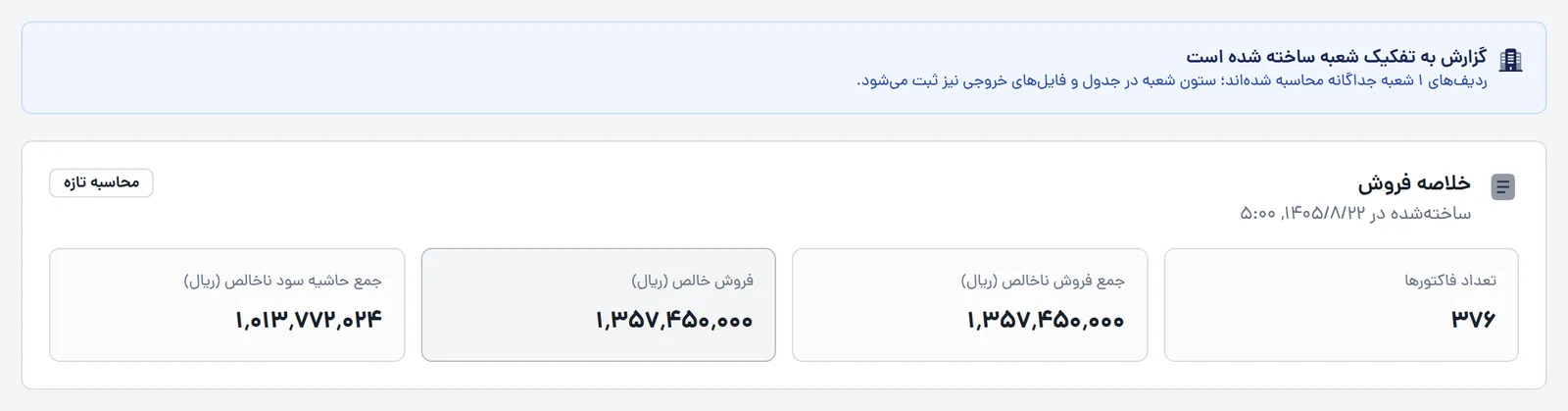
- ۱«گزارش به تفکیک شعبه ساخته شده است»: ردیفهای جدول برای هر شعبه جدا حساب شدهاند
- ۲نام گزارش و زمان ساخته شدن آن
- ۳«محاسبه تازه» یا «از نسخهٔ ذخیرهشده»؛ بخش «نسخهٔ ذخیرهشده» را ببینید
- ۴کارتهای خلاصه: جمع کل مجموعه در بازه، نه یک شعبه؛ جز کارت «تعداد رویدادها» که تعداد ردیفهای جدول تفکیکشده است
- ۵کارت پررنگ: عدد اصلی گزارش، مثلاً «فروش خالص (ریال)»
- جدول ستون «شعبه» میگیرد و ردیفهای هر شعبه جدا میآیند. فایل CSV و اکسل هم همین ستون را دارند.
- کارتهای خلاصه از اجرای کل مجموعهاند و جدول از اجرای هر شعبه؛ فقط کارت «تعداد رویدادها» (در دفتر روزنامه، دفتر کل، دفتر معین و تراز آزمایشی) ردیفهای جدول را میشمارد. پس سندی که در دو شعبه سطر دارد دو بار شمرده میشود و سند بدون شعبه شمرده نمیشود. در گزارشهای سقفدار (۲۰۰، ۵۰۰ یا ۲۰۰۰ ردیف) کارتها فقط جمع همان ردیفهای برگشتهاند.
- سندی که بدون شعبه ثبت شده باشد در جمع کارتها هست، ولی در ردیف هیچ شعبهای نیست؛ برای همین جمع جدول ممکن است با کارتها برابر نباشد.
- «مقایسه شعب و بودجه» خودش شعبه به شعبه است و تفکیک دوباره نمیشود.
- برای دیدن یک شعبه بهتنهایی، همان شعبه را در «شعبه» انتخاب کنید؛ کادر آبی دیگر نمیآید و ستون شعبه هم حذف میشود.
نمودار و جدول
زیر کارتهای خلاصه، نموداری میآید که مخصوص همان گزارش است؛ نمونهٔ زیر برای «حاشیه سود محصول و دسته» است.
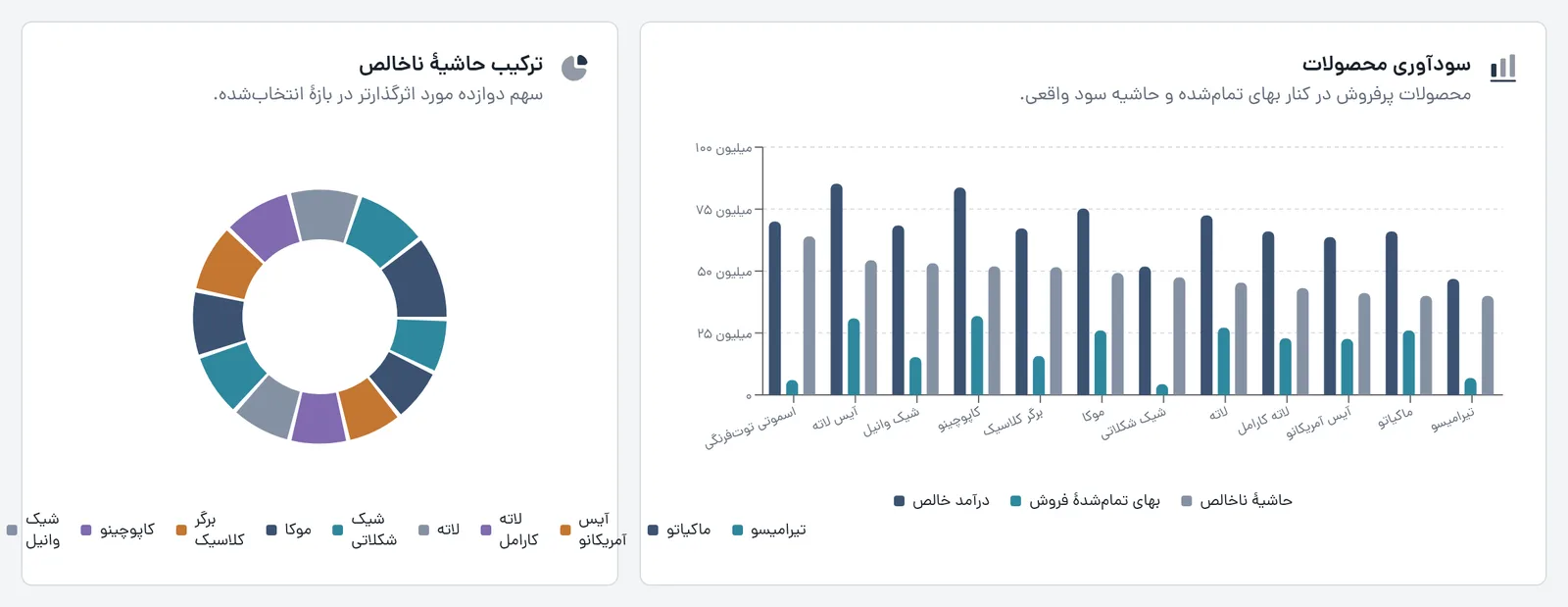
- ۱نمودار ستونی گزارش؛ عنوان و شرحش با گزارش عوض میشود. نشانگر را روی هر ستون نگه دارید تا مبلغ دقیق دیده شود
- ۲«ترکیب …»: سهم دوازده ردیف اثرگذارتر از عدد اصلی گزارش
هر دو نمودار فقط دوازده ردیفِ اثرگذارتر را نشان میدهند؛ همهٔ ردیفها در جدول است. اگر یکی از این دوازده ردیف در عدد اصلی گزارش منفی باشد (مثلاً محصولی که حاشیهٔ سودش منفی است)، نمودار «ترکیب …» ساخته نمیشود و نمودار ستونی تمام عرض را میگیرد. این خطا نیست، چون سهمِ یک عدد منفی از جمع معنا ندارد.
اگر داده برای نمودار کافی نباشد، بهجای آن نوشته میشود «برای ساخت نمودار دادهٔ کافی وجود ندارد؛ جزئیات دقیق همچنان در جدول دیده میشود.» جدول همچنان کامل است.
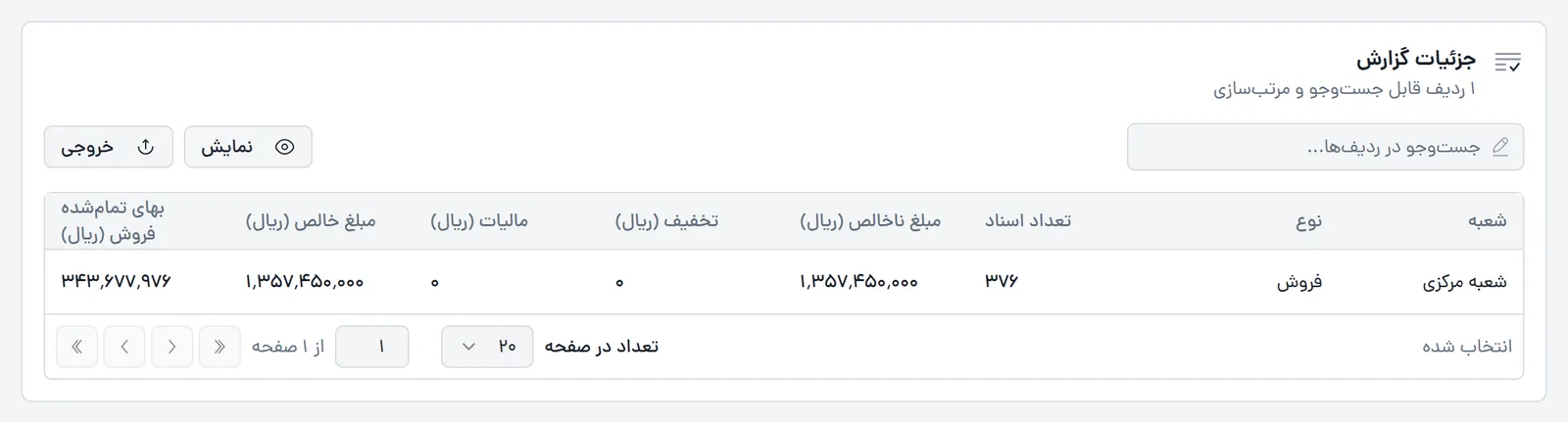
- ۱«جستوجو در ردیفها...»: روی همهٔ ستونهای متنی جدول
- ۲ستون «شعبه»: فقط وقتی «همه شعب» انتخاب شده باشد
- ۳ستونهای خود گزارش؛ با کلیک روی عنوان هر ستون، جدول مرتب میشود
- ۴هر ردیف: یک قلم گزارش؛ مبالغ به ریال
- جدول بیست ردیف در هر صفحه دارد و حداکثر ۵۰۰ ردیف نشان میدهد. اگر گزارش بیشتر داشته باشد، زیر جدول نوشته میشود چند ردیف از چند ردیف دیده میشود؛ فایل CSV همهٔ ردیفهایی را دارد که گزارش برگردانده است. سقف خود هر گزارش در جدولهای پایین آمده است.
- در گوشی فقط سه ستون اول جدول دیده میشوند.
- در «دفتر روزنامه» هر ردیف یک سند است با نوع منشأ، شرح و شمارهٔ سند، و یک ستون «مبلغ سند (ریال)». در «دفتر معین حساب» ستونهای بدهکار، بستانکار و «مانده جاری (ریال)» میآیند.
خروجی و چاپ
- «خروجی CSV»: بالای فایل عنوان گزارش، بازه، شعبه، واحد پول (ریال) و زمان تولید آمده و بعد جدول. ستونهای فایل با Tab جدا شدهاند تا اکسل فارسی را درست باز کند. پس از دانلود پیام «خروجی آماده شد.» میآید.
- «خروجی Excel قالببندیشده»: همان اطلاعات در فایل xlsx با عنوان «گزارش رسمی مالی و مدیریتی»؛ پیام «فایل Excel قالببندیشده آماده شد.»
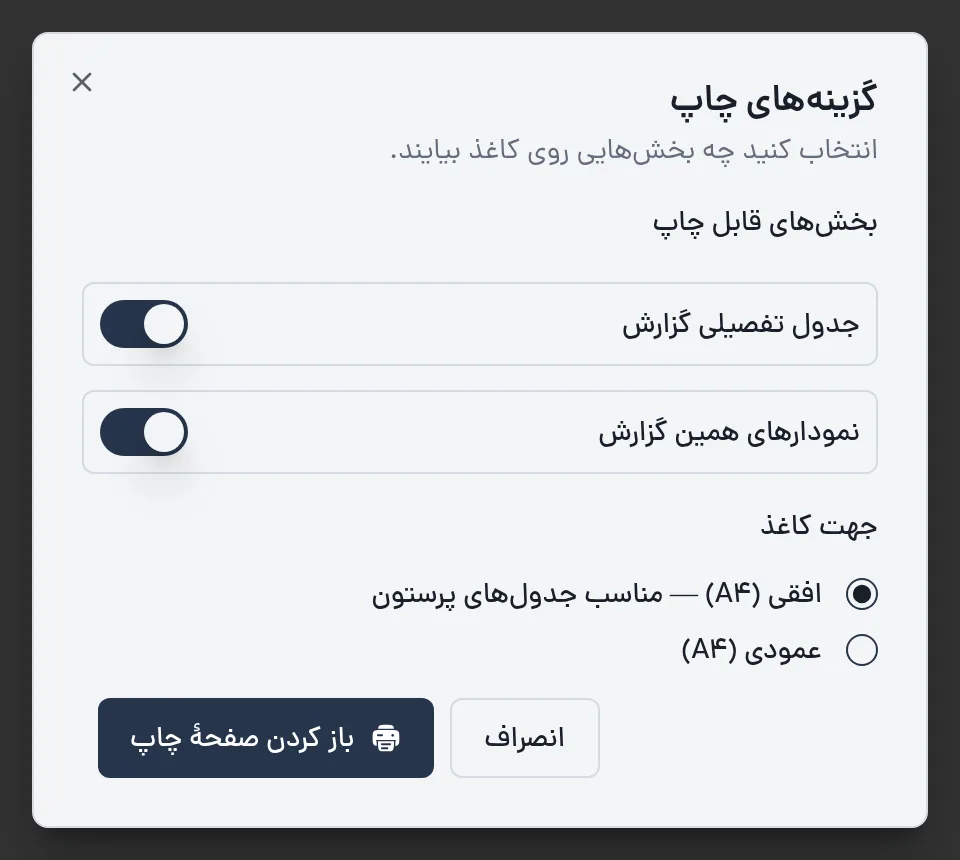
- ۱«جدول تفصیلی گزارش»: جدول روی کاغذ بیاید یا نه
- ۲«نمودارهای همین گزارش»: نمودار روی کاغذ بیاید یا نه؛ اگر گزارش نموداری نداشته باشد خاموش است
- ۳«جهت کاغذ»: افقی برای جدولهای پرستون، یا عمودی؛ هر دو A4
- ۴«باز کردن صفحهٔ چاپ»: برگهٔ چاپ را در زبانهٔ تازه باز میکند؛ از آنجا چاپ کنید یا PDF بگیرید
برگهٔ چاپ عنوان «گزارش رسمی مالی و مدیریتی»، نام مجموعه، دورهٔ گزارش، شعبه و زمان صدور را دارد و پایینش جای امضای «تهیهکننده» و «تأییدکننده» است. اگر هر دو بخش را خاموش کنید، پیام «دستکم یک بخش را انتخاب کنید.» میآید و دکمه کار نمیکند.
نسخهٔ ذخیرهشده
گزارشهای سنگین پس از ساخته شدن ۱۵ تا ۳۰ دقیقه نگه داشته میشوند. اگر همان گزارش با همان فیلترها دوباره اجرا شود، نسخهٔ نگهداشتهشده با برچسب «از نسخهٔ ذخیرهشده» میآید، به شرطی که جمع بدهکار و بستانکار دفتر در آن بازه از آن موقع تغییر نکرده باشد. اگر دفتر تغییر کرده باشد، گزارش خودکار از نو ساخته میشود و برچسب «محاسبه تازه» میگیرد.
«دفتر روزنامه»، «دفتر معین حساب» و «تسویه به تفکیک مقصد (کارتخوان، درگاه، حساب)» هیچوقت نگه داشته نمیشوند و همیشه تازهاند.
گزارشهای فروش
| گزارش | به چه پرسشی جواب میدهد | حدود |
|---|---|---|
| «خلاصه فروش» | فروش ناخالص، تخفیف، برگشت از فروش، مالیات، فروش خالص و بهای تمامشده؛ هر ردیف یک نوع سند: فروش، برگشت از فروش، اصلاحیه بدهکار | از فاکتورهای فروش ثبتشده، با تاریخ فاکتور. ممکن است با «فروش» گزارشهای مدیریتی که از سفارشها میخواند فرق کند |
| «سود هر سفارش» | سود هر فاکتور پس از بهای تمامشده، تخفیف و کارمزد پرداخت | فقط ۲۰۰ فاکتورِ آخرِ بازه (جدیدترین بالا). کارتهای خلاصه، از جمله تعداد و جمع سود، جمع همین ۲۰۰ فاکتورند، نه کل بازه؛ اگر بازه بیش از ۲۰۰ فاکتور دارد، آن را کوتاه کنید یا برای جمع فروش کل بازه از «خلاصه فروش» استفاده کنید. با «همه شعب» هر شعبه ۲۰۰ ردیف خودش را در جدول دارد، ولی کارتها از ۲۰۰ فاکتور آخر کل مجموعهاند |
| «مقایسه شعب و بودجه» | فروش خالص، سود ناخالص و سود عملیاتی هر شعبه و سود عملیاتی همین بازه در سال قبل | ستونهای بودجه فعلاً بودجهٔ ثبتشده را نمیخوانند: «هزینه بودجهشده (ریال)» صفر میآید و «انحراف بودجه (ریال)» برابر منفیِ هزینهٔ عملیاتی همان شعبه است، نه صفر |
سود محصول
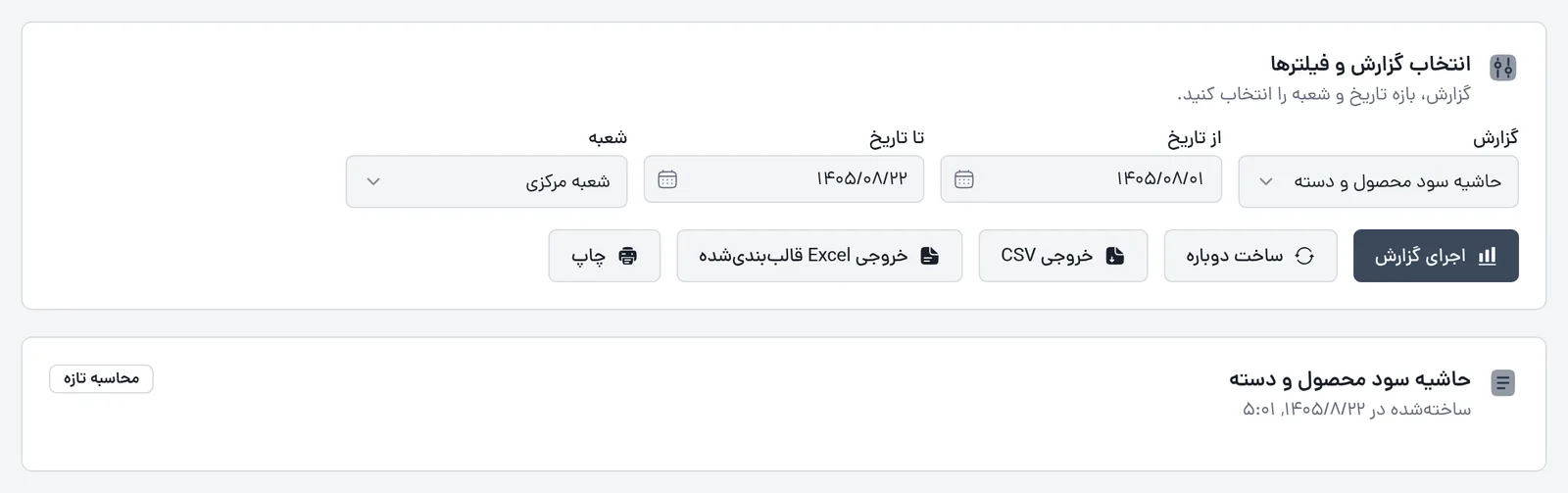
- ۱«گزارش»: «حاشیه سود محصول و دسته»
- ۲«شعبه»: یک شعبه؛ پس کادر تفکیک شعبه نمیآید
- ۳نام گزارش و زمان ساخت
- ۴«محاسبه تازه»
این گزارش کارت خلاصه ندارد؛ جمعها را از نمودار و جدول بخوانید.
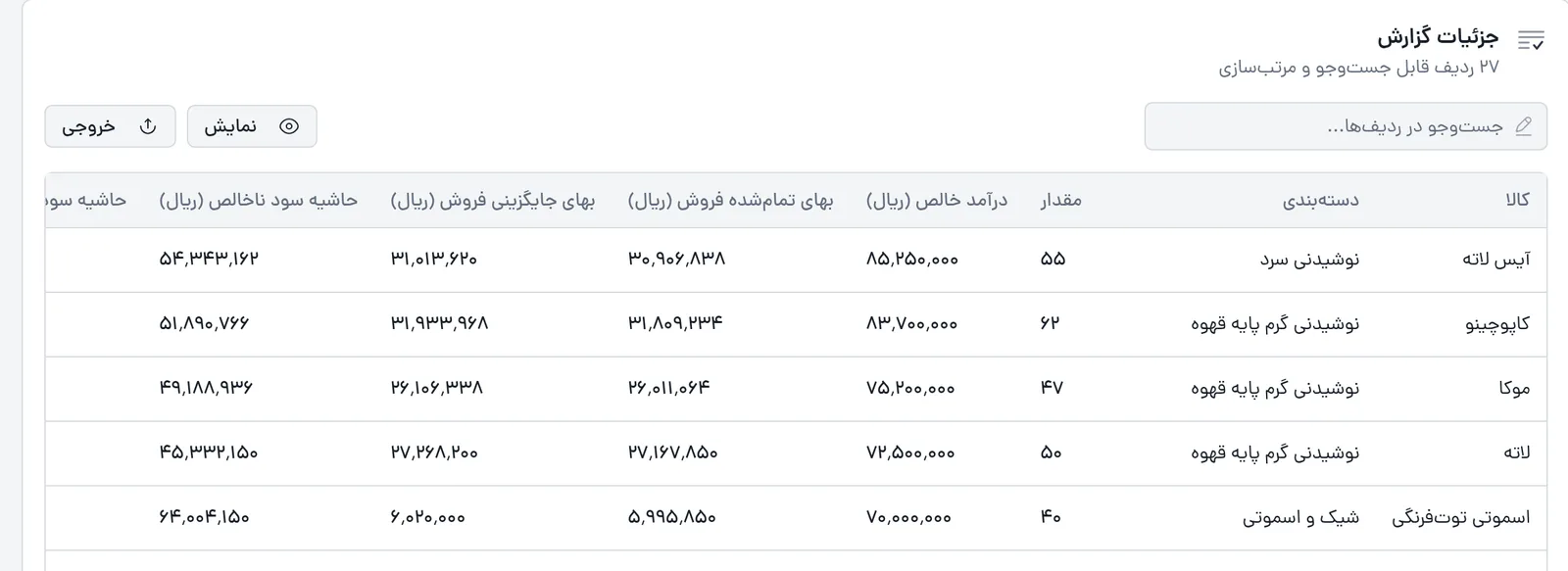
- ۱«کالا»: هر محصول منو
- ۲«مقدار»: تعداد فروختهشده در بازه، از فاکتورهای فروش ثبتشده
- ۳«درآمد خالص (ریال)»: فروش منهای تخفیف
- ۴«بهای تمامشده فروش (ریال)»: بهای رسپی هر پرس به میانگین موزون؛ همان عددی که در دفتر ثبت شده
- ۵«بهای جایگزینی فروش (ریال)»: همان مواد به آخرین قیمت خرید؛ یعنی اگر امروز دوباره بخرید
- ۶«حاشیه سود ناخالص (ریال)»: درآمد خالص منهای بهای تمامشده
- ۷«درصد حاشیه سود»: حاشیهٔ ناخالص بر درآمد خالص
ستون «دستهبندی» دستهٔ منوی هر محصول است و ستون «حاشیه سود جایگزینی (ریال)» حاشیه با قیمت جایگزینی. وقتی بهای جایگزینی از بهای تمامشده بالاتر است، قیمت مواد بالا رفته و حاشیهٔ خرید بعدی کمتر از عدد دفتر است.
این گزارش حداکثر ۵۰۰ ردیف دارد: محصولهای پرفروشتر به مبلغ فروش (پیش از تخفیف). فایل CSV هم همین ردیفها را دارد. اگر در بازه بیشتر از این فروخته باشید، کمفروشترها نمیآیند و جمع دستهها هم کمتر از واقع است؛ بازه را کوتاهتر کنید.
ویرایش فاکتور پرداختشده و برگشت فروش اینطور در گزارش میآیند:
- اعداد خود گزارش از دفترند: «مقدار»، «درآمد خالص (ریال)»، «بهای تمامشده فروش (ریال)» و حاشیهٔ سود هر محصول همان فاکتورهای فروش ثبتشدهاند و ویرایش فاکتور پرداختشده آنها را تغییر نمیدهد.
- ستونهای ویرایش: دو ستون «تغییر مقدار با ویرایش» و «تغییر مبلغ با ویرایش (ریال)» میگویند ویرایش فاکتورهای پرداختشده تعداد و مبلغ هر محصول را چقدر کم (منفی) یا زیاد کرده است. این مبلغ جمع سطر قلم در سفارش است، پیش از تخفیف کل سفارش، مالیات و حق سرویس؛ پس با مبلغ برگشت یا افزایشی که ویرایش ثبت کرده برابر نیست، و تغییر تخفیف کل سفارش در آن نمیآید.
- تاریخ و شعبه: ویرایش با تاریخ فاکتور فروش همان سفارش و در شعبهٔ همان فروش شمرده میشود، نه روز ویرایش. فقط ویرایشی شمرده میشود که فاکتور فروشش پیش از ویرایش در دفتر ثبت شده و هنوز ثبتشده است؛ فروشی که بعد از ویرایش ثبت شده، از اول با اقلام ویرایششده آمده است.
- محصولی که فقط با ویرایش آمده: اگر محصولی در جدول فروش نیست ولی ویرایش داشته، ردیف خودش را با دستهٔ منویش میگیرد؛ ستونهای فروش آن صفرند و فقط ستونهای ویرایش عدد دارند.
- برگشت یا افزایش فقط با مبلغ: برگشت فروش یا افزایشی که فقط با مبلغ ثبت شده و قلم ندارد، به هیچ محصولی نسبت داده نمیشود. اگر در بازه چنین سندی باشد، زیر جدول یک سطر زرد تعداد و مبلغ خالص آنها را میگوید: «در این بازه … برگشت فروش به مبلغ خالص … ریال و … افزایش به مبلغ خالص … ریال فقط با مبلغ و بدون ریز اقلام ثبت شده است و به هیچ محصولی نسبت داده نشده است. …».
مصرف، دورریز و موجودی
| گزارش | به چه پرسشی جواب میدهد | حدود |
|---|---|---|
| «انحراف مصرف نظری و واقعی» | هر کالای انبار طبق رسپی چقدر باید مصرف میشد و چقدر واقعاً مصرف شد، به مقدار و ریال؛ اختلاف در «انحراف (ریال)» | فقط فروشی که رسپی داشته شمرده میشود و محصول بیرسپی مصرف نظری ندارد. ردیف فقط برای کالایی میآید که در بازه مصرف واقعی داشته (حداکثر ۵۰۰ کالا)، ولی کارت «ارزش نظری (ریال)» همهٔ کالاهای رسپی را جمع میزند؛ پس جمع ردیفها با کارت یکی نیست |
| «تحلیل دورریز و پرت» | ارزش دورریز هر کالا؛ کارتها دورریز انبار و دورریز سفارش را جدا جمع میزنند | حداکثر ۲۰۰ کالا |
| «ارزش موجودی و انقضا» | ارزش موجودی هر کالا در هر انبار، ارزش کالای مصرفشده در بازه و نرخ گردش | موجودی و ارزش آن موجودیِ زمان ساخت گزارش است، نه «تا تاریخ». نسخهٔ ذخیرهشده تا ۱۵ دقیقه نگه داشته میشود؛ برای عدد لحظهای «ساخت دوباره» را بزنید. بازه فقط روی مصرف و گردش اثر دارد. «ارزش کالای مصرفشده» جمع همهٔ خروجیهای انبار است (مصرف، دورریز، انتقال، مرجوعی خرید) و همیشه برای کل مجموعه حساب میشود، حتی اگر یک شعبه انتخاب شده باشد؛ پس با یک شعبهٔ انتخابشده «نرخ گردش» بیش از واقع است. حداکثر ۵۰۰ ردیف کالا×انبار، به ترتیب ارزش |
برای یک کالای مشخص، کارت «کارنامهٔ یک قلم کالا» بالای صفحه همین گزارشها را فقط برای همان کالا کنار هم میگذارد.
خرید و تأمینکننده
| گزارش | به چه پرسشی جواب میدهد | حدود |
|---|---|---|
| «دفتر فاکتورهای خرید» | ردیف به ردیف فاکتورهای خرید: تعداد بسته، واحد بسته، قیمت هر بسته، تخفیف، مالیات، جمع ردیف و معادل آن در واحد پایه؛ کارت «تعداد مغایرتها» ردیفهای مغایر را میشمارد | حداکثر ۲۰۰۰ ردیف؛ معادل واحد پایه فقط وقتی هست که رسید ورود کالا ضریب تبدیل را ثبت کرده باشد |
| «عملکرد تأمینکننده» | تعداد و مبلغ فاکتورهای هر تأمینکننده در بازه، درصد تحویل بهموقع، مقدار ردشده و مانده پرداختنشده | «مانده پرداختنشده (ریال)» ماندهٔ امروز است، نه «تا تاریخ». «درصد تحویل بهموقع» روی همهٔ رسیدهای ورود کالای بازه حساب میشود؛ رسید خرید مستقیم تاریخ تحویلش همان تاریخ خرید است و همیشه «بهموقع» شمرده میشود، پس برای تأمینکنندهای که بیشتر خرید مستقیم دارد این درصد بالاتر از واقع است |
صندوق، بانک و تسویه
| گزارش | به چه پرسشی جواب میدهد | حدود |
|---|---|---|
| «صندوق، بانک و درگاه» | برای هر شیفت بستهشده در بازه: شمارهٔ گزارش پایان شیفت، نقد مورد انتظار، نقد شمردهشده و اختلاف؛ بزرگترین اختلاف بالا | فقط شیفتهای بستهشده، با روز کاری بسته شدن؛ حداکثر ۲۰۰ شیفت |
| «تسویه به تفکیک مقصد (کارتخوان، درگاه، حساب)» | هر کارتخوان، درگاه، حساب بانکی یا صندوق چقدر پول گرفته، با تعداد پرداخت، کارمزد برآوردی و روزهای تأخیر تسویه | پرداخت بدون مقصد زیر «بدون مقصد مشخص» جمع میشود و کارت «مبلغ بدون مقصد مشخص (ریال)» آن را جدا نشان میدهد؛ این پول با بانک تطبیق نمیشود |
صورتها و دفترهای حسابداری
این هفت گزارش فقط از سندهای قطعی دفتر کل حساب میشوند؛ سند دستی پیشنویس اثری ندارد.
| گزارش | به چه پرسشی جواب میدهد |
|---|---|
| «دفتر روزنامه» | همهٔ سندهای بازه، قدیمیترین بالا، هر سند با مبلغ کل و تعداد ردیف؛ حداکثر ۵۰۰ سند |
| «دفتر کل» | گردش بدهکار و بستانکار و ماندهٔ ابتدا و پایان هر حساب در بازه |
| «دفتر معین حساب» | همهٔ ردیفهای یک حساب. «مانده جاری (ریال)» از صفر در «از تاریخ» شروع میشود و ماندهٔ پیش از بازه را ندارد؛ برای ماندهٔ واقعی حساب از تراز آزمایشی و دکمهٔ «جزئیات» آن استفاده کنید |
| «تراز آزمایشی» | تراز با چیدمان دو، چهار یا شش ستونی، برای همه یا یک شعبه |
| «سود و زیان» | هر حساب درآمد و هزینه؛ کارتها: «جمع درآمد (ریال)»، «جمع سود ناخالص (ریال)»، «سود عملیاتی (ریال)» و «سود خالص (ریال)» |
| «ترازنامه» | دارایی، بدهی و حقوق مالکانه تا «تا تاریخ». سود یا زیان دورهٔ بستهنشده در جدول و در کارت «جمع حقوق مالکانه (ریال)» نمیآید و فقط در سنجش «وضعیت توازن» حساب میشود. برای همین، پیش از بستن سال، «جمع داراییها (ریال)» با «جمع بدهیها (ریال)» بهعلاوهٔ «جمع حقوق مالکانه (ریال)» برابر نیست و اختلافشان به اندازهٔ سود یا زیان دوره است. کارت «وضعیت توازن» باید «بله» باشد |
| «جریان وجوه نقد» | ورودی و خروجی هر حساب صندوق و بانک که در بازه گردش داشته؛ ماندهٔ ابتدا و پایان فقط جمعِ همهٔ این حسابهاست و در کارتها میآید، نه برای هر حساب جدا |
پیامها و حالتهای خالی
| پیام | یعنی |
|---|---|
| «بازه تاریخ نامعتبر است.» | یکی از دو تاریخ خالی است، یا «از تاریخ» بعد از «تا تاریخ» است |
| «برای دفتر معین، ابتدا یک حساب انتخاب کنید.» | در «دفتر معین حساب» فیلد «حساب» را پر کنید |
| «اجرای گزارش انجام نشد.» | گزارش یا یکی از اجراهای شعبهها خطا داد؛ دوباره امتحان کنید و اگر تکرار شد به پشتیبانی کیوزین خبر دهید |
| «برای این فیلترها دادهای وجود ندارد.» | گزارش اجرا شد، ولی در این بازه و شعبه ردیفی ندارد |
| «برای ساخت نمودار دادهٔ کافی وجود ندارد؛ …» | جدول هست، فقط نمودار ساخته نمیشود |
| «ساخت فایل Excel انجام نشد.» | فایل اکسل ساخته نشد؛ دوباره امتحان کنید یا «خروجی CSV» بگیرید |
| «این گزارش با دادههای فعلی نموداری تولید نمیکند.» | در گزینههای چاپ، «نمودارهای همین گزارش» خاموش است |
سناریو
حاشیهٔ سود ماه گذشته
- ۱مالک«گزارش»: «حاشیه سود محصول و دسته»؛ بازه: اول تا آخر ماه گذشته؛ «شعبه»: شعبهٔ موردنظر«اجرای گزارش»
- ۲مالکنمودار «سودآوری محصولات»محصولهایی که ستون حاشیهشان کوتاه است
- ۳مالکجدول را با «درصد حاشیه سود» مرتب کنیدکمسودترین محصولات بالا میآیند
- ۴مالک«بهای جایگزینی فروش (ریال)» را با «بهای تمامشده فروش (ریال)» مقایسه کنیداگر بیشتر است، قیمت مواد بالا رفته و قیمت منو را باید بازبینی کرد
- ۵مالکسطر زرد زیر جدول، اگر هستبرگشتها و افزایشهایی که فقط با مبلغ ثبت شدهاند و به محصولی نسبت داده نشدهاند
- ۶مالک«خروجی Excel قالببندیشده»برای جلسه با حسابدار
دسترسی و پلن
صفحه در پلن تجاری و زنجیرهای است. مالک، مدیر، مدیر مالی، حسابدار و حسابرس صفحه را میبینند و همهٔ هجده گزارش را اجرا میکنند؛ گزارشی نیست که فقط برای یک نقش باشد. صندوقدار و نقشهای عملیاتی این صفحه را ندارند.
مجموعهای که عضو گروه نیست، اگر صفحهٔ گزارشهای گروه را باز کند به همین صفحه میآید.
مطالب مرتبط
- ابزارهای پیشرفته — «بستهٔ حسابدار» دفتر روزنامه، دفتر کل، تراز آزمایشی و سود و زیان را در یک فایل اکسل میدهد
- تراز آزمایشی
- صورت سود و زیان
- امروز
- ویرایش فاکتور پرداختشده
نقشها: مالک، مدیر، مدیر مالی، حسابدار، و حسابرس
همهٔ مقالههای این بخش