صفحه کجاست
در منوی کناری: پیام و اعلان ← اعلان پوش. این ردیف فقط برای مالک و مدیر در منو دیده میشود. کارمندان دیگر کارت «اعلان سفارشات جدید» را پایین صفحههای پنل میبینند و با «فعال کن» همان کار را میکنند.
این دستگاه
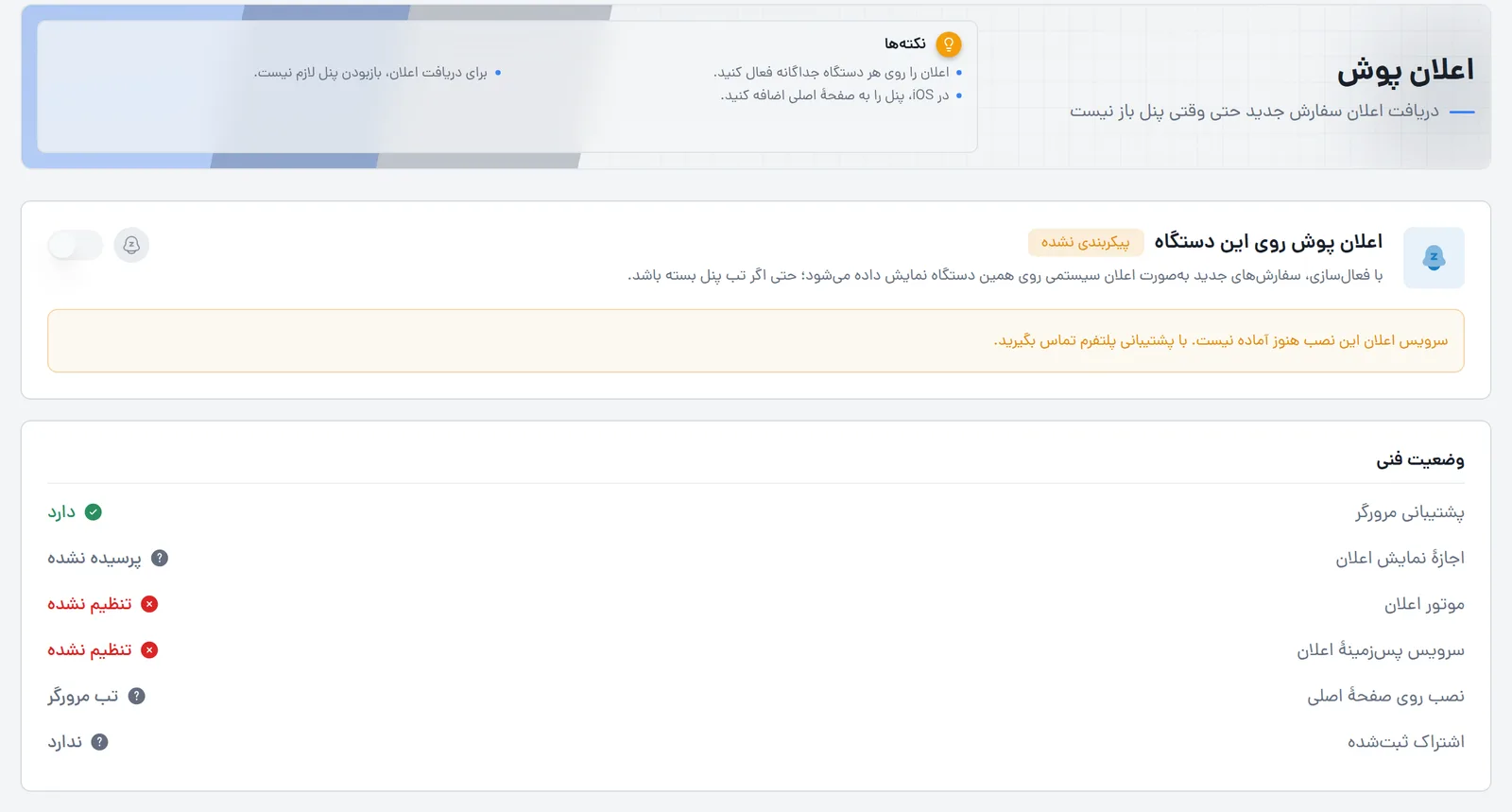
- ۱عنوان صفحه: «اعلان پوش»
- ۲کادر «نکتهها»
- ۳«اعلان پوش روی این دستگاه» و وضعیت آن: «فعال»، «غیرفعال»، «مسدود شده»، «پشتیبانی نمیشود»، «نیازمند نصب»، «پیکربندی نشده» یا «تنظیمات اعلان خوانده نشد»
- ۴کلید روشن و خاموش اعلان روی همین دستگاه
- ۵پیام علتِ روشن نشدن، اگر چیزی مانع است
- ۶«پشتیبانی مرورگر» — مرورگر اعلان پوش را میشناسد یا نه
- ۷«اجازهٔ نمایش اعلان» — «داده شده»، «رد شده» یا «پرسیده نشده»
- ۸«موتور اعلان» — آماده بودن سرویس اعلان روی سرور؛ پنل کلید اعلان را هنگام باز شدن صفحه از سرور کیوزین میگیرد
- ۹«سرویس پسزمینهٔ اعلان» — برنامهٔ کوچکی که اعلان را وقتی تب بسته است نشان میدهد
- ۱۰«نصب روی صفحهٔ اصلی» — پنل بهصورت برنامه نصب شده یا در تب مرورگر باز است
- ۱۱«اشتراک ثبتشده» — شناسهٔ اشتراک این دستگاه؛ وقتی هست، دکمههای «کپی نشانی اشتراک» و «ارسال اعلان آزمایشی» هم میآیند
روشن کردن اعلان روی یک دستگاه
- ۱دستگاهپنل را با حساب همان کارمند باز کنیداعلان فقط به دستگاههایی میرسد که صاحبشان اجازهٔ دیدن آن سفارش را دارد
- ۲اعلان پوشکلید «اعلان پوش روی این دستگاه»مرورگر اجازه میخواهد؛ «اجازه» یا «Allow» را بزنید
- ۳آیفون و آیپدابتدا پنل را از دکمهٔ اشتراکگذاری سافاری به صفحهٔ اصلی اضافه کنید و از همان آیکون باز کنیدبدون این کار، سافاری اعلان پوش نمیدهد و وضعیت «نیازمند نصب» است
- ۴اعلان پوش«ارسال اعلان آزمایشی»یک اعلان آزمایشی فقط به دستگاههای خودِ شما
| مشکل | چه کنید |
|---|---|
| «مسدود شده» | اعلان در تنظیمات مرورگر برای این سایت بسته شده است. از آیکون قفل کنار نشانی سایت، دسترسی Notifications را روی «اجازه» بگذارید و صفحه را دوباره باز کنید |
| «پشتیبانی نمیشود» | از کروم، اج یا فایرفاکس بهروز استفاده کنید |
| «پیکربندی نشده» | سرویس اعلان روی سرور کیوزین راهاندازی نشده است؛ کاری از دستگاه شما برنمیآید. با پشتیبانی تماس بگیرید |
| «تنظیمات اعلان خوانده نشد» | پنل نتوانست کلید اعلان را از سرور بگیرد. اتصال اینترنت را بررسی و صفحه را دوباره باز کنید |
| اعلان آزمایشی ارسال شد ولی چیزی نیامد | سرویس پوش مرورگر گاهی اعلان را تا بیدار شدن گوشی نگه میدارد. گزارش تحویل را ببینید |
اعلان و پنجرهٔ «سفارش جدید» در پنل برای همهٔ سفارشها میآید، از جمله سفارش بیرونبر و ارسال با پیک که میز ندارند. افزودنیهایی که مهمان انتخاب کرده (مثلاً نوع شیر) هم در همین پنجره، در جزئیات سفارش، صفحهٔ آشپزخانه و میز کار نوشته میشوند.
ارسال اعلان دستی
فقط برای مالک و مدیر.
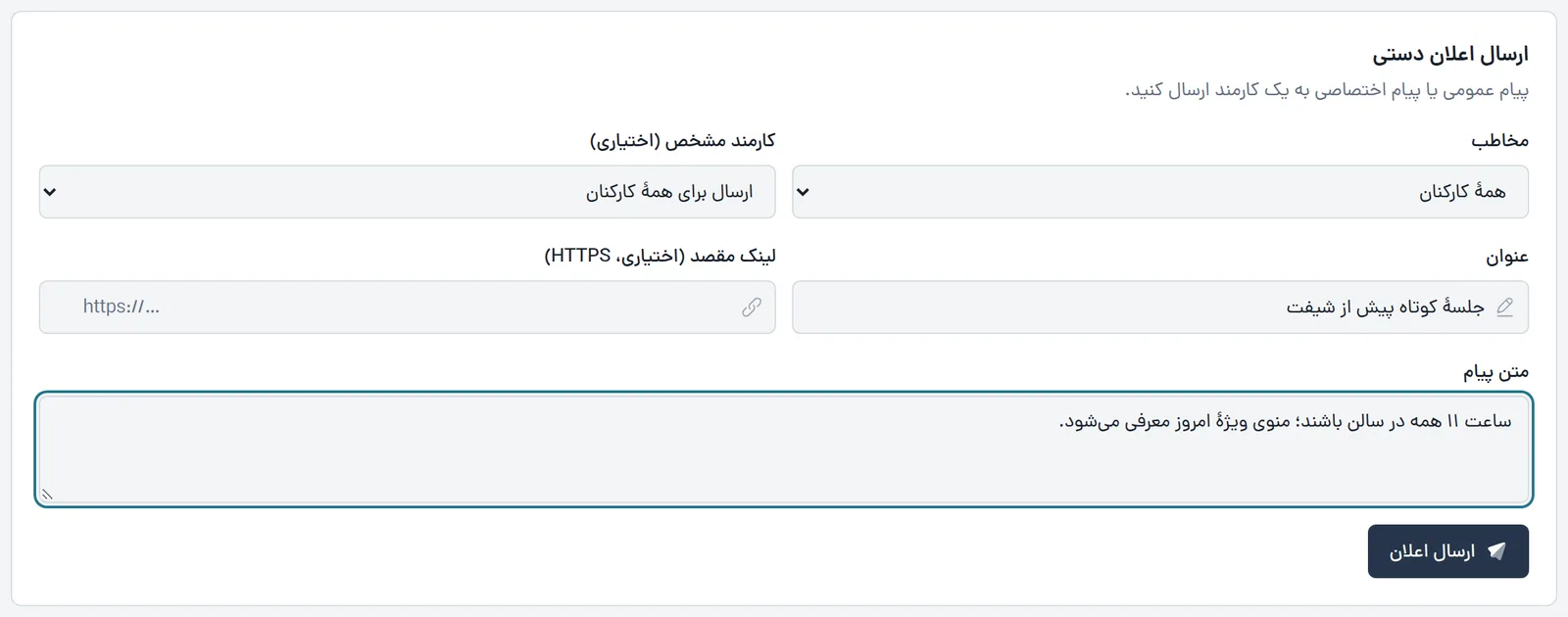
- ۱«مخاطب» — «همهٔ کارکنان» یا «همهٔ مشتریان دارای اعلان فعال»
- ۲«کارمند مشخص (اختیاری)» — خالی یعنی «ارسال برای همهٔ کارکنان»
- ۳«عنوان» — اجباری
- ۴«لینک مقصد (اختیاری، HTTPS)» — صفحهای که با زدن اعلان باز میشود
- ۵«متن پیام» — اجباری
- ۶«ارسال اعلان» — همان لحظه ارسال میشود و برگشت ندارد
پس از ارسال، پیام «پیام برای … دستگاه در صف ارسال قرار گرفت.» تعداد دستگاههای گیرنده را میگوید. ارسال دستی از پلن حرفهای به بالا است.
اعلانهای خودکار
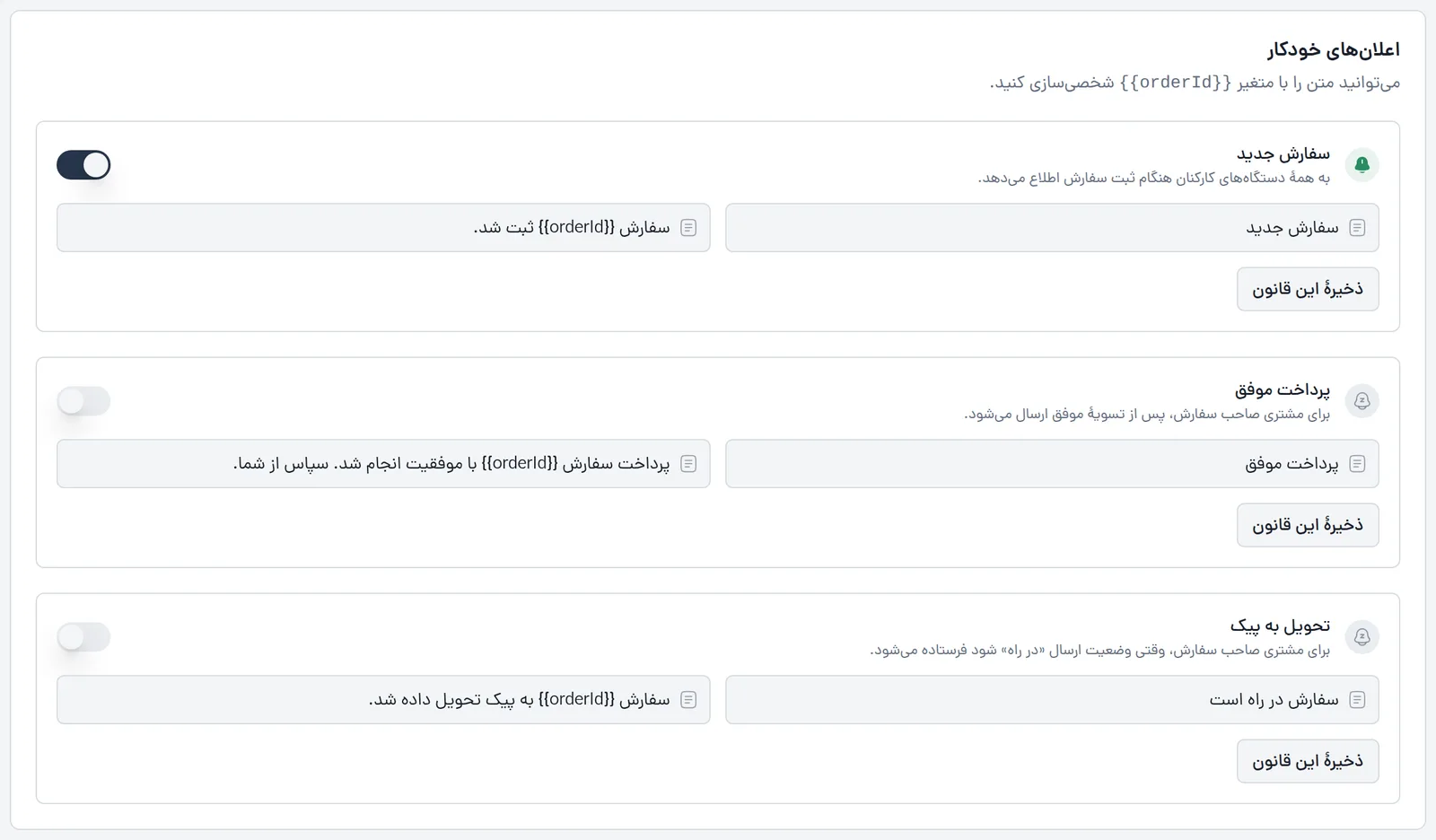
- ۱«سفارش جدید» — به همهٔ دستگاههای کارکنان هنگام ثبت سفارش؛ در همهٔ پلنها
- ۲«پرداخت موفق» — برای مشتری صاحب سفارش، پس از تسویه
- ۳«تحویل به پیک» — برای مشتری صاحب سفارش، وقتی وضعیت ارسال «در راه» شود
- ۴عنوان اعلان
- ۵متن اعلان؛
{{orderId}}با شمارهٔ سفارش جایگزین میشود - ۶«ذخیرهٔ این قانون» — کلید و متن هر قانون فقط با همین دکمه ذخیره میشوند
دو اعلان مشتری («پرداخت موفق» و «تحویل به پیک») از پلن حرفهای به بالا ارسال میشوند و فقط به مشتریای میرسند که در منوی مجموعه اعلان را پذیرفته باشد.
خلاصهٔ فروش روزانه
قانون چهارم، «خلاصهٔ فروش روزانه»، در تصویر بالا هنوز نیست. پس از پایان هر روز کاری، حدود ساعت ۴:۳۰ بامداد، یک اعلان برای مالک و مدیر میفرستد: فروش، تعداد سفارش، سود ناخالص، مغایرت صندوق و تعداد ابطال روز گذشته. با زدن اعلان، گزارش «شاخصهای کلیدی» همان روز باز میشود.
- بهطور پیشفرض روشن است و در همهٔ پلنها ارسال میشود؛ با کلید همین قانون و «ذخیرهٔ این قانون» خاموش میشود.
- متن پیشفرض: عنوان «خلاصهٔ فروش {{date}}» و متن «فروش {{sales}} ریال در {{orders}} سفارش · سود ناخالص {{grossProfit}} ریال · مغایرت صندوق {{variance}} ریال · {{cancels}} ابطال». متغیرهای
{{date}}،{{sales}}،{{orders}}،{{grossProfit}}،{{variance}}و{{cancels}}جایگزین میشوند. - روزی که فروشی نداشته اعلان ندارد و هر روز فقط یک بار فرستاده میشود. شرح عددها در نقشهٔ بخش گزارشها آمده است.
گزارش تحویل اعلان
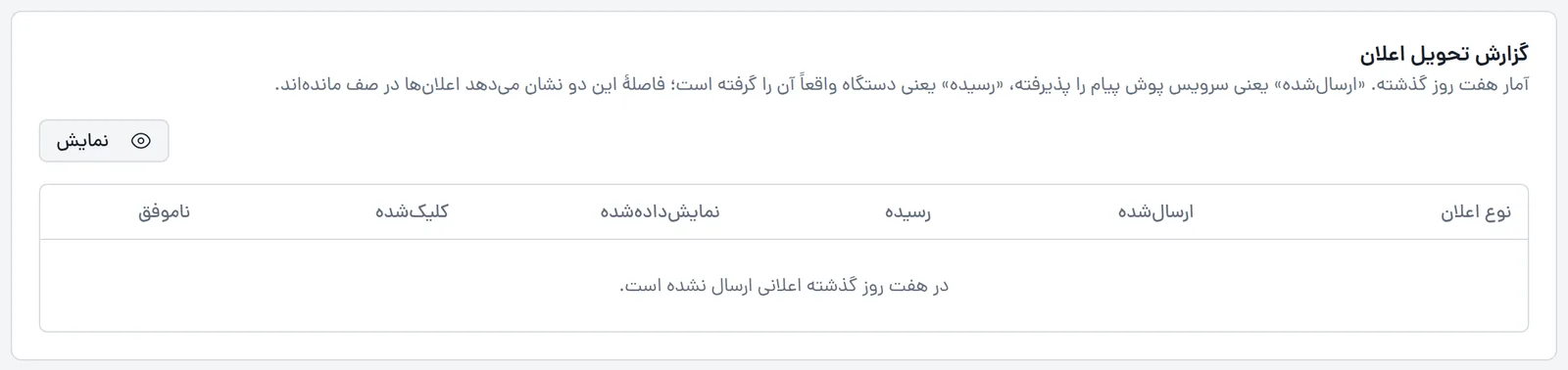
- ۱«ارسالشده» — سرویس پوش مرورگر پیام را پذیرفت
- ۲«رسیده» — دستگاه واقعاً آن را گرفت
- ۳«نمایشدادهشده»
- ۴«کلیکشده»
- ۵«ناموفق»
آمار هفت روز گذشته، به تفکیک «نوع اعلان». اگر «ارسالشده» خیلی بیشتر از «رسیده» است، اعلانها در صف سرویس پوش ماندهاند؛ گوشی خاموش یا بیاینترنت اعلان را دیرتر یا هرگز نمیگیرد.
دسترسی و پلن
صفحه در همهٔ پلنها هست. اعلان سفارش تازه برای کارکنان و خلاصهٔ فروش روزانه برای مالک و مدیر در همهٔ پلنهاست؛ ارسال دستی و اعلان به مشتری از پلن حرفهای.
| کار | نقشها |
|---|---|
| روشن و خاموش کردن اعلان روی دستگاه خود | همهٔ نقشها |
| ارسال دستی، اعلانهای خودکار، گزارش تحویل | مالک، مدیر |
مطالب مرتبط
نقشها: مالک، مدیر، صندوقدار، سالندار، آشپزخانه، مدیر مالی، حسابدار، حسابرس، مسئول خرید، و مدیر انبار
همهٔ مقالههای این بخش