صفحه کجاست
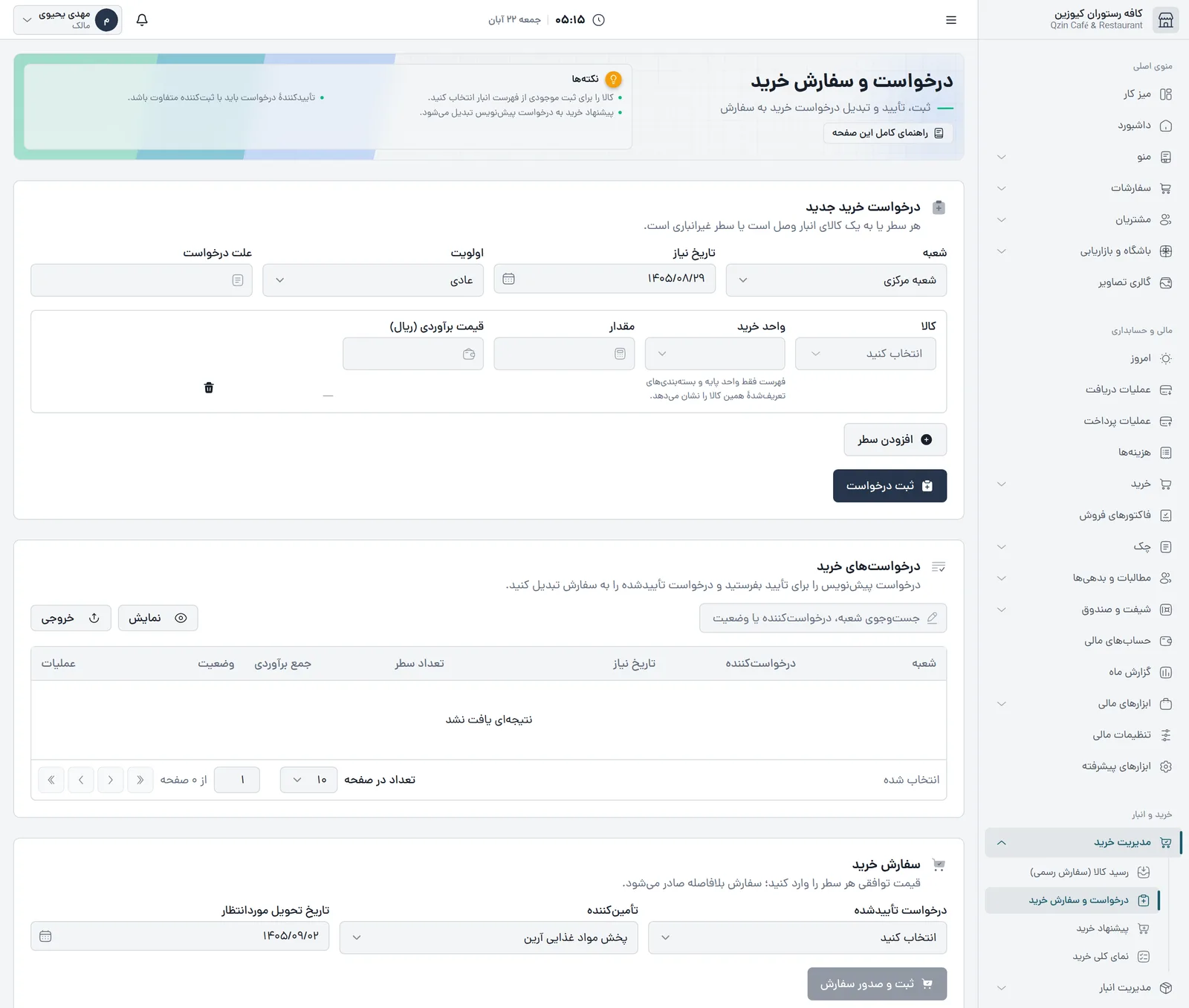
- ۱در منوی کناری: خرید و انبار ← مدیریت خرید ← درخواست و سفارش خرید
- ۲عنوان صفحه: «درخواست و سفارش خرید»
- ۳کادر «نکتهها»
- ۴سه بخش صفحه از بالا به پایین: «درخواست خرید جدید»، «درخواستهای خرید» و «سفارش خرید»
پیش از شروع
| باید از قبل تعریف شده باشد | کجا | اگر نباشد |
|---|---|---|
| یک سیاست تأیید فعال که مبلغ درخواست را بپوشاند | «نمای کلی خرید» | پیام «برای این مبلغ و شعبه، سیاست تأیید تعریف نشده است؛ ابتدا سیاست تأیید را تنظیم کنید.» |
| کالاهای انبار و بستهبندی آنها | «کالاها و بستهبندی» | ستون «واحد خرید» فقط واحد پایه را دارد |
| دستکم یک تأمینکننده | «تأمینکنندگان» | فهرست تأمینکننده در بخش سفارش خالی است |
گام ۱ — درخواست خرید
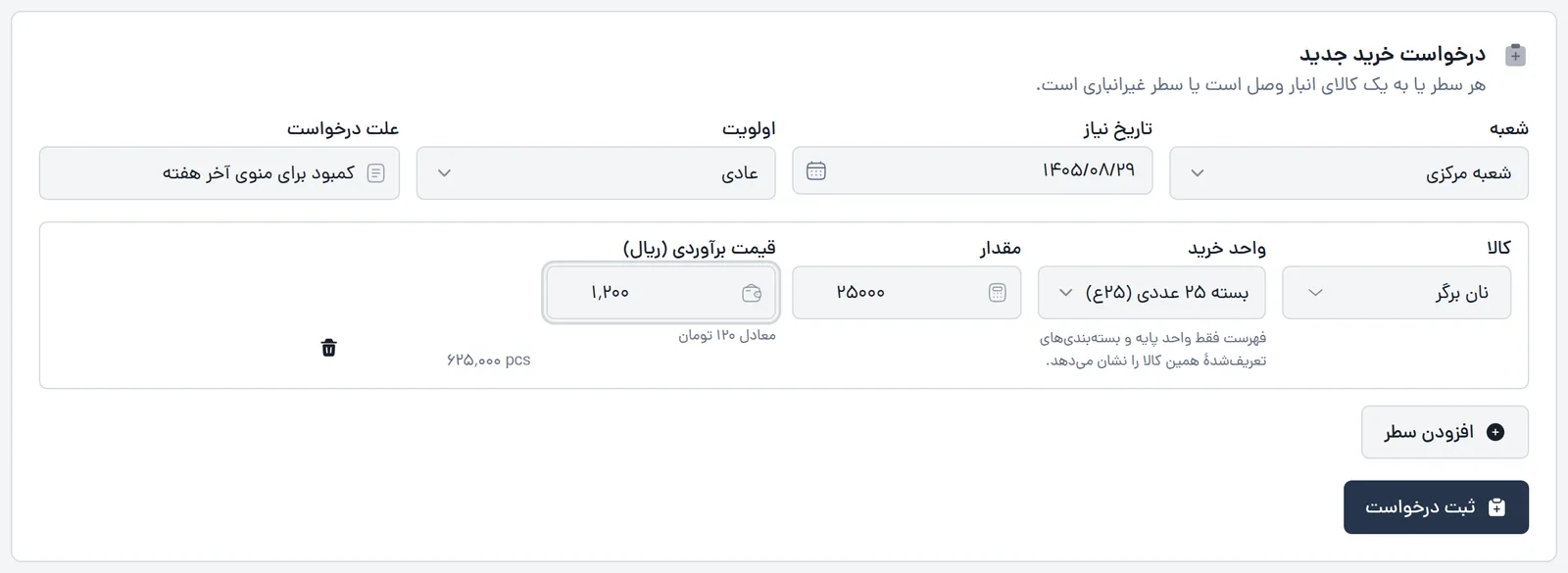
- ۱«شعبه» — شعبهای که کالا برایش خریده میشود
- ۲«تاریخ نیاز» — پیشفرض یک هفته بعد
- ۳«اولویت» — کم، عادی، زیاد یا فوری؛ در صف تأیید دیده میشود
- ۴«علت درخواست» — اختیاری؛ برای تأییدکننده
- ۵«کالا» — با نام یا کد جستوجو کنید. برای خدمات یا خرید یکباره، «سطر غیرانباری (خدمات)» را بزنید
- ۶«واحد خرید» — واحد پایه و بستهبندیهای همان کالا؛ با انتخاب کالا، «واحد خرید پیشفرض» آن از پیش انتخاب میشود
- ۷«مقدار» — به همان واحد خرید
- ۸«قیمت برآوردی (ریال)» — قیمت تقریبی هر واحد. جمع این قیمتها مبلغی است که سیاست تأیید با آن سنجیده میشود
- ۹معادل واحد پایه؛ اگر واحد خرید یک بسته باشد، مثلاً ۵ بستهٔ یککیلویی = ۵٬۰۰۰ گرم
- ۱۰«افزودن سطر» برای کالای بعدی
- ۱۱«ثبت درخواست» — درخواست را بهصورت پیشنویس ثبت میکند؛ هنوز برای کسی نمیرود
برای سطر غیرانباری بهجای واحد خرید دو فیلد میآید: «شرح» و «کد واحد» (فقط حروف بزرگ انگلیسی و عدد، مثل EA یا HR). این سطرها به انبار وصل نمیشوند.
گام ۲ — فرستادن برای تأیید
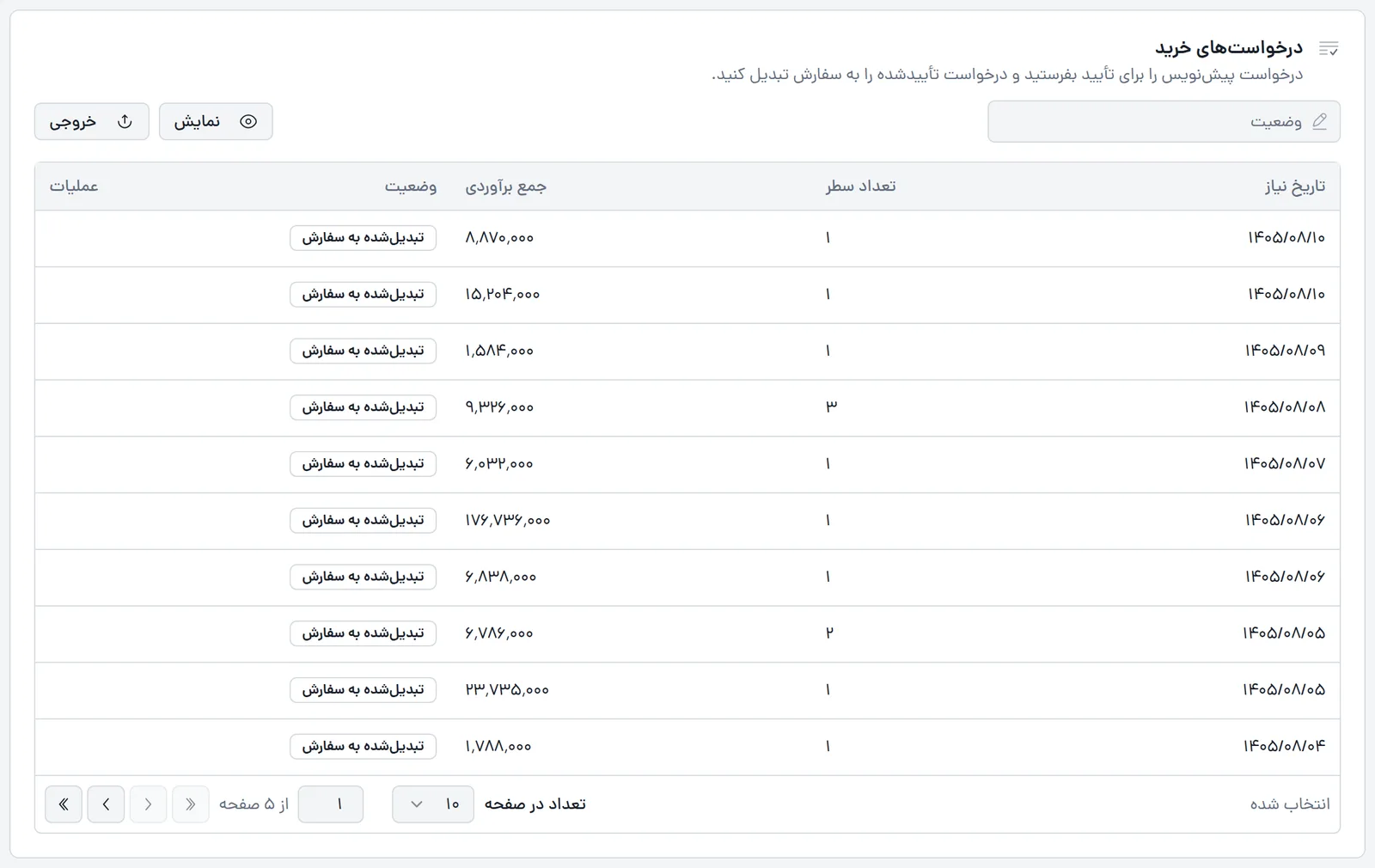
- ۱جستوجو با نام شعبه، درخواستکننده یا وضعیت (مثلاً «پیشنویس»)
- ۲«تاریخ نیاز»
- ۳«تعداد سطر»
- ۴«جمع برآوردی»
- ۵«وضعیت» — جدول وضعیتها را پایین ببینید
در منوی ردیفِ درخواست پیشنویس، «ارسال برای تأیید» را بزنید. سیستم سیاست تأیید مناسب را پیدا میکند و درخواست به «صف تأیید» در صفحهٔ نمای کلی خرید میرود. تأیید و رد در همان صفحه انجام میشود، نه اینجا.
جدول ستونهای «شعبه» و «درخواستکننده» هم دارد. فهرست فقط درخواستهایی را نشان میدهد که کسی ثبت کرده است، تا ۲۰۰ درخواست آخر. درخواستهایی که فاکتور مستقیم پشت صحنه برای خودش میسازد در این فهرست نمیآیند. اگر دریافت فهرست از سرور ممکن نشود، صفحه پیام خطا نشان میدهد، نه فهرست خالی.
گام ۳ — تبدیل به سفارش خرید
برای درخواست تأییدشده، در منوی ردیف «تبدیل به سفارش» را بزنید، یا آن را در بخش پایین صفحه انتخاب کنید:
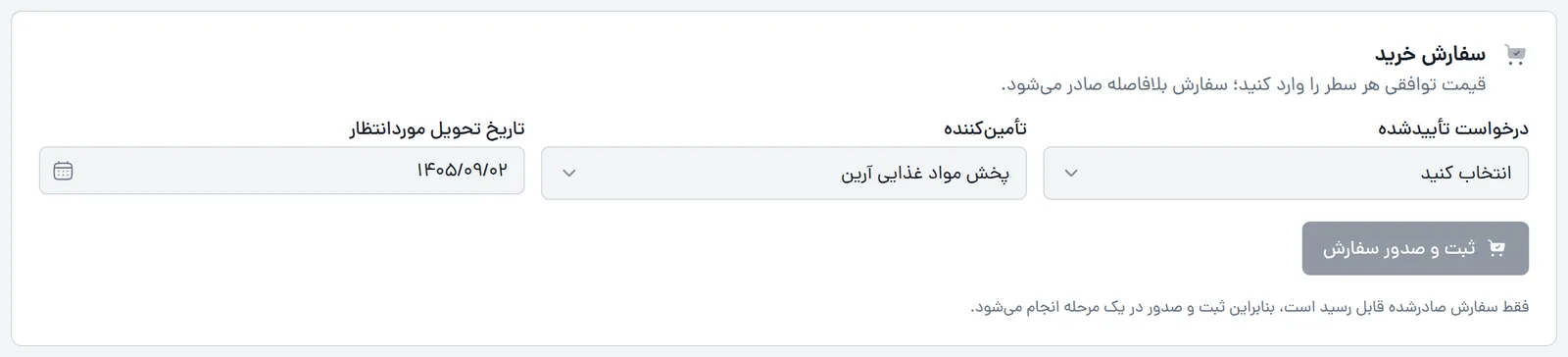
- ۱«درخواست تأییدشده» — فقط درخواستهای تأییدشده، با شعبه، تاریخ نیاز و جمع برآوردی
- ۲«تأمینکننده» — فروشندهای که سفارش برایش صادر میشود
- ۳«تاریخ تحویل موردانتظار» — پیشفرض ده روز بعد
- ۴«ثبت و صدور سفارش» — سفارش ثبت و همان لحظه صادر میشود
- ۵فقط سفارش صادرشده قابل رسید است؛ برای همین ثبت و صدور یک مرحله است
با انتخاب درخواست، ردیفهایش با ستون «قیمت توافقی (ریال)» میآید. برای همهٔ ردیفها قیمتی را بنویسید که با تأمینکننده توافق کردهاید؛ اگر یکی خالی بماند، پیام «برای همهٔ سطرها باید قیمت توافقی وارد شود» میآید. قیمت برآوردی بهعنوان راهنما داخل همان فیلد دیده میشود.
پس از صدور، سفارش در «خریدهای باز» نمای کلی خرید و در فهرست رسید کالا مینشیند.
وضعیتها
مسیر یک درخواست
| وضعیت | یعنی |
|---|---|
| پیشنویس | فقط ثبت شده؛ میتوانید برای تأیید بفرستید |
| در انتظار تأیید | در صف تأیید است. اگر سیاست چند تأیید بخواهد، تا آخرین تأیید همین وضعیت میماند |
| تأییدشده | آمادهٔ تبدیل به سفارش |
| ردشده | بسته شده |
| تبدیلشده به سفارش | سفارش خرید از آن صادر شده است |
درخواست پیشنویس در پنل ویرایش یا حذف نمیشود. اگر اشتباه ثبت شد، برای تأیید نفرستید و درخواست درست را از نو ثبت کنید.
پیامهای خطا
| پیام | چه کنید |
|---|---|
| حداقل یک سطر با مقدار بزرگتر از صفر لازم است | مقدار دستکم یک سطر را وارد کنید |
| شرح و واحد هر سطر باید کامل باشد | سطر غیرانباری «شرح» یا «کد واحد» ندارد |
| برای این مبلغ و شعبه، سیاست تأیید تعریف نشده است؛ ابتدا سیاست تأیید را تنظیم کنید. | در «نمای کلی خرید» سیاستی بسازید که این مبلغ را بپوشاند |
| برای واحد خرید این کالا بستهبندی تعریف نشده است؛ ابتدا ضریب تبدیل را در صفحهٔ کالاها ثبت کنید. | بستهبندی را در «کالاها و بستهبندی» تعریف کنید |
| دسترسی شما به این شعبه تعریف نشده است. | از مدیر بخواهید شما را به آن شعبه اختصاص دهد |
دسترسی و پلن
صفحه در پلن تجاری و زنجیرهای است.
| کار | نقشها |
|---|---|
| دیدن صفحه | مالک، مدیر، مدیر مالی، حسابدار، حسابرس، مسئول خرید |
| ثبت درخواست، ارسال برای تأیید، ثبت و صدور سفارش | مالک، مدیر مالی، حسابدار، مسئول خرید |
| تأیید یا رد (در نمای کلی خرید) | مالک، مدیر، مدیر مالی، حسابدار |
مدیر درخواست ثبت نمیکند؛ نقش او در این مسیر تأیید است. هر کاربر فقط درخواستهای شعبههایی را میبیند که به او اختصاص داده شدهاند.
مطالب مرتبط
نقشها: مالک، مدیر، مدیر مالی، حسابدار، حسابرس، و مسئول خرید
همهٔ مقالههای این بخش